Nastavení diplomu
Nastavení diplomu určuje vizuální podobu PDF diplomu, který žáci dostávají po absolvování plaveckého výcviku. Zde nastavíte pozadí diplomu pro každou medailovou variantu, prahové hodnoty metrů pro přidělení medailí, barevné schéma a texty zobrazené na dokumentu.
Předpoklady
-
Přístup do sekce Nastavení v administraci.
-
Aktivní modul Školy na vašem účtu.
-
Oprávnění
Nastavení pro školy.
Zobrazení aktuálního nastavení
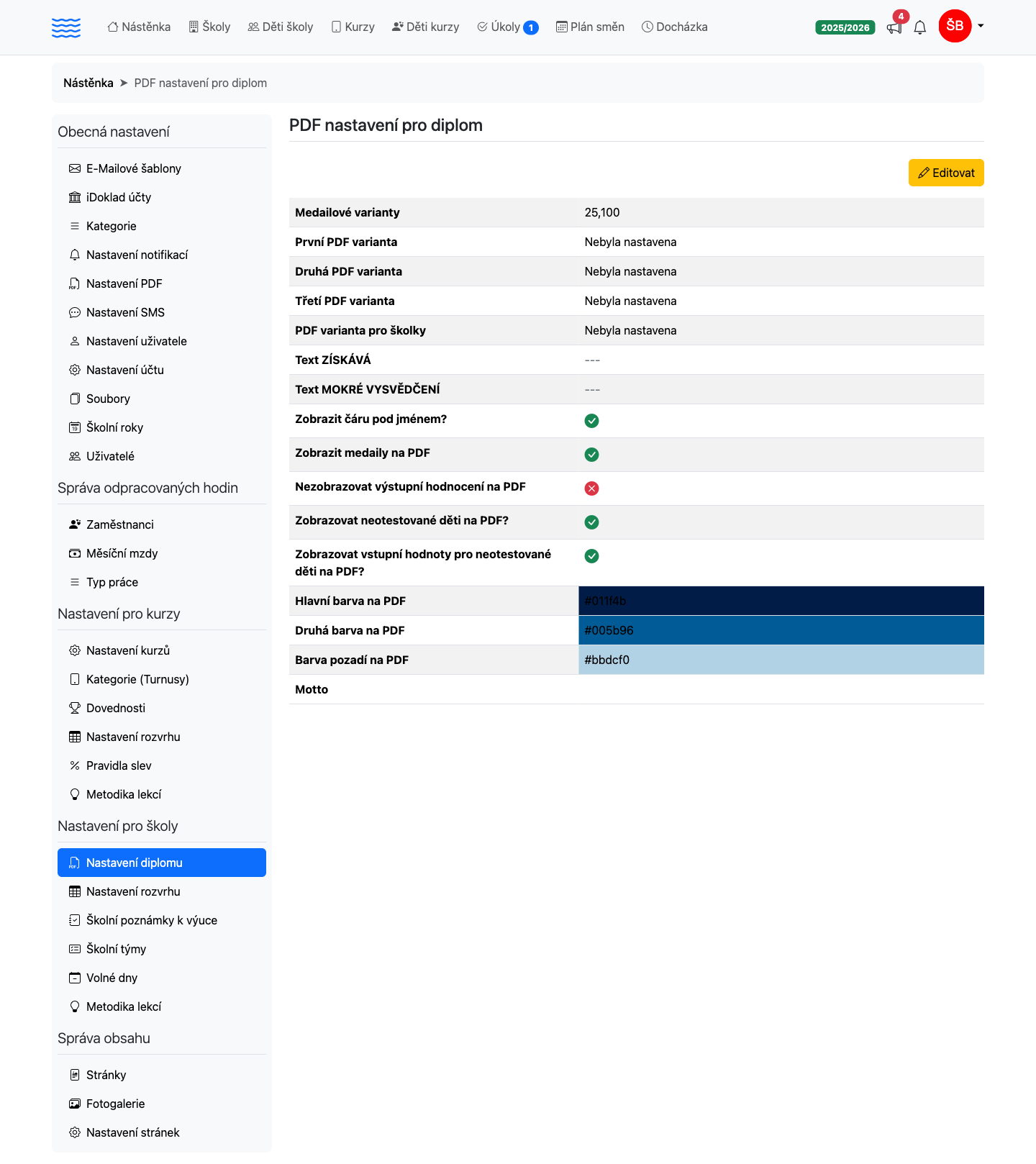
Přejděte do Nastavení → PDF nastavení pro diplom. Zobrazí se přehledová tabulka s aktuálními hodnotami všech polí, včetně náhledů nahraných obrázků pozadí.
Úprava nastavení diplomu
-
Na stránce přehledu klikněte na tlačítko Editovat (žluté tlačítko vpravo nahoře).
-
Vyplňte nebo upravte pole podle níže uvedené tabulky.
-
Po dokončení klikněte na tlačítko Uložit.
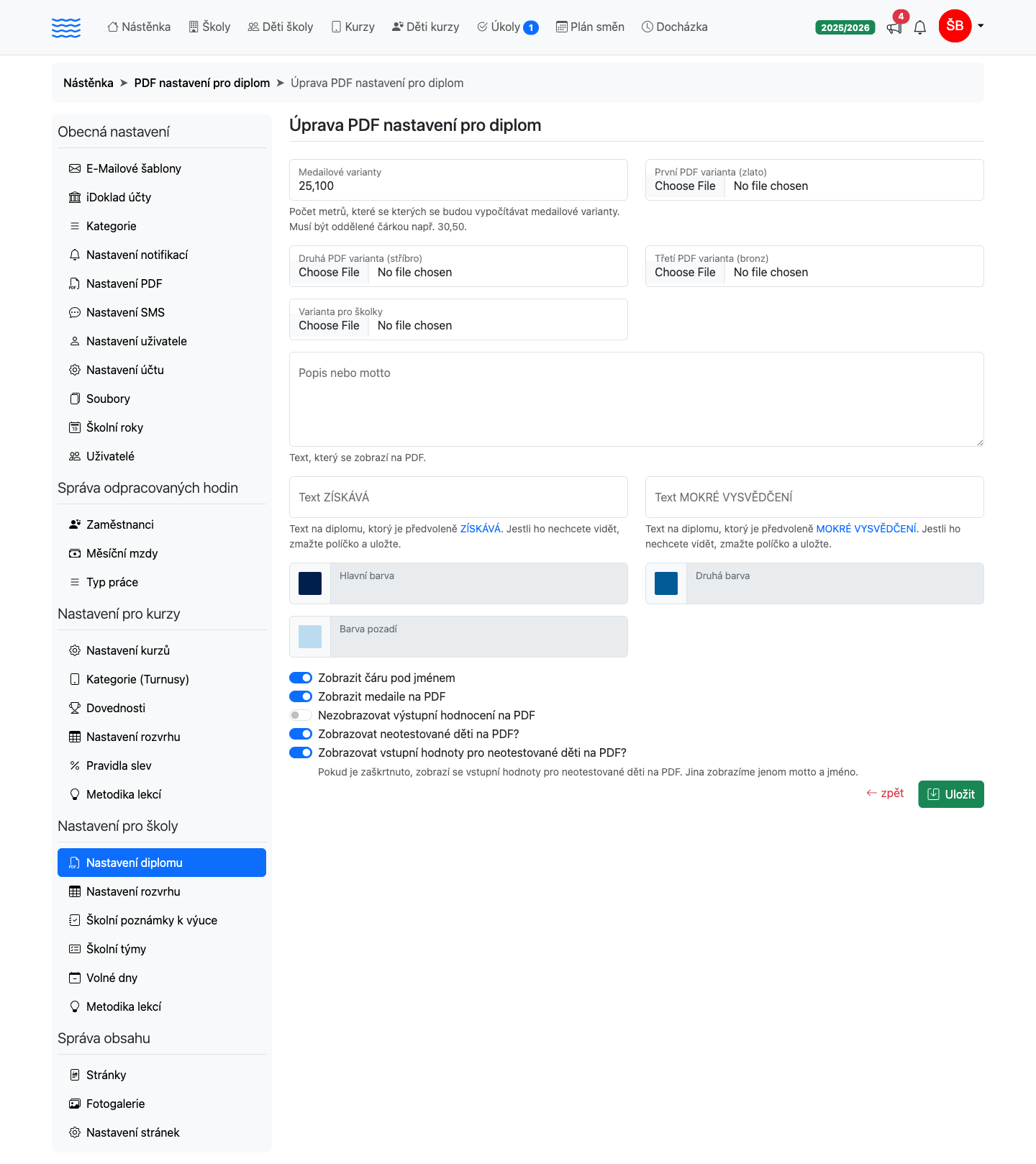
Přehled polí formuláře
| Pole | Popis | Výchozí hodnota |
|---|---|---|
| Medailové varianty | Dva prahové počty metrů oddělené čárkou (např. 25,100). První číslo = hranice mezi bronzem a stříbrem, druhé číslo = hranice mezi stříbrem a zlatem. |
25,100 |
| První PDF varianta (zlato) | Obrázek pozadí diplomu pro žáky, kteří odplavou alespoň tolik metrů, kolik udává druhé číslo. | — |
| Druhá PDF varianta (stříbro) | Obrázek pozadí diplomu pro žáky v rozmezí prvního a druhého čísla. | — |
| Třetí PDF varianta (bronz) | Obrázek pozadí diplomu pro žáky s počtem metrů pod prvním číslem a pro neotestované žáky. | — |
| Varianta pro školky | Obrázek pozadí diplomu používaný pro školkové skupiny. | — |
| Popis nebo motto | Volný text zobrazený na PDF diplomu. | — |
| Text ZÍSKÁVÁ | Nadpisový text pod jménem žáka. Výchozí znění je ZÍSKÁVÁ. Pokud smažete pole a uložíte, text se na diplomu nezobrazí. |
ZÍSKÁVÁ |
| Text MOKRÉ VYSVĚDČENÍ | Název dokumentu zobrazený pod textem ZÍSKÁVÁ. Výchozí znění je MOKRÉ VYSVĚDČENÍ. Pokud smažete pole a uložíte, text se na diplomu nezobrazí. |
MOKRÉ VYSVĚDČENÍ |
| Hlavní barva | Barva písma jména žáka a hlavních prvků. Vyberte pomocí barevného kolečka. | #011f4b |
| Druhá barva | Barva doplňkových textů a čáry. | #005b96 |
| Barva pozadí | Ve výchozím (negrafickém) vzhledu diplomu se nepoužívá — spodní barevný panel se vykresluje barvou Hlavní barva. | #bbdcf0 |
| Zobrazit čáru pod jménem | Přepínač — zobrazí vodorovnou čáru pod jménem žáka. | Zapnuto |
| Zobrazit medaile na PDF | Přepínač — zobrazí grafickou medaili (zlatou/stříbrnou/bronzovou) na diplomu. | Zapnuto |
| Nezobrazovat výstupní hodnocení na PDF | Přepínač — skryje sekci s výstupními plaveckými dovednostmi. | Vypnuto |
| Zobrazovat neotestované děti na PDF? | Přepínač — generuje diplomy i pro žáky označené jako neotestované. | Zapnuto |
| Zobrazovat vstupní hodnoty pro neotestované děti na PDF? | Přepínač — zobrazí vstupní hodnoty dovedností pro neotestované žáky (při vypnutí se u neotestovaných žáků vstupní dovednosti na diplomu nezobrazí). | Zapnuto |
Jak funguje přidělování medailových pozadí
Systém přiřadí pozadí diplomu automaticky podle výstupních metrů (pole Medailové varianty):
| Výstupní metry žáka | Použité pozadí |
|---|---|
| ≥ druhé číslo | První PDF varianta (zlato) |
| ≥ první číslo a < druhé číslo | Druhá PDF varianta (stříbro) |
| 0 až < první číslo | Třetí PDF varianta (bronz) |
| Neotestovaný žák | Třetí PDF varianta (bronz) |
Pokud příslušné pozadí není nahráno, systém použije první dostupnou variantu (zlato → stříbro → bronz).
Pokud není nahrána žádná varianta, vygeneruje se diplom s výchozím grafickým šablonem bez vlastního obrázku pozadí.
Požadavky na obrázky pozadí
-
Povolené formáty: PNG, JPEG, JPG, WebP.
-
Doporučená velikost: formát A4 na šířku nebo na výšku dle vašeho layoutu. Systém automaticky přizpůsobí obrázek na rozměr A4 (přibližně 1 240 × 1 754 px při 150 DPI).
Pozor: SVG soubory nejsou podporovány. Nahrajte pouze rastrový obrázek (PNG, JPEG nebo WebP).
Barvy
Kliknutím na barevné kolečko vedle pole Hlavní barva, Druhá barva nebo Barva pozadí otevřete výběrník barev. Vybraná barva se automaticky vyplní do pole — hodnotu měňte výhradně přes kolečko, ne přímým zápisem do zobrazeného pole s kódem. Uložení do systému proběhne až kliknutím na tlačítko Uložit.
A co dál
Jakmile máte nastavení uloženo, přejděte na Jak vygenerovat plavecký diplom a nechte si vygenerovat první PDF — hned uvidíte, zda barvy, texty a pozadí odpovídají vašim představám. Dovednosti a výstupní hodnocení, která se na diplomu zobrazují, najdete v článku Výstupní seznam dovedností. Pokud chcete upravit i ostatní PDF dokumenty (faktury, přihlášky), navštivte Nastavení PDF dokumentů.