Nastavení účtu
Nastavení účtu
Nastavení účtu je centrální místo, kde spravujete identitu vaší organizace v systému ProPlav — název, logo, kontaktní údaje, fakturační adresu a webové stránky. Tyto informace se zobrazují na generovaných dokumentech (diplomy, PDF faktury) a v klientském portálu.
Předpoklady
-
Přihlášení jako administrátor s oprávněním
Nastavení účtu.
Zobrazení detailu účtu
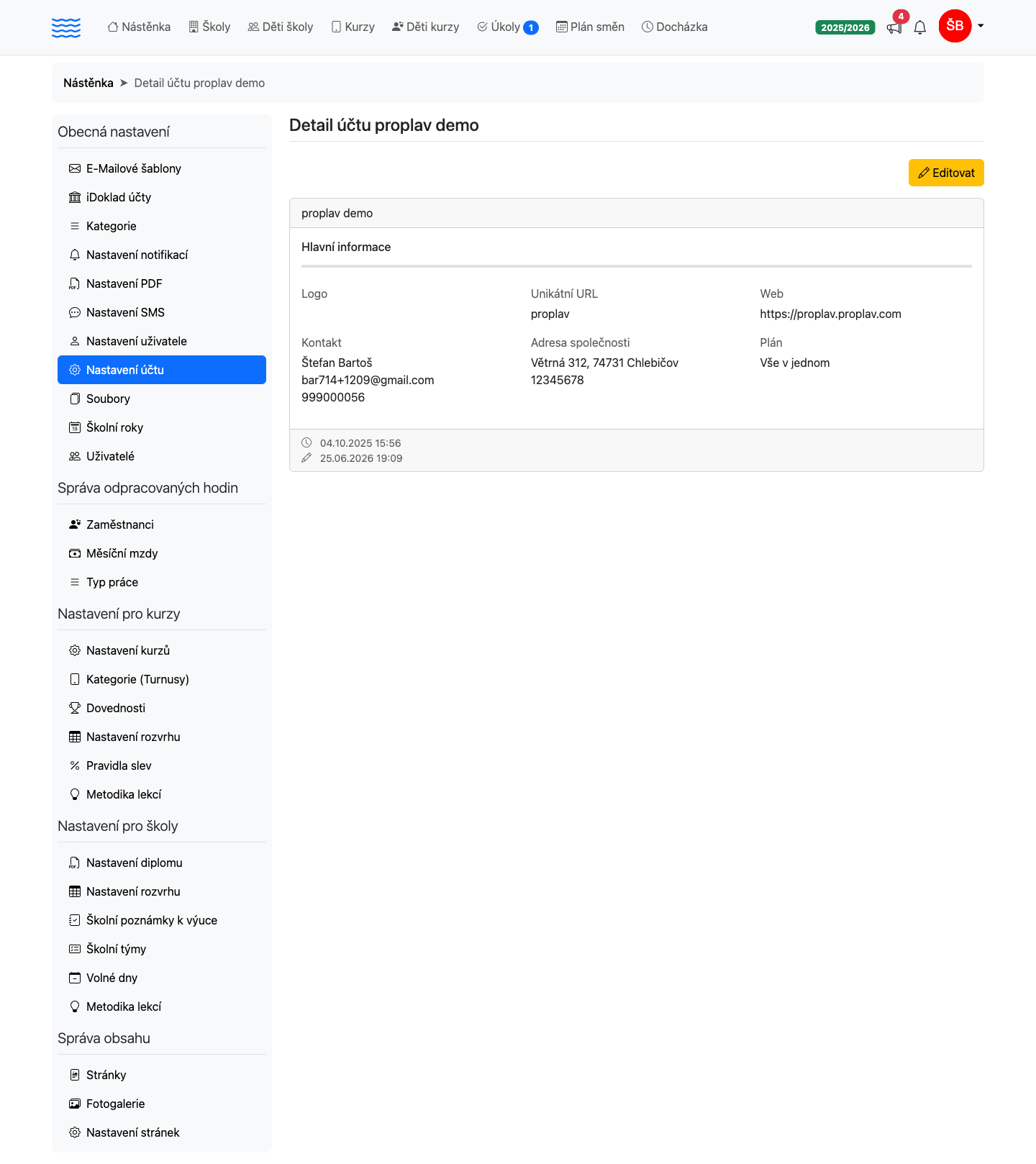
Po přihlášení přejděte do sekce Obecná nastavení a zvolte položku Nastavení účtu. Zobrazí se přehledová karta s aktuálními údaji, rozdělená do sekcí:
| Sekce | Co zobrazuje |
|---|---|
| Logo | Náhled nahraného loga (je-li nahráno) |
| Unikátní URL | Jedinečná adresa vaší organizace v systému ProPlav (nelze editovat) |
| Web | Adresa webových stránek organizace |
| Kontakt | Jméno, e-mail a telefon kontaktní osoby. Pokud e-mail nejde doručit, zobrazí se u něj červený štítek „Nedoručitelná“ (důvod a datum se ukážou po najetí myší) — zmizí sám po opravě adresy, viz Co dělat, když zákazníkovi nechodí e-maily. |
| Adresa společnosti | Ulice, město, PSČ, IČ a DIČ |
| Plán | Aktuální předplatné účtu |
Úprava údajů účtu
-
Na stránce detailu účtu klikněte na tlačítko Editovat (ikona tužky, vpravo nahoře).
-
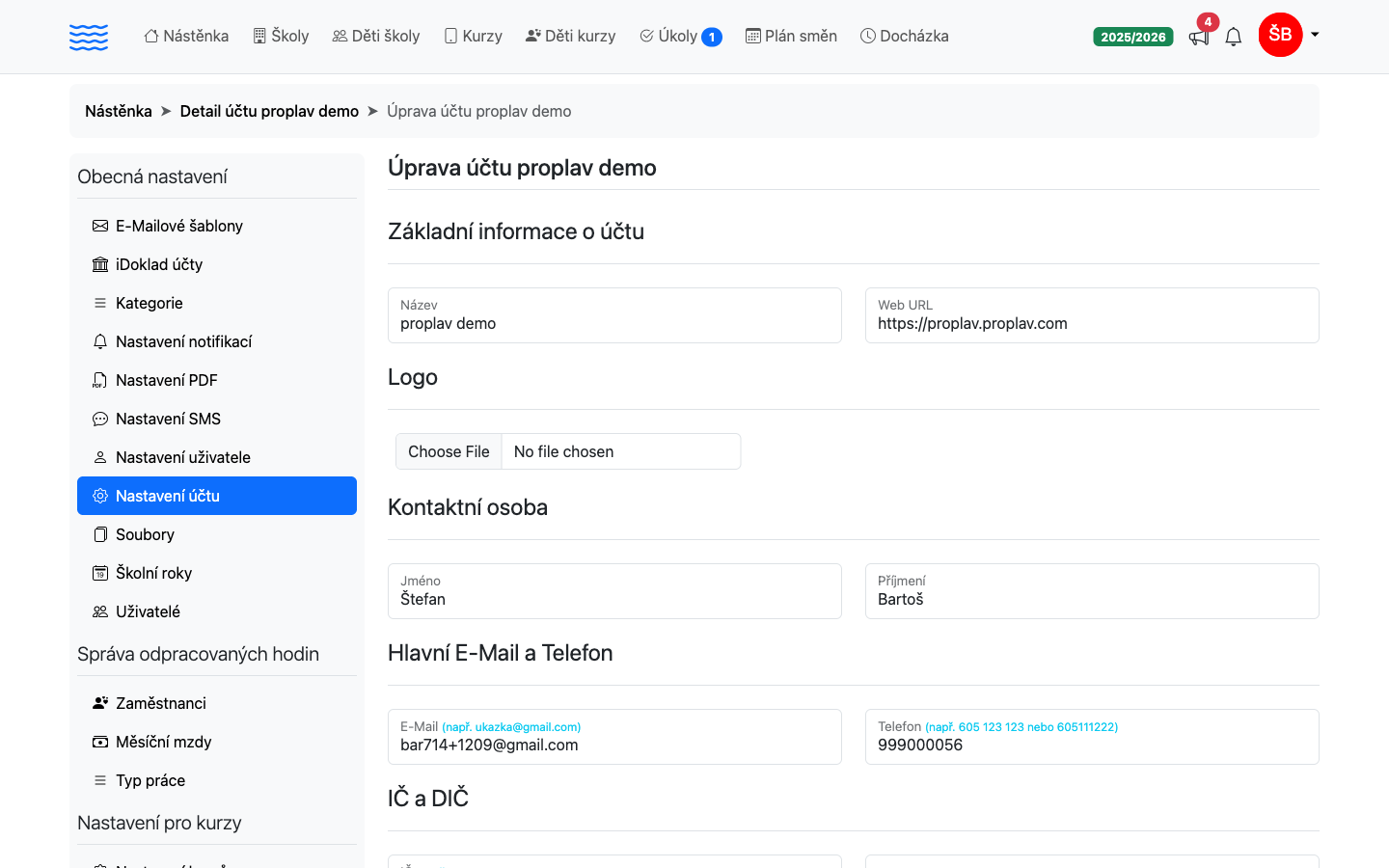
Vyplňte nebo upravte pole ve formuláři (viz tabulka níže).
-
Klikněte na tlačítko Uložit.
-
Systém vás přesměruje zpět na detail účtu a zobrazí potvrzení „Účet byl úspěšně upraven.“
Přehled polí formuláře
Základní informace o účtu
| Pole | Popis | Příklad |
|---|---|---|
| Název | Obchodní název organizace (povinné) | Plavecká škola ProPlav |
| Web URL | Adresa vašich webových stránek (povinné) | www.vaseskola.cz |
Logo
| Pole | Popis |
|---|---|
| Logo (soubor) | Nahrajte logo organizace. Zobrazuje se na diplomech a v klientském portálu. |
Pozor: Logo musí být ve formátu PNG, JPEG, WebP nebo GIF — jiné formáty systém odmítne.
Klikněte do plochy Vyberte soubor nebo ho sem přetáhněte, nebo do ní soubor rovnou přetáhněte myší z počítače. Pokud je logo již nahráno, zobrazí se jeho náhled pod touto plochou. Logo lze odstranit kliknutím na ikonu koše v pravém horním rohu náhledu.
Kontaktní osoba
| Pole | Popis | Příklad |
|---|---|---|
| Jméno | Křestní jméno kontaktní osoby | Jana |
| Příjmení | Příjmení kontaktní osoby | Nováková |
Hlavní e-mail a telefon
| Pole | Popis | Příklad |
|---|---|---|
| Kontaktní e-mailová adresa | ukazka@gmail.com | |
| Telefon | Kontaktní telefonní číslo | 605 123 123 nebo 605111222 |
IČ a DIČ
| Pole | Popis | Příklad |
|---|---|---|
| IČ | Identifikační číslo osoby / organizace | 12345678 |
| DIČ | Daňové identifikační číslo | CZ0123456789 |
Adresa společnosti
| Pole | Popis | Příklad |
|---|---|---|
| Ulice | Ulice a číslo popisné | Náměstí Míru 1 |
| Město | Název obce | Ostrava |
| PSČ | Poštovní směrovací číslo | 74731 |
Zrušení změn
Pokud se rozhodnete změny neuložit, klikněte na odkaz zrušit (vlevo od tlačítka Uložit). Systém vás vrátí na detail účtu bez uložení.
A co dál
Jakmile máte základní údaje účtu v pořádku, přejděte na Nastavení PDF dokumentů, kde přizpůsobíte vzhled diplomů a faktur — logo, které jste právě nahráli, se tam automaticky promítne. Pokud provozujete veřejné webové stránky propojené se systémem, navštivte Nastavení webových stránek a doplňte texty, barvy a prezentační detaily. Jako další krok pak nastavte školní roky, které vymezují období, v nichž budou kurzy a výuka probíhat.