Fotogalerie v klientském portálu
V klientském portálu najdete i sekci Fotogalerie — fotky z lekcí, které pro vás vyfotila a nahrála vaše plavecká škola. Fotky si tu můžete prohlédnout přímo na obrazovce nebo si je stáhnout do svého zařízení.
Předpoklady
-
Přihlášení do klientského portálu přes odkaz z e-mailu.
-
Aspoň jeden z kurzů, do kterých je vaše dítě zapsané, musí mít galerii s nahranými fotkami — pokud škola zatím žádné fotky nenahrála, sekce se v menu vůbec neobjeví (viz níže).
Kde galerii najdete
Po přihlášení do portálu klikněte v levém menu na položku Fotogalerie (ikona obrázků). Najdete ji ve skupině Kurzy a aktivity, za položkou Archiv zápisů (případně za Materiály, pokud je škola v portálu taky nabízí).
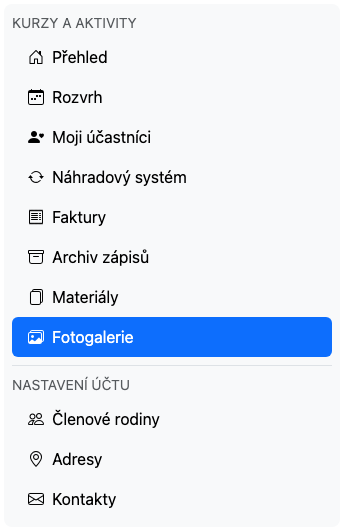
Položka Fotogalerie se nemusí zobrazovat vůbec. Objeví se v menu jen tehdy, když má aspoň jeden z kurzů vašeho dítěte fotky, které škola nahrála do galerie. Pokud položku nevidíte, škola zatím žádné fotky nepřipravila — nejde o chybu.
Přehled kurzů s fotkami
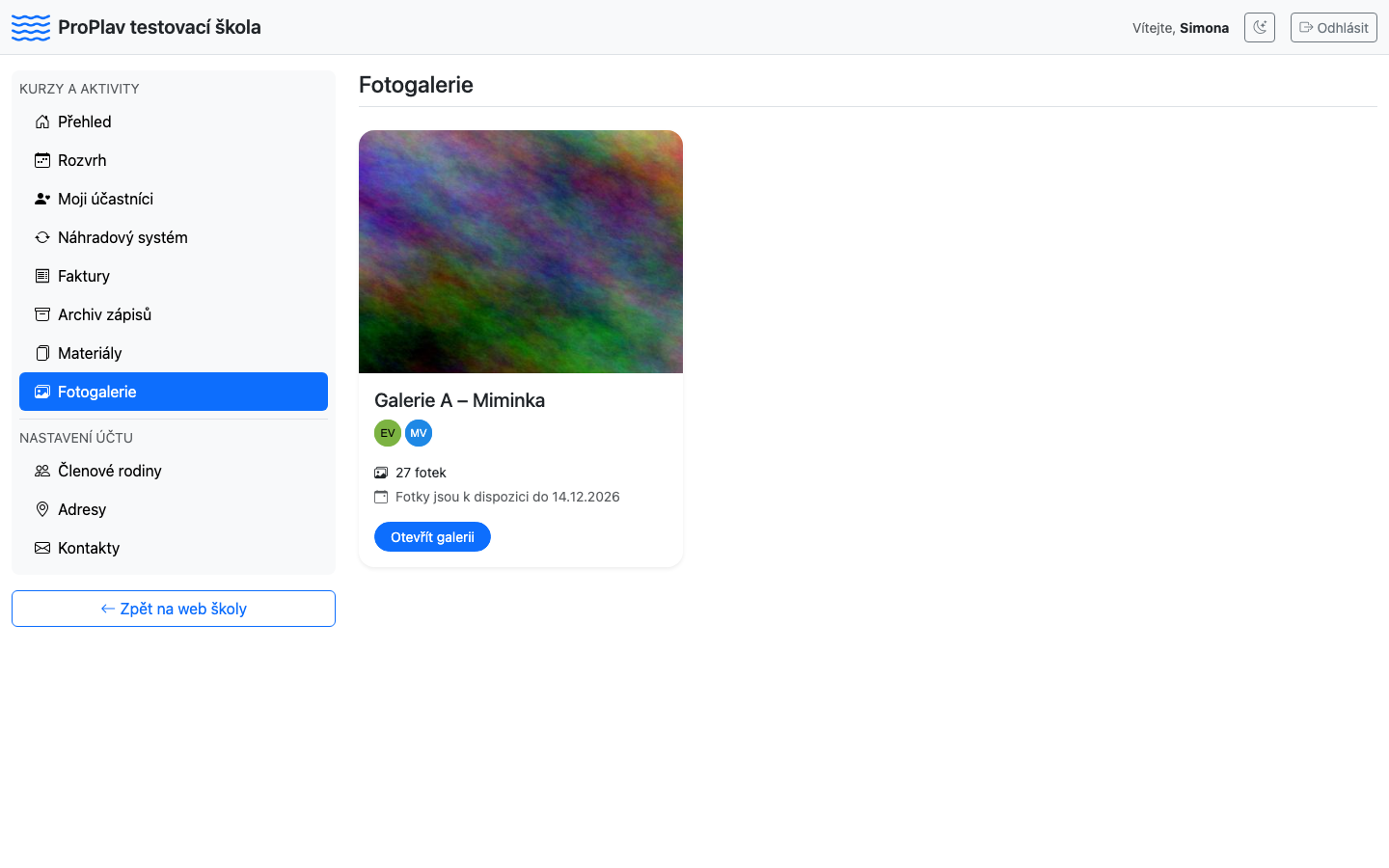
Stránka Fotogalerie zobrazí kartu pro každý kurz, ke kterému škola nahrála fotky. Mají-li v kurzu více dětí ze stejné rodiny (třeba sourozenci), sdílejí jednu společnou kartu. Na kartě je:
-
náhled nejnovější fotky z galerie,
-
název kurzu,
-
kolečka s iniciálami dětí, kterých se galerie týká — u sourozenců tedy uvidíte na jedné kartě obě; celé jméno se ukáže po najetí myší,
-
počet fotek v galerii,
-
„Fotky jsou k dispozici do …“ — datum, do kterého jsou fotky v portálu k vidění (viz Kdy fotky zmizí níže).
Kliknutím na kartu nebo na tlačítko Otevřít galerii se dostanete k fotkám daného kurzu.
Jsou-li fotky čerstvě nahrané, portál je ještě může zpracovávat na pozadí — na kartě se pak místo počtu fotek na chvíli zobrazí hláška, že se fotky zpracovávají. Stačí to za pár minut zkusit znovu.
Prohlížení fotek
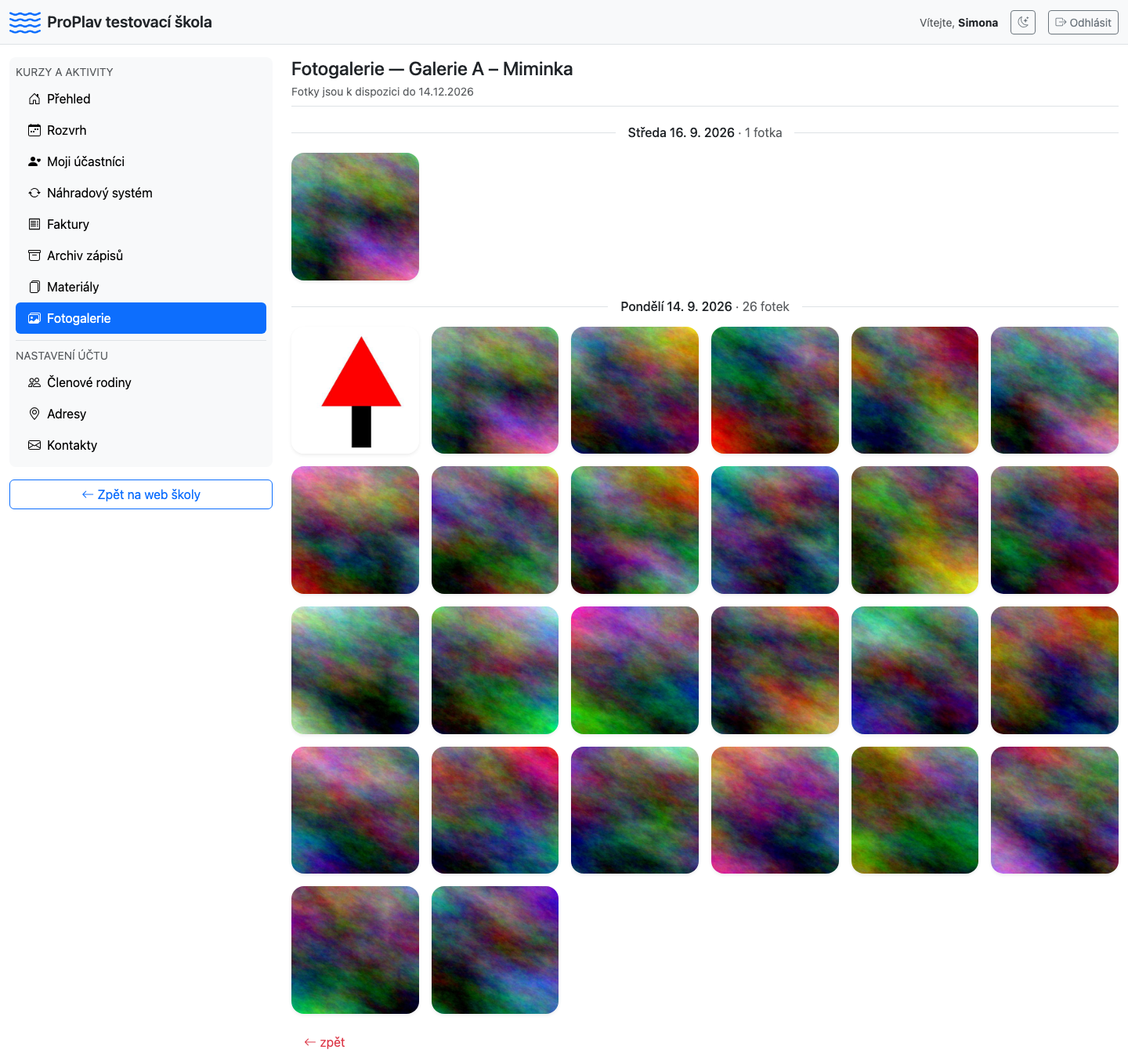
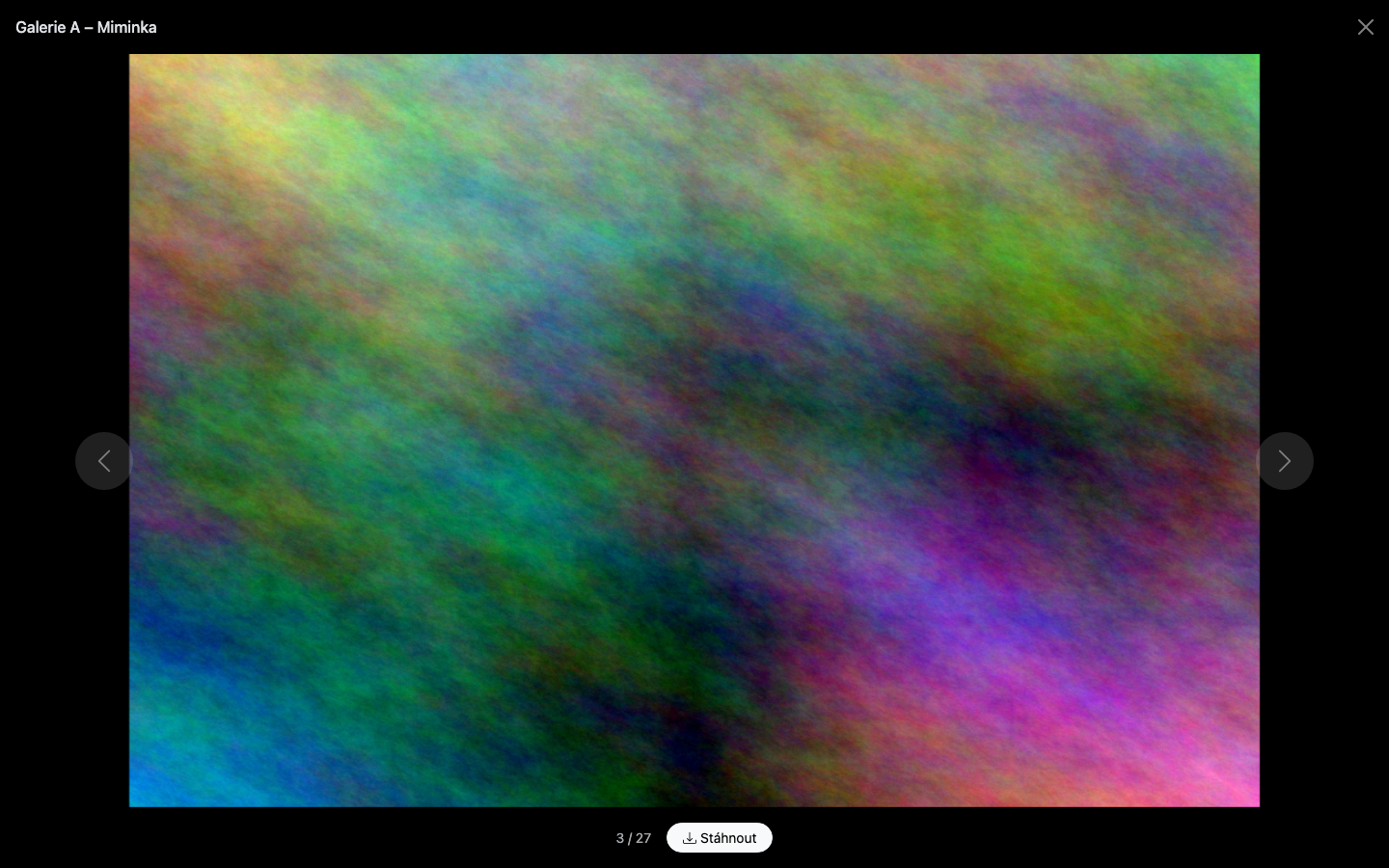
Po otevření galerie kurzu uvidíte mřížku náhledů zpracovaných fotek, seřazenou od nejnovějších a rozdělenou podle dne, kdy je škola nahrála. Nad fotkami každého dne je šedá čára s datem a počtem fotek uprostřed. Jsou-li všechny fotky z jednoho dne, čára se nezobrazí. Klepnutím na kteroukoli fotku se otevře fotka na celou obrazovku — na telefonu se mezi fotkami přepínáte tažením prstu do stran (swipe), na počítači kulatými šipkami po stranách nebo šipkami na klávesnici. Pod fotkou vidíte, kolikátá z kolika to je, a tlačítko Stáhnout, kterým fotku uložíte do svého zařízení. Prohlížeč zavřete křížkem vpravo nahoře.
Pokud otevřete galerii, ve které ještě žádná fotka není zpracovaná, uvidíte místo mřížky náhledů krátké upozornění, že se fotky připravují — stačí se za chvíli vrátit.
Kdy fotky zmizí
Fotky nejsou v portálu k dispozici napořád. Jakmile uplyne datum uvedené v „Fotky jsou k dispozici do …“, galerie i všechny její fotky se natrvalo smažou — a to jak škole, tak vám. Datum si nastavuje škola a vy sami s ním nic dělat nemusíte; chcete-li si fotku ponechat, stáhněte si ji do daného data.
Odkazy na jednotlivé fotky navíc platí jen několik hodin. Necháte-li galerii otevřenou v prohlížeči dlouho (třeba přes noc), může se stát, že se fotky přestanou načítat — stačí stránku znovu načíst (F5) a galerie se zobrazí znovu v pořádku.
A co dál
Fotogalerie funguje podobně jako sekce Materiály v klientském portálu — obě zpřístupňuje škola sama a obě se v menu objeví, jen když je co zobrazit. Docházku a kartičku s razítky za jednotlivé lekce kurzu najdete v článku Kartička docházky v portálu.