Faktury v portálu
V klientském portálu máte k dispozici přehled všech faktur vystavených vaší plaveckou školou. Faktury si můžete prohlédnout přímo v prohlížeči, stáhnout jako PDF soubor a neuhrazené zaplatit naskenováním QR kódu.
Předpoklady
-
Přístup do klientského portálu pomocí přihlašovacího odkazu zaslaného školou e-mailem.
-
Alespoň jedna faktura musí být vystavena správcem školy v účetním systému iDoklad.
Kde faktury najdete
Po přihlášení do portálu klikněte v levém postranním menu na položku Faktury.

Alternativně se na přehled faktur dostanete přímo z úvodní stránky (přehled) prostřednictvím dlaždic:
-
Nezaplacené faktury — zobrazí se, pokud máte alespoň jednu nezaplacenou nebo jen částečně zaplacenou fakturu. Částka ukazuje, kolik zbývá doplatit. Tlačítko Zobrazit faktury vede přímo na přehled.
-
Poslední faktury — přehled nedávno vystavených faktur s tlačítkem Všechny faktury.
Přehled faktur
Každá faktura se zobrazuje jako samostatná karta. Na kartě vidíte:
| Pole | Popis |
|---|---|
| Název dokladu | Buď „Daňový doklad č. XXX“ (ostrá faktura), nebo „Zálohová faktura č. XXX” (záloha). Faktura, která číslo z účetního systému školy ještě nemá, má nadpis jen „Faktura“ |
| Placeno ze zálohové faktury | Číslo zálohy, ze které byl daňový doklad uhrazen (zobrazí se jen tehdy, jsou-li k dispozici obě čísla) |
| Doplatek za přednáhrady | Světle modrý štítek pod názvem dokladu. Má ho jen faktura, kterou škola vystavila za lekce navíc (viz Doplatek za přednáhrady níže); ostatní faktury ho nemají |
| Účastník a kurz | Jméno dítěte a název kurzu, ke kterému faktura patří |
| Stav platby | Barevný štítek (viz tabulka níže) |
| Vystaveno | Datum vystavení faktury |
| Splatnost | Datum splatnosti (pokud je zadáno) |
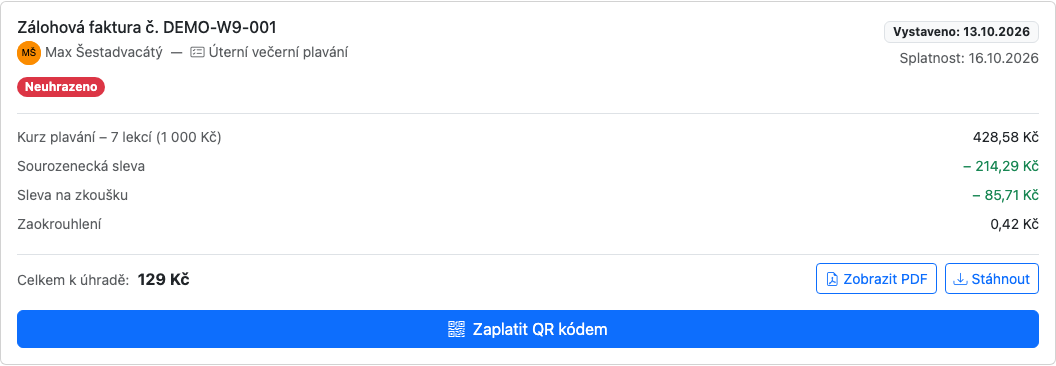
| Řádky faktury | Jen u faktury se slevou: cena kurzu a pod ní každá sleva s názvem, třeba „Sourozenecká sleva − 500 Kč“. Částky jsou přesně takové jako na faktuře: celé koruny bez desetinných míst, haléře se dvěma (třeba „− 214,29 Kč“). Řádky vždy dají dohromady „Celkem k úhradě“. Zaokrouhlí-li doklad účetní systém školy na celé koruny, je poslední řádek Zaokrouhlení. U nezaplacené faktury vystavené dřív se objeví po noční kontrole plateb, spolu s případným srovnáním ceny kurzu s dokladem (viz Starší nezaplacené faktury níže) |
| Celkem k úhradě | Součet všech položek na faktuře, přesně na haléře (celé koruny se píšou bez desetinných míst). U částečně zaplacené faktury je tu místo toho Zbývá doplatit — kolik ještě zbývá uhradit — a za ním celková částka faktury |
Faktura bez slevy řádky nemá, hned pod hlavičkou je Celkem k úhradě. Stejné slevy jsou i v PDF faktury a částka v portálu je tatáž jako v PDF a v QR kódu. Takhle vypadají řádky faktury za kurz se sourozeneckou slevou:

Doplatek za přednáhrady
Pokud vaše škola nabízí přednáhrady a dítě v kurzu navštívilo lekce navíc, které nevyrovnaly omluvené absence, vystaví škola na rozdíl zálohovou fakturu. V přehledu faktur ji poznáte podle štítku Doplatek za přednáhrady pod názvem dokladu. Dál najdete jméno dítěte, název kurzu, stav platby a Celkem k úhradě. Doplatek je jedna položka, proto pod hlavičkou nejsou žádné řádky.

S doplatkem se pracuje stejně jako s každou jinou fakturou: jakmile je doplatek odeslaný do účetního systému školy, fungují u něj tlačítka Zobrazit PDF a Stáhnout a u neuhrazeného i platba QR kódem, a jeho částka se počítá do dlaždice Nezaplacené faktury na přehledu. Doplatek zůstane v seznamu i tehdy, když dítě z kurzu odešlo nebo ho škola přeřadila do jiného kurzu. Kdy a jak se doplatek počítá, vysvětluje oddíl Přednáhrady.
Starší nezaplacené faktury
Faktura vystavená dřív, než ProPlav počítal poměrnou cenu stejně jako iDoklad, se mohla od zálohové faktury lišit o pár haléřů a portál pak ukazoval jinou částku než QR kód a PDF. ProPlav takovou nezaplacenou fakturu při noční kontrole plateb (ve 3:40) srovná podle zálohové faktury v iDokladu, takže rodič v portálu uvidí tutéž částku, kterou žádá QR kód. Na obrázku se cena kurzu starší faktury (428,57 Kč) srovnala na 428,58 Kč, přibyl řádek Zaokrouhlení 0,42 Kč a řádky dají dohromady „Celkem k úhradě“: 428,58 − 214,29 − 85,71 + 0,42 = 129 Kč. Zaplacená ani přeplacená faktura se nemění vůbec.
Stavy platby
| Štítek | Barva | Význam |
|---|---|---|
| Zaplaceno | zelená | Faktura je plně uhrazena |
| Částečně zaplaceno | oranžová | Uhrazena pouze část částky |
| Přeplaceno | modrá | Přijatá platba přesáhla fakturovanou částku |
| Neuhrazeno | červená | Faktura dosud nebyla uhrazena |
Zobrazení a stažení PDF
Tlačítka pro práci s PDF se zobrazí pouze u faktur, které již byly odeslány do účetního systému školy. Pokud u faktury žádná tlačítka nevidíte, faktura ještě nebyla zpracována správcem.

U každé zpracované faktury najdete dvě tlačítka:
-
Klikněte na Zobrazit PDF — PDF se otevře v nové záložce prohlížeče.
-
Klikněte na Stáhnout — PDF se uloží jako soubor do vašeho zařízení (soubor bude pojmenován např.
faktura-2025001.pdfnebozalohova-faktura-2025001.pdf).
Pozor: PDF se načítá přímo z účetního systému školy. Pokud se zobrazí zpráva „PDF faktury není momentálně k dispozici. Zkuste to prosím za chvíli znovu.“, počkejte chvilku a akci opakujte. Pokud problém přetrvává, kontaktujte školu.
Platba QR kódem
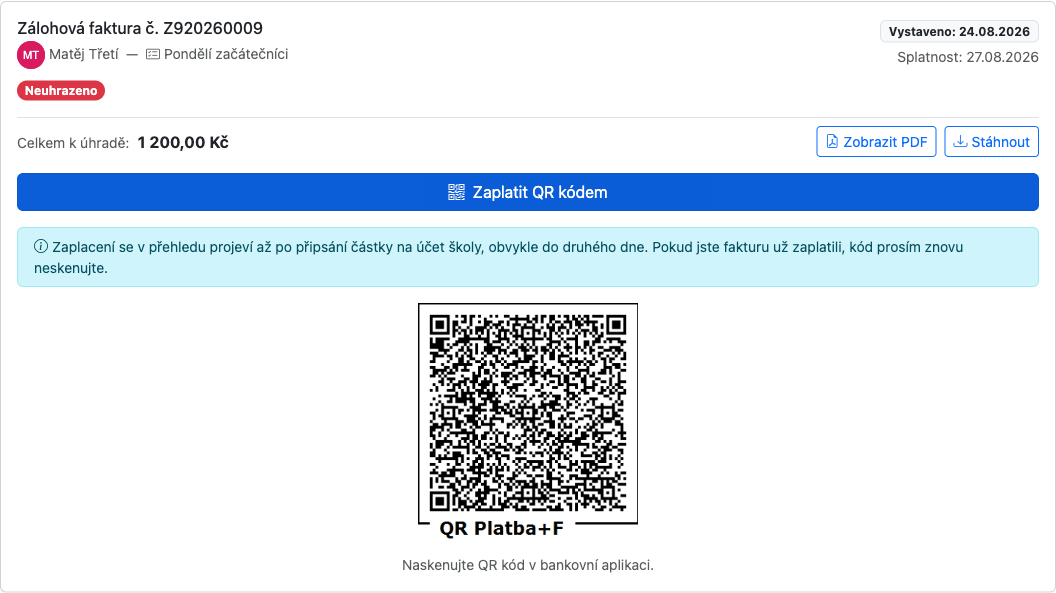
U faktur, které ještě nebyly uhrazeny, najdete tlačítko Zaplatit QR kódem. Ušetří vám přepisování čísla účtu a variabilního symbolu do bankovní aplikace.
-
Klepněte na Zaplatit QR kódem — pod tlačítkem se zobrazí QR kód.
-
Otevřete aplikaci své banky a načtěte kód její funkcí pro platbu QR kódem.
-
Zkontrolujte částku a variabilní symbol, které se vám v bance předvyplní, a platbu potvrďte.
Kód pochází přímo z účetního systému školy — je to tentýž kód, který je vytištěný na faktuře, takže obsahuje stejné číslo účtu, částku i variabilní symbol.
Proč u některých faktur tlačítko není: QR platba se nabízí pouze u faktur, které dosud nebyly vůbec uhrazeny. U zaplacených i částečně zaplacených faktur chybí záměrně — QR kód by v takovém případě nemusel odpovídat částce, která zbývá doplatit. Zbývající částku vždy raději ověřte s vaší školou.
Kód se načítá ze systému školy, takže se může na okamžik objevit hláška „Načítám QR kód…“. Místo kódu se také může objevit vysvětlení, proč se nenabízí — že je faktura už uhrazená, částečně uhrazená, nebo že se platební údaje nepodařilo načíst. V posledním případě si je přečtěte z PDF faktury; tlačítka pro PDF fungují nezávisle na QR kódu.
Nad kódem najdete i upozornění, že se zaplacení v přehledu projeví až po připsání částky na účet školy — právě proto, aby nikdo nezaplatil dvakrát.
Zaplatili jste dnes a tlačítko tam pořád je? Štítek faktury se změní, až když platbu zaznamená účetní systém školy — a to bývá po připsání částky na účet školy, což u bankovního převodu obvykle trvá do druhého dne. Odtud se stav do portálu přenese: u škol s aktivním přenosem plateb v reálném čase zpravidla během několika minut, u ostatních nejpozději následující den. Samotný QR kód je na tom lépe — po klepnutí na Zaplatit QR kódem se faktura ověří přímo v účetním systému školy, takže pokud už je tam uhrazená, kód se nenabídne a místo něj uvidíte hlášku, že je faktura už uhrazená. Neplaťte proto znovu jen proto, že faktura ještě svítí jako neuhrazená — raději se ozvěte škole.
A co dál
Faktury jsou vždy navázány na konkrétní registrace dětí do kurzů — celou historii zápisů si přehledně projdete v Archivu zápisů. Potřebujete-li ověřit nebo doplnit kontaktní a fakturační údaje rodiny, přejděte do sekce Členové rodiny, kontakty a adresy.