Kurikulum a poznámka k lekci
Sekce Poznámky k výuce slouží k zaznamenávání obsahu jednotlivých lekcí. Ke každé lekci (termínu) lze přiřadit jedno nebo více témat z předem připraveného seznamu (kurikulum) a doplnit volnou textovou poznámku. Instruktoři takto mají přehled o tom, co již bylo s daným týmem probráno, a mohou na to navázat v dalších lekcích.
Předpoklady
-
Musíte mít přiřazenou roli instruktora nebo administrátora s přístupem do školního modulu.
-
Škola, skupina i tým musí být vytvořeny a tým musí mít naplánované termíny lekcí.
-
Administrátor musí mít předem vytvořena alespoň některá témata kurikula (viz část Správa témat kurikula níže).
Zápis kurikula a poznámky k lekci
1. Otevřete stránku týmu
Přejděte na stránku příslušné školy → skupiny → týmu. Stránku naleznete v navigaci školního modulu.
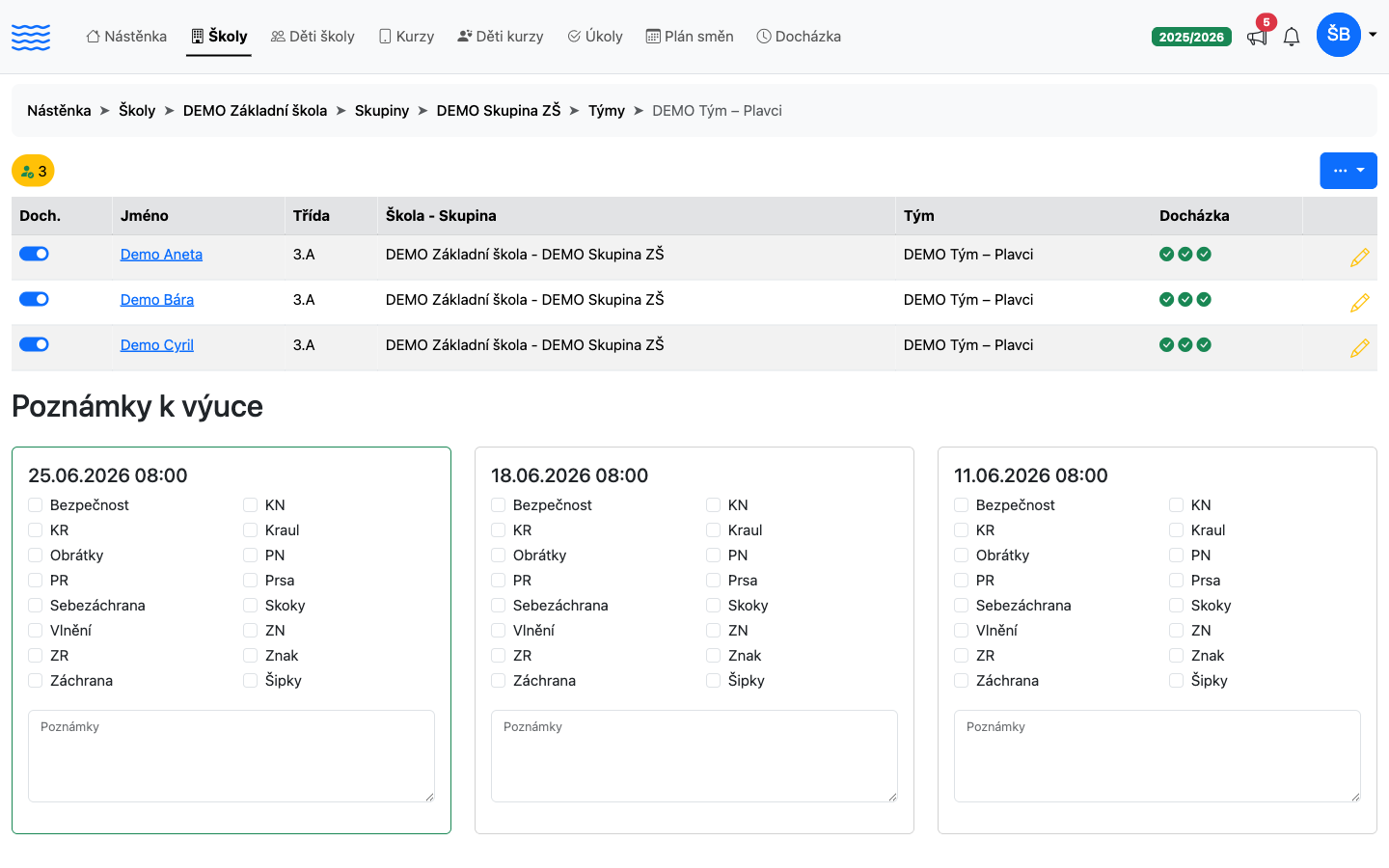
2. Přejděte do sekce Poznámky k výuce
Posuňte se pod tabulku přítomných dětí. Nadpis Poznámky k výuce odděluje sekci se záznamy lekcí.
Každá uplynulá nebo dnes probíhající lekce je zobrazena jako samostatná karta. Karta s dnešní lekcí je zvýrazněna zeleným okrajem. Karty jsou seřazeny od nejnovější lekce.
3. Označte probíraná témata
Na kartě dané lekce vidíte seznam zaškrtávacích polí se jmény témat kurikula.
| Prvek | Popis |
|---|---|
| Zaškrtávací políčko | Jedno téma z kurikula (název tématu = text vedle políčka) |
| Datum lekce | Zobrazeno jako nadpis karty |
Zaškrtněte všechna témata, která byla s týmem v dané lekci probírána. Každou změnu zaškrtnutí systém uloží automaticky – není třeba klikat na žádné tlačítko pro uložení. Potvrzení se zobrazí jako krátké hlášení: Poznámky k učivu byly uloženy.
Pozor: Odznačení tématu ho okamžitě odstraní z evidence dané lekce. Tato akce je nevratná.
4. Doplňte volnou poznámku k lekci
Pod seznamem témat se nachází textové pole označené Poznámky. Zapište libovolný komentář k průběhu lekce – např. co se povedlo, na co navázat, zvláštní situace.
Poznámka se uloží automaticky po opuštění textového pole (přechod do jiného pole nebo kliknutí mimo). Potvrzení: Poznámka k učivu byla uložena.
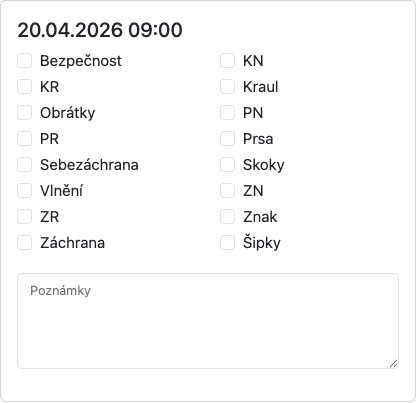
Pozor: Uložení poznámky proběhne až při odchodu z pole. Pokud zavřete záložku prohlížeče bez přechodu jinam, aktuálně rozepsaný text se neuloží.
Přehled lekcí na nástěnce instruktora
Instruktoři vidí stručný přehled nadcházejících lekcí přímo na své nástěnce v kartě Osnova lekce. Karta zobrazuje:
-
Číslo lekce a přiřazená témata kurikula (oddělena čárkou)
-
Školu, skupinu a tým
-
Historii posledních 3 odučených lekcí tohoto týmu včetně volné poznámky
Tlačítko Otevřít na kartě vede přímo na stránku týmu, kde lze zapsat kurikulum a poznámku.
Správa témat kurikula
Témata kurikula spravuje administrátor v nastavení.
Přidání nového tématu
-
Přejděte do Nastavení → Školní poznámky k výuce (postranní menu Nastavení).
-
Klikněte na zelené tlačítko Nová poznámka k výuce.
-
Vyplňte pole Název.
-
Uložte formulář.
| Pole | Povinné | Popis |
|---|---|---|
| Název | Ano | Krátký název tématu zobrazeného jako zaškrtávací políčko u lekce |
Úprava nebo smazání tématu
Na seznamu témat klikněte na název tématu nebo na ikonu tužky pro úpravu. Sloupec Použito ukazuje, v kolika dvojicích tým + lekce je dané téma zaškrtnuté; nulu značí pomlčka. Ikona koše téma smaže.
Pozor: Téma lze smazat pouze tehdy, pokud není přiřazeno k žádné lekci (sloupec Použito ukazuje pomlčku). Pokud je téma použito v záznamu lekce, systém smazání neumožní.
Více témat najednou smažete pomocí zaškrtávátek — viz Hromadné mazání níže.
Hromadné mazání
Vlevo v tabulce je sloupec se zaškrtávátky. Zobrazí se jen tehdy, když je v seznamu alespoň jedno téma, které lze smazat — má-li už každé téma nenulovou hodnotu ve sloupci Použito, sloupec se nezobrazí vůbec. V hlavičce tabulky je zaškrtávátko Označit vše.
Jakmile něco zaškrtnete, hlavička tabulky se změní v akční lištu: ukáže počet vybraných témat, případně žluté upozornění, kolik z nich smazat nepůjde, a červené tlačítko Smazat.
Po kliknutí na Smazat se zobrazí potvrzovací okno s otázkou, zda je opravdu smazat, a větou, že akci nelze vrátit zpět. Je-li mezi vybranými i téma, které nejde smazat, okno doplní, kolik z nich smazat nepůjde a kolik se smaže. Je-li blokovaný celý výběr, okno se neptá — jen oznámí, že smazat nepůjde nic, a nabídne jediné tlačítko Rozumím. Tehdy se nesmaže nic.
Viditelnost témat v průběhu školního roku
Témata kurikula jsou svázána se školním rokem. Při zakládání nového školního roku je možné zvolit, která témata se do nového roku přenesou.
A co dál
Po zápisu témat a poznámky k lekci zkontrolujte v přehledu docházky, kdo z týmu byl přítomen — docházka a kurikulum spolu tvoří úplný obraz každé lekce. Chcete-li rozšířit seznam témat, která instruktoři přiřazují k lekcím, spravujte je přes Školní poznámky k výuce v nastavení. Celkový pokrok týmu ve výuce, včetně splněných plaveckých zkoušek, pak sledujte v detailu školního týmu.