Školní poznámky k výuce
Školní poznámky k výuce jsou předdefinované štítky (témata), které instruktoři přiřazují k jednotlivým lekcím týmu. Díky nim je na první pohled vidět, co bylo v dané lekci probíráno, a administrátor má přehled o průběhu výuky napříč týmy.
Předpoklady
-
Přístup do nastavení vyžaduje oprávnění
Nastavení pro školy. -
Přiřazování poznámek k lekcím je dostupné každému instruktorovi přiřazenému k danému týmu.
-
Funkce je součástí modulu Školy. Pokud tento modul není aktivován, volby se nezobrazí.
Správa knihovny poznámek (administrátor)
Administrátor nejprve vytvoří knihovnu pojmenovaných poznámek. Instruktoři z ní pak vybírají při záznamu lekcí.
Zobrazení seznamu poznámek
-
V levém postranním menu přejděte do sekce Nastavení.
-
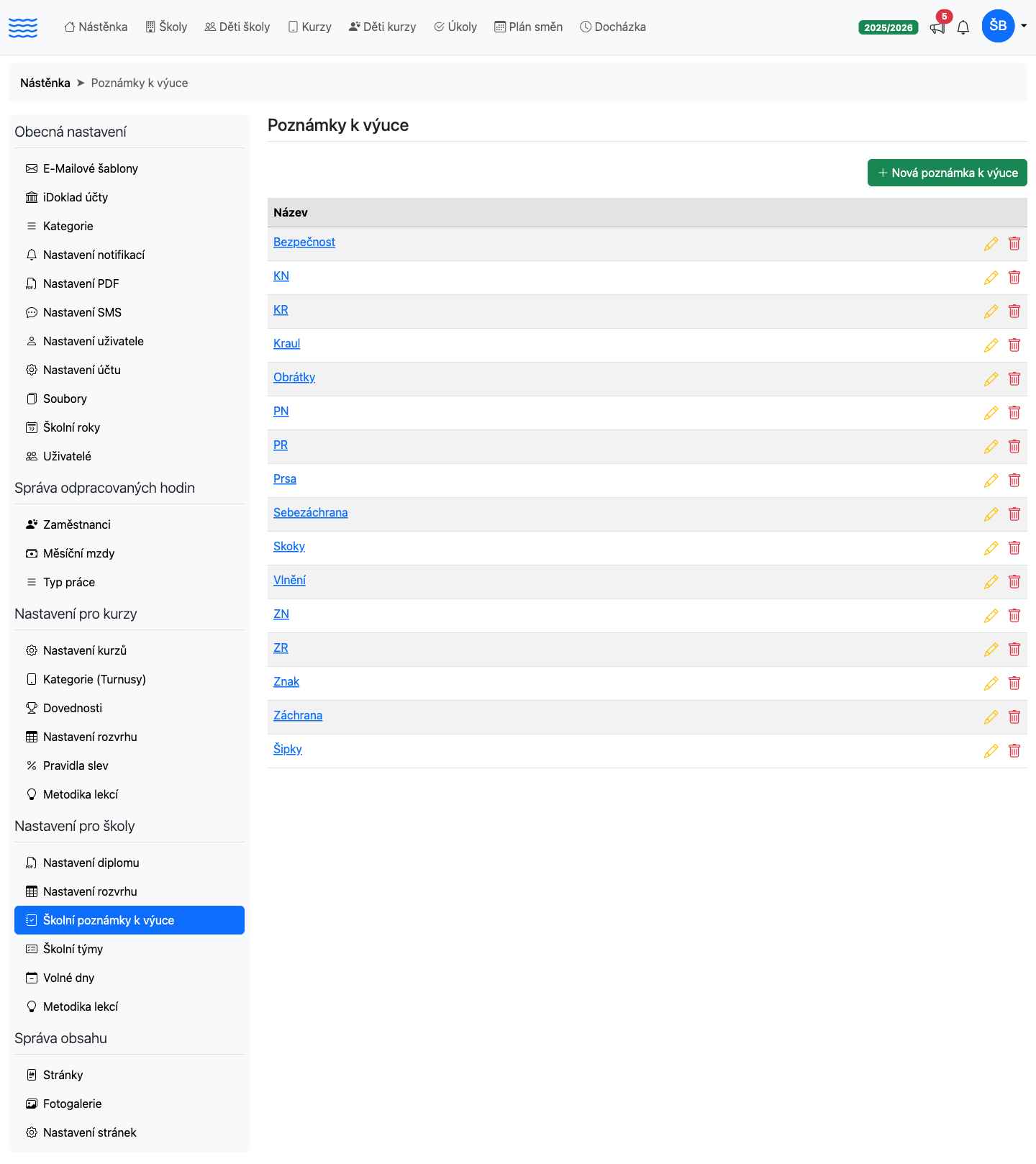
V části Nastavení pro školy klikněte na položku Školní poznámky k výuce.
Zobrazí se tabulka se všemi poznámkami aktuálního školního roku. Každý název v tabulce je odkazem na detail poznámky. Sloupec Použito ukazuje, v kolika kombinacích tým + lekce je poznámka přiřazená — pomlčka znamená, že poznámku zatím nikdo nepoužil a lze ji bez omezení smazat.
Vytvoření nové poznámky
-
Na stránce přehledu klikněte na zelené tlačítko + Nová poznámka k výuce (vpravo nahoře).
-
Vyplňte formulář.
-
Klikněte na tlačítko Uložit.
Pole formuláře
| Pole | Popis | Povinné |
|---|---|---|
| Název | Krátký popis tématu lekce (např. „Plavecký způsob kraul“) | Ano |
Po úspěšném uložení systém zobrazí potvrzení a přesměruje zpět na přehled.
Úprava poznámky
-
Na stránce přehledu klikněte na název poznámky nebo na ikonu tužky vpravo v řádku.
-
Upravte pole Název.
-
Klikněte na tlačítko Uložit.
Smazání poznámky
Poznámku lze smazat jednotlivě, nebo víc poznámek najednou.
Jedna poznámka:
-
Na stránce přehledu klikněte na ikonu koše v řádku poznámky.
-
Potvrďte smazání.
Pozor: Poznámku nelze smazat, pokud je přiřazena k některé lekci (sloupec Použito je nenulový). Nejprve ji odeberte ze všech lekcí v detailu příslušných týmů.
Víc poznámek najednou:
-
V tabulce zaškrtněte poznámky, které chcete smazat. Sloupec se zaškrtávátky se zobrazí jen tehdy, když jde smazat aspoň jedna poznámka — pokud jsou všechny přiřazené k nějaké lekci, sloupec tam vůbec není. Zaškrtávátko v hlavičce tabulky vybere všechny naráz.
-
Jakmile je něco vybráno, hlavička tabulky se změní v akční lištu: ukáže počet vybraných poznámek (např. „3 vybrané poznámky k výuce“) a červené tlačítko Smazat. Je-li mezi vybranými i poznámka, kterou smazat nejde, přibude i žluté upozornění, kolik jich smazat nepůjde.
-
Klikněte na Smazat.
-
V okně, které se otevře, potvrďte otázku (např. „Smazat 3 poznámky k výuce?“). Okno zároveň připomene, že akci nelze vrátit zpět, a je-li výběr částečně blokovaný, doplní i to, kolik poznámek smazat nepůjde a kolik se jich skutečně smaže.
Je-li blokovaná úplně celá vybraná skupina, okno se na nic neptá — jen oznámí, že smazat nejde nic, a má jediné tlačítko Rozumím. Nic se v takovém případě nesmaže.
Přiřazení poznámek k lekcím (instruktor i administrátor)
Poznámky se přiřazují přímo na stránce detailu týmu pro každou proběhlou nebo aktuální lekci.
Jak přiřadit poznámky
-
Otevřete detail školy, přejděte na skupinu a dále na konkrétní tým.
-
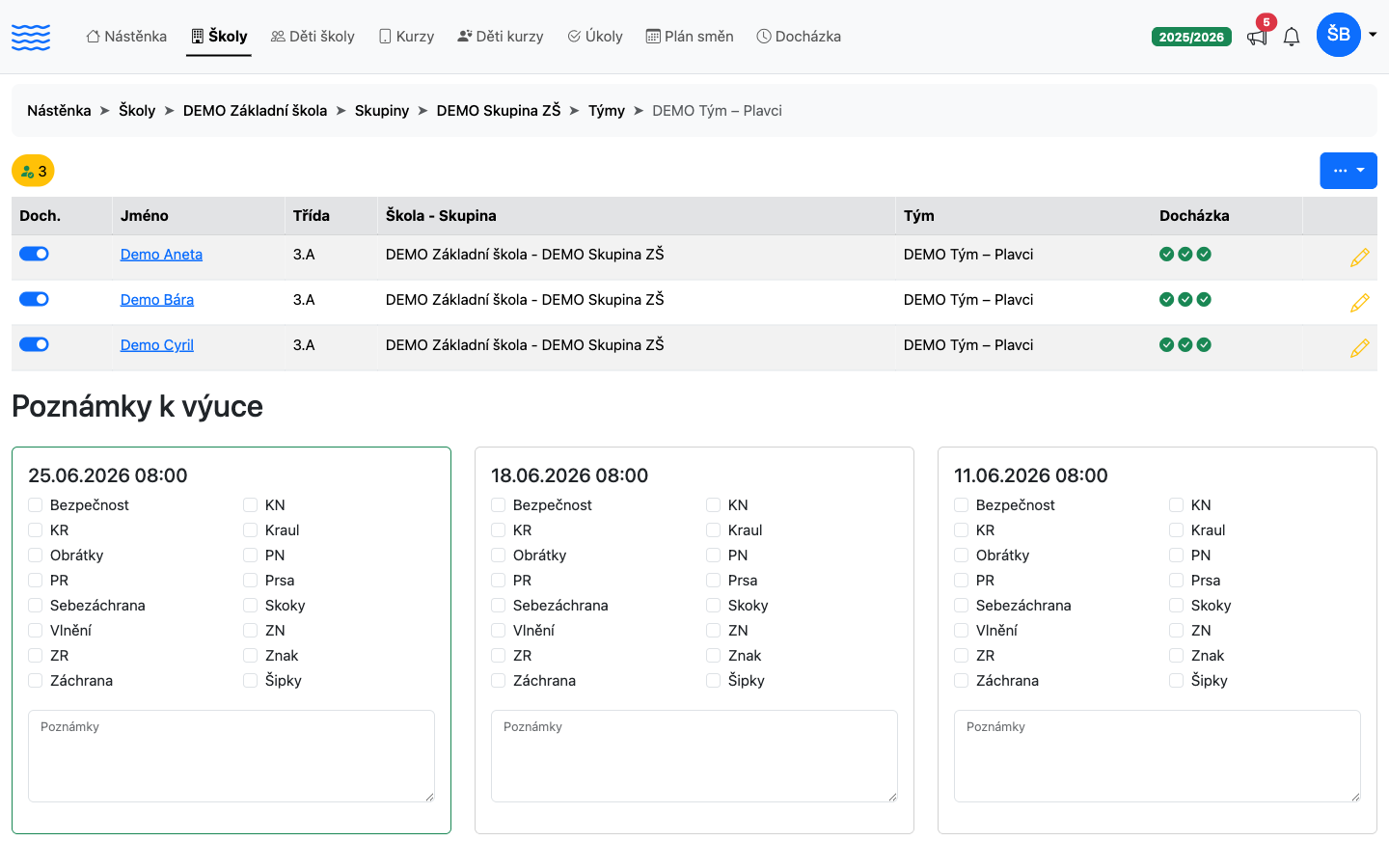
Pod tabulkou docházky se zobrazí sekce Poznámky k výuce.
-
Každá karta odpovídá jednomu termínu lekce (seřazeny od nejnovějšího). Dnešní lekce je označena zeleným okrajem.
-
Zaškrtněte jedno nebo více políček s názvy poznámek, které odpovídají obsahu dané lekce.
Výběr se uloží automaticky ihned po zaškrtnutí — není potřeba klikat na žádné tlačítko Uložit.
Volná poznámka k lekci
Každý termín obsahuje také textové pole Poznámky, kam lze zapsat libovolný doplňující text ke konkrétní lekci. Pole se uloží automaticky po kliknutí jinam.
Naposledy s tímto týmem
Pod každou nadcházející lekcí v sekci Naposledy s tímto týmem systém zobrazuje poznámky přiřazené k předchozím třem lekcím, včetně volného textu.
Osnova lekce na Nástěnce instruktora
Přiřazené poznámky jsou viditelné také na Nástěnce instruktora v kartě Osnova lekce. Nástěnka instruktora zobrazuje dvě nejbližší nadcházející lekce a u každé uvádí seznam přiřazených témat a historii posledních lekcí s daným týmem.
-
Lekce probíhající v tuto chvíli jsou označeny červeným štítkem Probíhá nyní.
-
Dnešní lekce jsou označeny modrým štítkem s časem.
-
Budoucí lekce mají šedý štítek s datem a časem.
Kliknutím na tlačítko Otevřít přejdete přímo na detail týmu, kde lze poznámky přiřadit.
A co dál
Školní poznámky fungují nejlépe v kombinaci s Metodikou lekcí, která každé lekci přidává konkrétnější strukturu a výukové cíle — společně tvoří ucelený záznam o průběhu výuky. Celkový přehled žáka včetně veškeré historie docházky a výuky najdete v Kartě dítěte ve škole. Pokud chcete vést poznámky přímo u záznamu konkrétního žáka, poslouží vám Poznámky k záznamům.