Karta dítěte ve škole
Karta dítěte ve školním plavání je centrálním místem pro správu veškerých informací o konkrétním žákovi — od základních údajů a plaveckých dovedností až po faktury, soubory a historii změn. Tento článek popisuje, co karta obsahuje a jak s ní pracovat.
Předpoklady
-
Máte oprávnění
Správa školních dětí. -
Dítě je již zapsáno v systému; pokud ne, nejprve je přidejte.
-
Modul Školní plavání musí být pro váš účet aktivní.
Přístup ke kartě dítěte
-
Klikněte v horní navigaci na Děti školy.
-
Vyhledejte dítě pomocí filtrovacího formuláře (příjmení, třída, škola, skupina, tým).
-
Klikněte na jméno dítěte — otevře se karta dítěte.
Co ukazuje seznam Děti školy
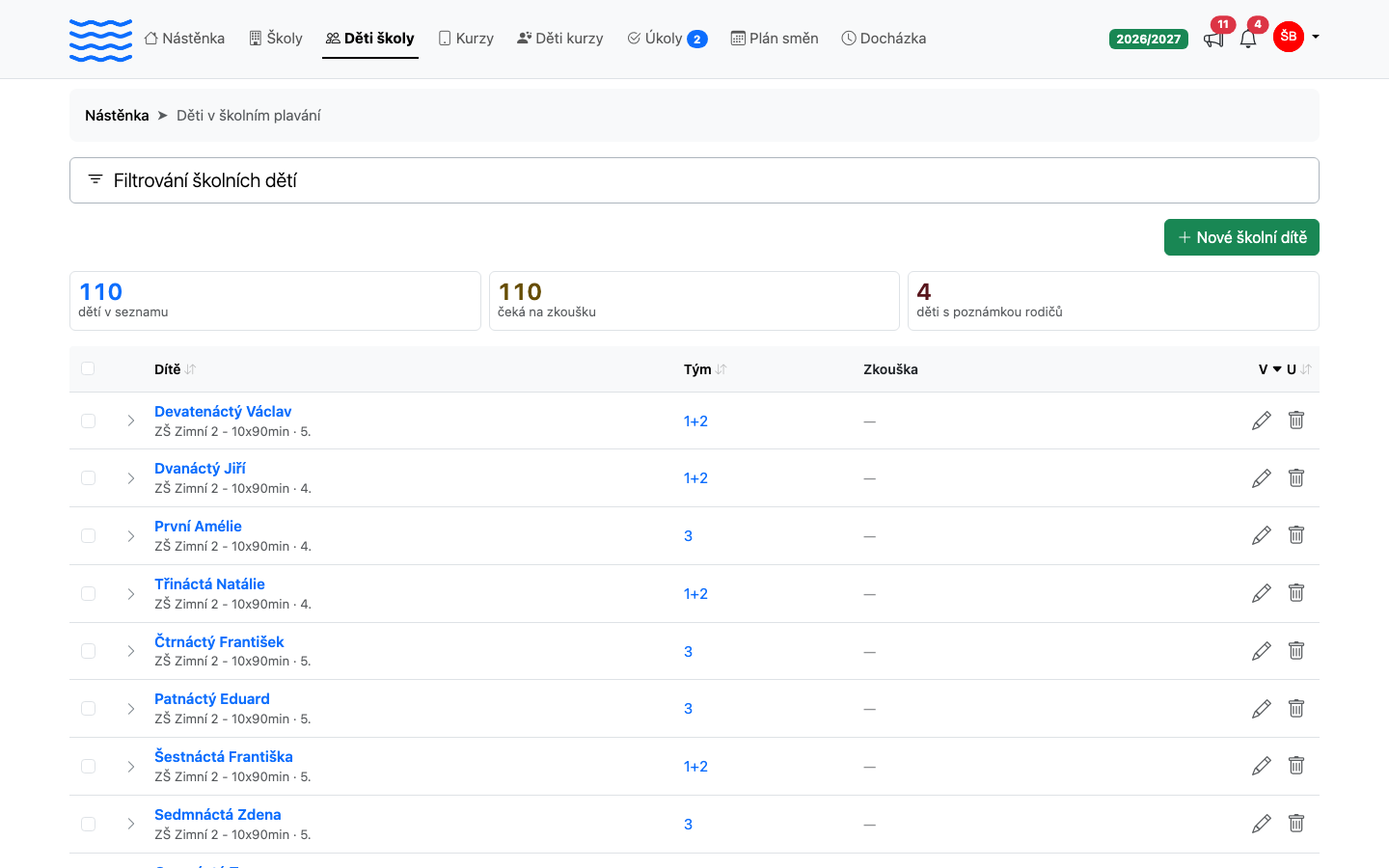
Nad tabulkou jsou tři čísla počítaná z právě zobrazeného výběru — když seznam vyfiltrujete, přepočítají se s ním. Každé je zároveň přepínač: kliknutím se seznam zúží na to, o čem číslo mluví, a filtr, který už běží, zůstane zapnutý — takže jde zkombinovat konkrétní školu s „čeká na zkoušku“. Zapnutý přepínač má modrý rámeček a druhým kliknutím se zase vypne:
-
děti v seznamu ve vybraném výběru,
-
čeká na zkoušku — děti, které ještě nemají zapsaný výsledek plavecké zkoušky ani nejsou označené jako nevyzkoušené,
-
děti s poznámkou rodičů — poznámky bývají zdravotní (astma, alergie, epilepsie), takže je to seznam, který je dobré projít před lekcí.
V řádku dítěte najdete:
| Sloupec | Co znamená |
|---|---|
| Dítě | příjmení a jméno jako odkaz na kartu; pod ním ikonky s počty poznámek, úkolů a souborů, každá vede rovnou na svou záložku, a řádek škola · skupina · třída — skupina jen tehdy, když se jmenuje jinak než škola |
| Tým | tým jako odkaz na jeho přehled; na mobilu je místo sloupce šedý štítek vpravo od jména |
| Zkouška | — dokud se nezkoušelo, jinak uplavané metry nebo neodzkoušen u dítěte, které se zkoušky nezúčastnilo |
| Faktura | stav platby jako barevný štítek — zaplaceno, nezaplaceno, částečně zaplaceno, přeplaceno — a pod ním číslo faktury. Stejný štítek a stejná slova jako u dětí v kurzech. Vyplní se jen u mateřské školy se samoplátci: jinde se fakturuje škole, ne dítěti, a řádek proto zůstává prázdný. Při napojeném iDokladu je číslo odkaz, který fakturu otevře přímo v iDokladu; bez napojení zůstane číslo jako text — máme ho uložené u sebe a dá se podle něj i hledat, jen ten odkaz nemá kam vést. Sloupec se skryje, až když nemáte napojení ani žádnou uloženou fakturu. |
Poznámku od rodičů neschovává žádná bublina — vypíše se v oranžovém pruhu přímo pod řádkem dítěte, aby ji nešlo přehlédnout ani na dotykovém displeji.
Kliknutím na šipku vlevo se řádek rozbalí: ukáže vstupní a výstupní dovednosti, uplavanou vzdálenost, zařazení dítěte a kontakt. Kontakt je na toho, kdo za dítě v plavání odpovídá — u mateřské školy se samoplátci na rodiče, u ostatních škol a školek na školu, protože tam rodiče v evidenci nejsou a ani být nemají. Nadpis panelu vždy řekne, čí kontakt to je. Ve spodní části jsou odkazy na záložky karty — vždy karta dítěte, a dále poznámky, úkoly, soubory, e-maily a historie, ale jen ty, ve kterých něco je.
Se zaškrtávátky vlevo lze označit několik dětí naráz. Záhlaví tabulky se pak změní na řádek akcí:
-
Nastav tým — zařadí vybrané děti do týmu, nebo jim tým odebere. Výběrem v seznamu se akce rovnou provede; podrobně v článku Roztřídění dětí do týmů.
-
Smazat — nevratné, s potvrzením.
Obojí je dostupné jen s oprávněním Správa školních dětí; instruktor děti mazat ani hromadně zařazovat nemůže, ale smí u nich zapisovat výsledky zkoušek.
Záhlaví karty
V záhlaví karty se zobrazuje celé jméno dítěte. Pokud má dítě napojenou fakturu, zobrazí se zde rovnou stav faktury formou barevného štítku:
| Barva štítku | Význam |
|---|---|
| Modrá / jiná | Zálohová faktura; odkaz vede do iDokladu |
| Zelená | Vydaná faktura uhrazena |
Pokud faktura zatím neexistuje a dítě patří do typu školy Školka (samoplátci), zobrazí se v záhlaví tlačítko s třemi tečkami umožňující Vytvořit fakturu pro dítě.
Navigační záložky
Pod záhlavím se nachází lišta se záložkami:
| Záložka | Ikona | Popis | Přístup |
|---|---|---|---|
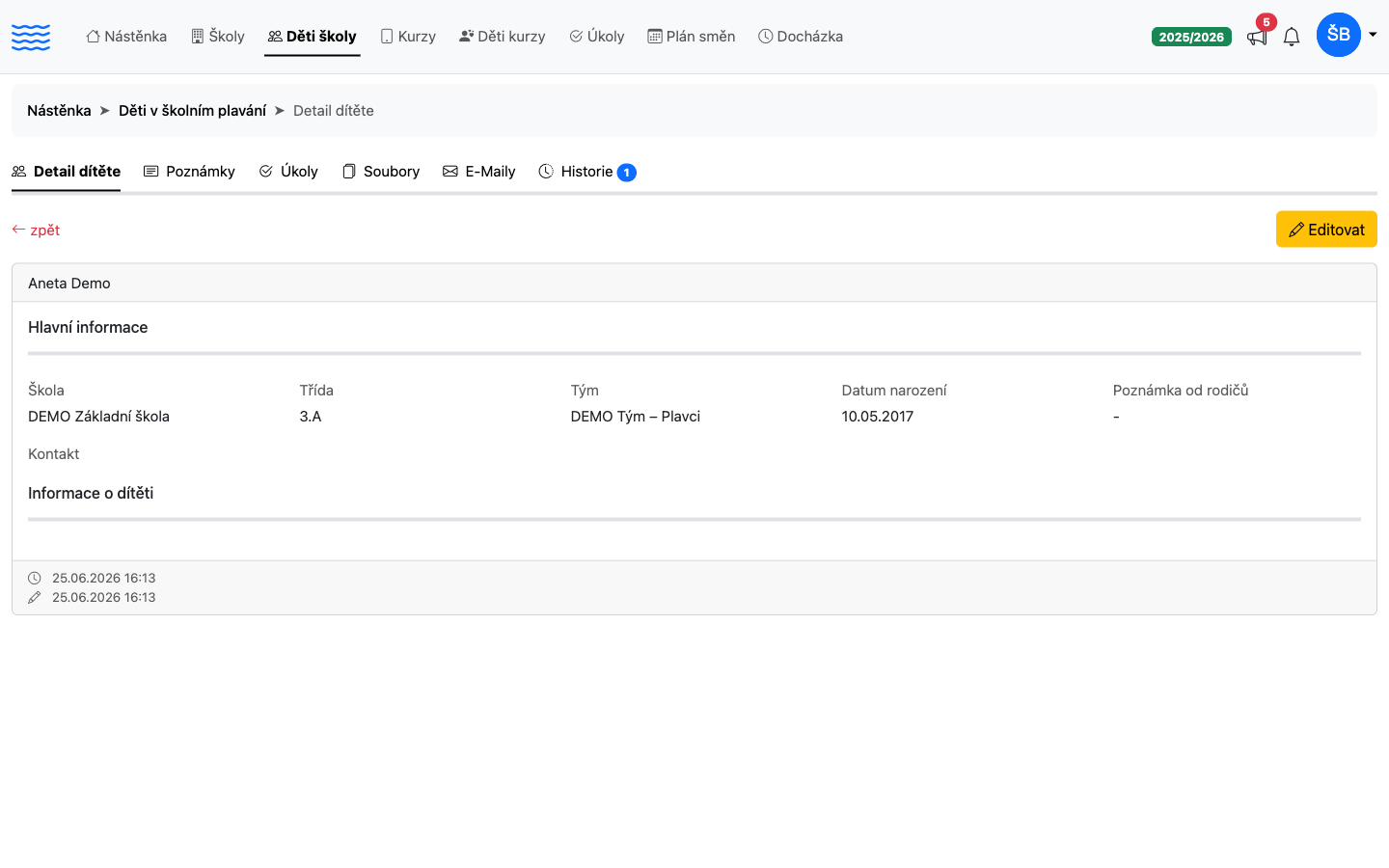
| Detail dítěte | postava člověka | Základní a plavecké informace | Všichni |
| Poznámky | textová bublina | Interní poznámky k dítěti | Všichni |
| Úkoly | zaškrtnutý kroužek | Úkoly svázané s dítětem | Všichni |
| Soubory | dva dokumenty | Dokumenty a přílohy | Všichni (interní soubory vidí jen administrátoři) |
| E-Maily | obálka | Odeslané e-maily | Pouze Správa školních dětí |
| Historie | hodiny s historií | Auditní záznam změn | Pouze Správa školních dětí |
Záložka „Detail dítěte“
Záložka je rozdělena do dvou rozbalovacích sekcí.
Hlavní informace
| Pole | Popis |
|---|---|
| Škola | Název školy, ke které je dítě přiřazeno |
| Třída | Označení třídy (např. 2.A) |
| Tým | Plavecká skupina/tým v rámci školy |
| Datum narození | Vyplněno u dětí ze školky (samoplátci) |
| Poznámka od rodičů | Zdravotní nebo jiná sdělení rodičů; v přehledu Děti školy se vypíše v oranžovém pruhu pod řádkem dítěte |
| Kontakt | E-mail a telefon rodiče (pokud jsou vyplněny). Pokud e-mail nejde doručit, zobrazí se u něj červený štítek „Nedoručitelná“ (důvod a datum se ukážou po najetí myší) — zmizí sám po opravě adresy, viz Co dělat, když zákazníkovi nechodí e-maily. |
Informace o dítěti
Tato sekce doplňuje hlavní informace o:
| Pole | Popis |
|---|---|
| Skupina | Výuková skupina v rámci školy |
| Adresa | Fakturační adresa rodiče (pouze školka/samoplátci) |
Úprava karty dítěte
-
Klikněte na tlačítko Editovat (ikona tužky) v pravém horním rohu.
-
Upravte požadované hodnoty v editačním formuláři.
-
Klikněte na Uložit.
Přehled polí formuláře
| Pole | Povinné | Poznámka |
|---|---|---|
| Jméno | Ano | |
| Příjmení | Ano | |
| Třída | Ano | Výběr ze seznamu platných tříd dané školy |
| Skupina ve škole | Ano (školka/samoplátci) | Skupina určuje dostupné lekce v docházce |
| Datum narození | Ano (školka/samoplátci) | |
| Poznámka od rodičů / Poznámka | Ne | |
| Informace o rodiči | Ano (školka/samoplátci) | E-mail a Telefon |
| Adresa na faktuře | Ne | Ulice, Město, PSČ |
Docházka
Ve formuláři se zobrazují zaškrtávací políčka jednotlivých lekcí přiřazených ke skupině dítěte. Starší lekce jsou zobrazeny šedě. Zaškrtnutím přiřadíte dítě k daným lekcím.
Roztřiďovací tabulka (vstup)
Zaznamenává dovednosti dítěte při příchodu do kurzu. Zobrazuje se jako mřížka zaškrtávacích políček — jedno pro každou dovednost z katalogu, v pořadí, ve kterém jste je nastavili v Nastavení dovedností pro školy. Pod mřížkou je ještě pole Tým pro přiřazení do plaveckého týmu.
Pozor: Pokud katalog dovedností ještě není vyplněný, mřížka se nezobrazí a místo ní se objeví informační hláška s odkazem do nastavení.
Přezkoušení žáků (výstup)
Zaznamenává dovednosti dítěte po absolvování kurzu — stejný katalog jako ve vstupní tabulce. Navíc obsahuje:
| Pole | Popis |
|---|---|
| Počet uplávaných metrů | Celková uplavená vzdálenost při přezkoušení |
| Nevyzkoušen | Přepínač — označte, pokud dítě nebylo přezkoušeno (v přehledu se zobrazí zelený štítek s křížkem) |
Pozor: Dítě je považováno za odzkoušené tehdy, pokud má vyplněné uplavané metry a alespoň jednu výstupní dovednost, nebo je přepínačem Nevyzkoušen výslovně vyloučeno z přezkušování (stav se také považuje za uzavřený).
Záložka „Poznámky“
Zobrazuje seznam interních poznámek k dítěti. Každá poznámka obsahuje název, zkrácený obsah a autora.
-
Klikněte na + Nová poznámka.
-
Vyplňte název a obsah.
-
Uložte.
Poznámky lze upravovat i mazat.
Záložka „Úkoly“
Zobrazuje úkoly přiřazené k tomuto dítěti s ukazatelem dokončení.
-
Klikněte na + Nový úkol.
-
Vyplňte název, popis a případný termín.
-
Uložte.
Splněné úkoly jsou odděleny od nesplněných.
Záložka „Soubory“
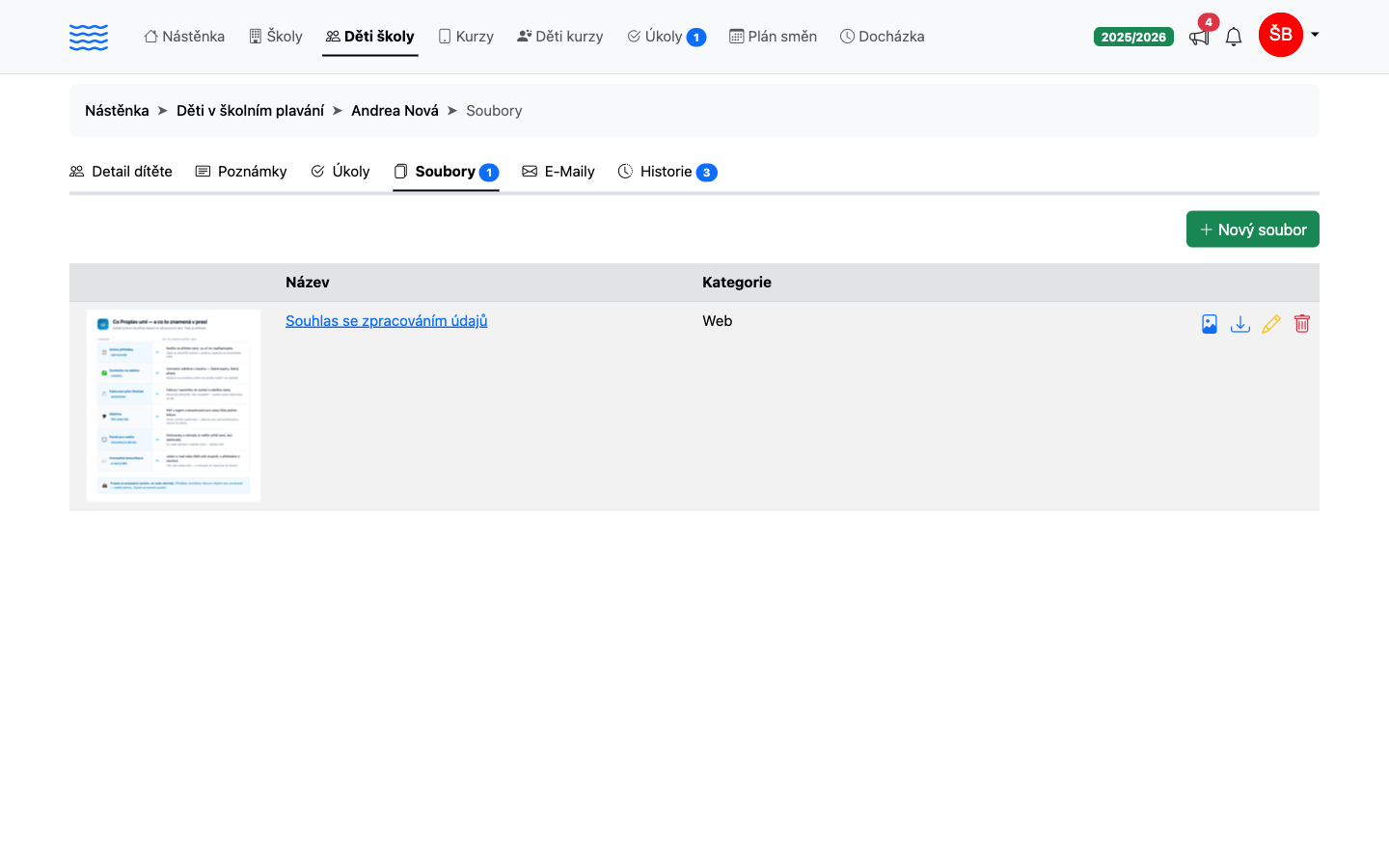
Umožňuje přiložit dokumenty (PDF, obrázky a jiné soubory) přímo ke kartě dítěte.
-
Soubory označené jako interní (ikona zámku) vidí pouze administrátoři; rodiče je v portálu nevidí.
-
PDF a obrázky lze zobrazit přímo v prohlížeči; libovolný soubor lze stáhnout.
-
Klikněte na + Nový soubor.
-
Klikněte do vyznačené plochy nebo do ní soubor přetáhněte, zadejte název a kategorii.
-
Uložte.
Záložka „E-Maily“ (pouze Správa školních dětí)
Přehled všech odeslaných e-mailů k danému dítěti/rodiči. U každého e-mailu je ikonou obálky vidět, zda si ho příjemce otevřel, a dále předmět, datum a příjemci. Pokud se doručení nepovedlo, ukáže se u řádku barevná ikona s důvodem — podrobnosti popisuje E-mailové logy – přehled odeslaných e-mailů.
Kliknutím na tlačítko s ikonou oka na konci řádku se obsah e-mailu otevře ve vyskakovacím okně.
Záložka „Historie“ (pouze Správa školních dětí)
Auditní záznam všech vytvoření, úprav a smazání záznamu dítěte. Každá změna zobrazuje: - Kdo změnu provedl (avatar + jméno) - Typ události: zelená = vytvoření, žlutá = úprava, červená = smazání - Datum a čas - Konkrétní změněná pole a původní/nové hodnoty
Komunikace s rodiči
Pokud má dítě vyplněné kontaktní údaje, zobrazí se v pravém horním rohu karty tlačítko s třemi tečkami. Z něj lze:
-
Otevřít formulář Odeslat nový e-mail (otevře se v novém okně)
-
Odeslat SMS rodiči
Smazání dítěte
Pozor: Smazání dítěte je nevratné. Smažou se i přiřazené lekce, faktury, soubory, poznámky a úkoly.
-
V přehledu dětí klikněte na ikonu koše na řádku dítěte.
-
Potvrďte smazání v dialogovém okně.
A co dál
Jakmile jsou základní údaje dítěte vyplněny, přejděte do Docházky týmu ve škole, kde v přehledu celého týmu zaevidujete přítomnosti na jednotlivých lekcích. Po ukončení kurzu zkontrolujte připravenost skupiny na přezkoušení v Výstupním seznamu dovedností a doplňte výstupní dovednosti přímo na kartě dítěte. Průběžná didaktická pozorování a pokyny pro instruktory zapisujte přes Školní poznámky k výuce, aby měl celý tým vždy aktuální přehled o postupu žáka.