Aktivní lekce a rychlý zápis docházky
Nástěnka instruktora zobrazuje přehled dnešních lekcí a umožňuje přejít přímo na zápis docházky jediným kliknutím. Tato stránka popisuje, jak s přehledem lekcí pracovat a jak co nejrychleji zapsat přítomnost dětí.
Předpoklady
-
Jste přihlášeni jako instruktor nebo správce.
-
Máte přiřazené kurzy nebo školní týmy pro aktuální školní rok.
-
Příslušné lekce musí být vytvořeny v rozvrhu (termíny lekcí).
Přehled Dnešní lekce
Po přihlášení přejděte na Nástěnku. Karta Dnešní lekce zobrazuje všechny vaše lekce naplánované na dnešní den — jak školní skupiny (týmy), tak kurzy.
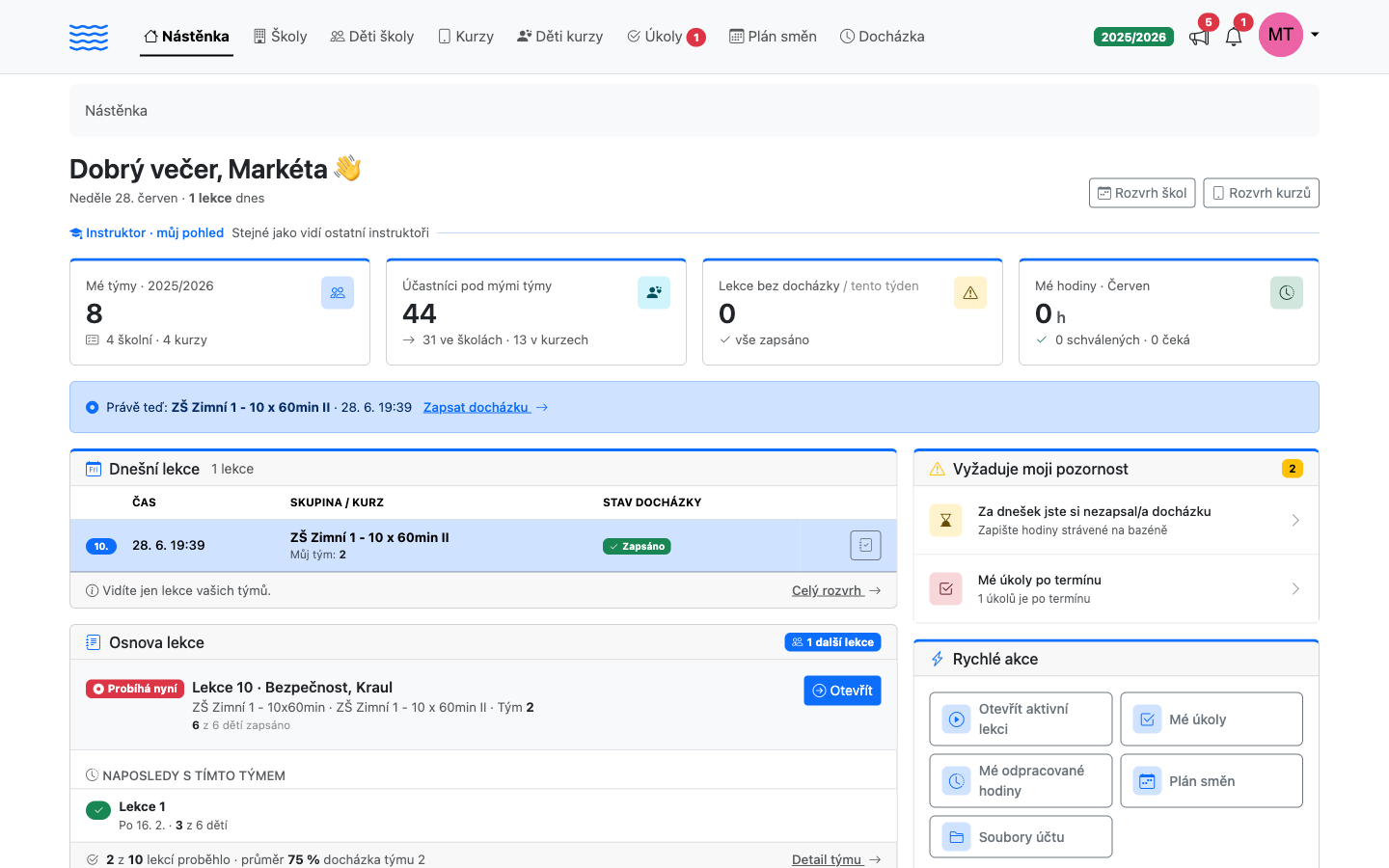
Tabulka obsahuje tyto sloupce:
| Sloupec | Popis |
|---|---|
| (číslo) | Pořadové číslo lekce v rámci kurzu nebo skupiny (modrý odznak) |
| Čas | Čas začátku lekce |
| Skupina / kurz | Název skupiny nebo kurzu; u školních lekcí se zobrazí i váš přiřazený tým |
| Stav docházky | Barevný štítek popsaný níže |
| (akce) | Tlačítko pro přechod na zápis docházky |
Stavy docházky
| Štítek | Barva | Význam |
|---|---|---|
| Zapsáno | zelená | Docházka pro tuto lekci je evidována |
| Probíhá nyní | červená | Lekce právě probíhá (začala a neskončila) |
| za X minut / hodin | šedá | Lekce ještě nezačala |
| Bez docházky | žlutá | Lekce proběhla, ale docházka nebyla zapsána |
Pozor: Lekce, které skončily před více než 4 hodinami, se v přehledu Dnešní lekce již nezobrazují.
Otevřít aktivní lekci — rychlý přístup
Karta Rychlé akce obsahuje tlačítko Otevřít aktivní lekci. Toto tlačítko je aktivní tehdy, kdy právě probíhá některá z vašich lekcí (tj. lekce začala a ještě neskončila). Kliknutím přejdete přímo na stránku docházky bez nutnosti hledání v nabídce.
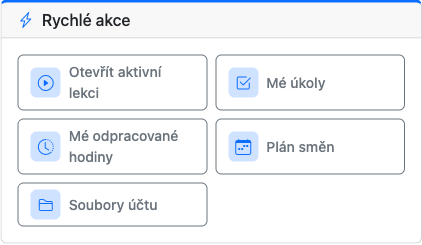
Pokud žádná lekce neprobíhá, tlačítko je zobrazeno šedě a není klikatelné.
Zápis docházky — kurzy
-
V tabulce Dnešní lekce vyhledejte řádek příslušného kurzu.
-
Klikněte na modré tlačítko Zapsat (zobrazuje se, pokud docházka ještě nebyla zapsána). Případně použijte tlačítko Otevřít aktivní lekci v Rychlých akcích.
-
Otevře se stránka docházky kurzu. V záhlaví tabulky uvidíte počet přítomných dětí ve formátu
X z Y(například3 z 8). -
U každého dítěte přepněte přepínač ve sloupci Doch. do polohy zapnuto (přepínač se zbarví modře), pokud je přítomno.
-
Změna se uloží okamžitě — není nutné potvrzovat formulář.
Pozor: Pokud pro kurz není nastaven žádný nejbližší termín, zobrazí se červené hlášení Nejbližší termín pro docházku není nastavený a přepínače nejsou dostupné. V takovém případě kontaktujte správce.
Zápis docházky — školní skupiny (týmy)
-
V tabulce Dnešní lekce vyhledejte řádek příslušné skupiny a svého týmu.
-
Klikněte na modré tlačítko Zapsat (zobrazuje se, pokud docházka ještě nebyla zapsána; je-li již zapsána, vidíte místo něj ikonu zápisníku).
-
Přejdete na stránku docházky svého týmu ve škole.
-
Zapište přítomnost dětí podle pokynů pro danou školu.
Pozor: Tlačítko Zapsat se zobrazuje pouze tehdy, pokud jste přiřazeni k danému týmu skupiny. Pokud tlačítko chybí, ověřte přiřazení týmu u správce.
Karta Vyžaduje moji pozornost
Karta Vyžaduje moji pozornost upozorní na lekce z tohoto týdne, u nichž docházka dosud chybí. Kliknutím na položku Lekce bez docházky tento týden rozbalíte seznam a přejdete přímo na danou lekci.
U starších lekcí (mimo tento týden) je nutné zapsat docházku ručně přes editaci jednotlivých dětí v kurzu nebo týmu.
Čtení historické docházky
Na stránce docházky kurzu se v posledním sloupci tabulky zobrazují ikony pro každou minulou lekci daného dítěte:
| Ikona | Barva | Význam |
|---|---|---|
| zaškrtnutý kruh | zelená | Přítomno |
| křížkový kruh | červená | Nepřítomno (bez omluvy) |
| křížkový kruh | žlutá | Omluvená nepřítomnost |
Najetím kurzoru na ikonu se zobrazí datum lekce a případné podrobnosti o omluvě.
A co dál
Chcete-li poznat všechny možnosti zápisu docházky — včetně omluvenek a editace jednotlivých dětí — přejděte na Jak zapsat docházku v kurzu. Pokud pracujete se školními skupinami, podrobnější postup najdete v článku Docházka týmu ve škole. Přehled všech karet a akcí dostupných na nástěnce popisuje článek Nástěnka instruktora.