Jak zapsat docházku v kurzu
Docházku zapisujete přímo u kurzu — u každého dítěte označíte, zda je přítomno na nejbližší lekci. Na stejné stránce najdete i nabídku pro zkoušení dovedností, tiskové PDF sestavy a poznámky k probrané výuce.
Kde to najdete
Otevřete kurz a přepněte na záložku Docházka. Uvidíte seznam zapsaných dětí, u každého sloupec pro zápis docházky a přehled dosavadní docházky po jednotlivých lekcích. Má-li dítě poznámku od rodičů (třeba alergii nebo zdravotní omezení), vypíše se v oranžovém pruhu hned pod jeho řádkem — uvidíte ji i na tabletu u bazénu, bez najíždění myší.
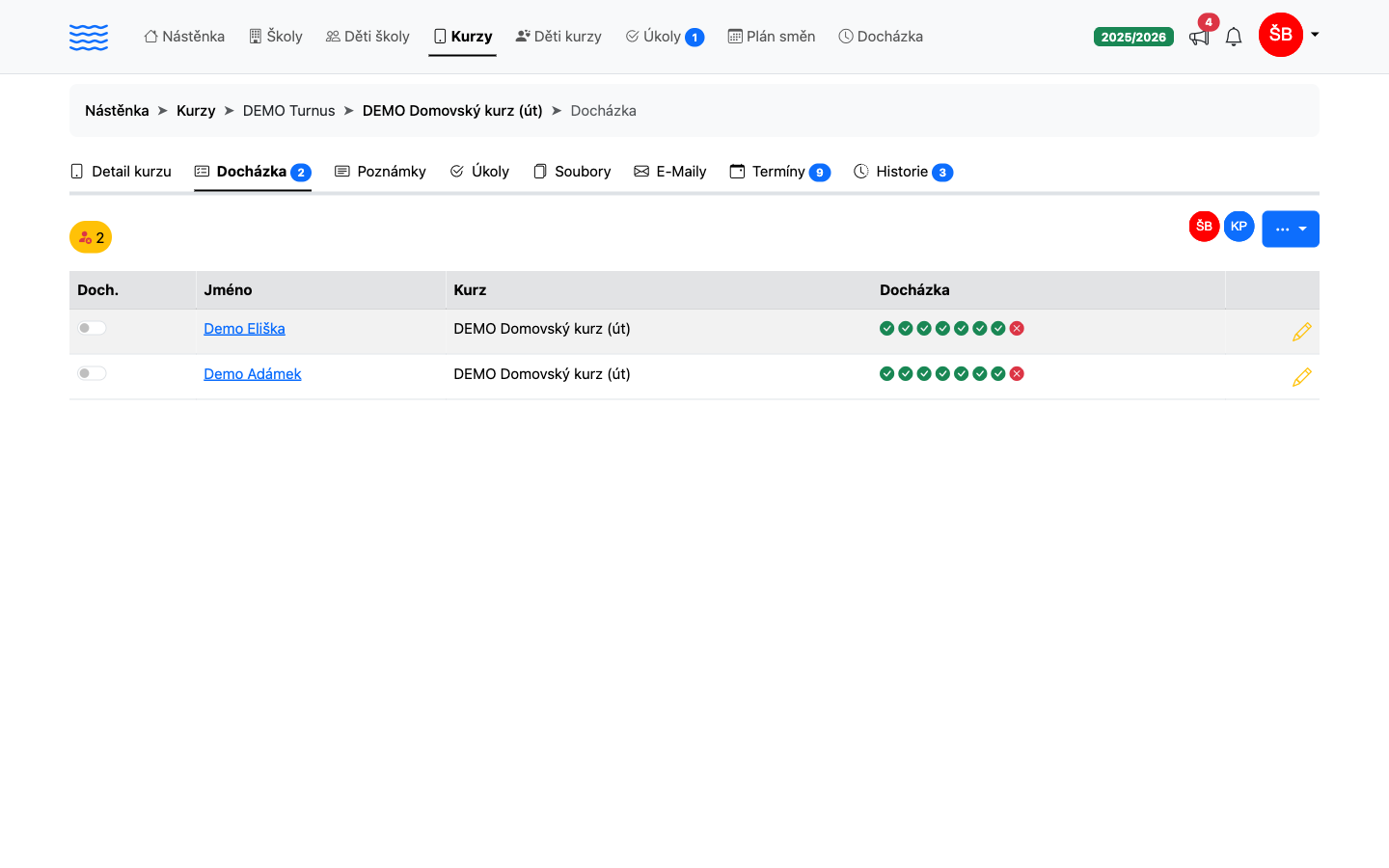
Jak zapsat docházku
-
Ujistěte se, že se nad tabulkou vlevo nahoře zobrazuje počítadlo přítomných dětí (např. „5 z 10“) — znamená to, že kurz má nastavený nejbližší termín, ke kterému se docházka zapisuje.
-
U každého přítomného dítěte zapněte přepínač ve sloupci Doch. — systém zapíše přítomnost automaticky po přepnutí, nic dalšího nepotvrzujete.
-
Opakovaným přepnutím docházku zase zrušíte.
Pokud se nad tabulkou místo počítadla zobrazí červené upozornění „Nejbližší termín pro docházku není nastavený“, docházku nelze zapsat — kontaktujte administrátora, aby ke kurzu přidal další termín lekce.
Co která značka nebo ovládací prvek znamená
| Značka / ovládací prvek | Význam |
|---|---|
| Přepínač ve sloupci Doch. | Zápis/zrušení přítomnosti na nejbližší lekci. Zobrazí se jen tehdy, je-li termín nastaven. |
| Zelená fajfka ve sloupci Docházka | Dítě bylo na dané minulé lekci přítomno (jen pro čtení — historie). |
| Červený křížek ve sloupci Docházka | Dítě na dané lekci chybělo. |
| Oranžový křížek ve sloupci Docházka | Nepřítomnost je omluvená — najetím myší zjistíte kým a proč. |
Pozor: Omluvená nepřítomnost se řeší přes omluvenku v klientském portálu — ta může dítěti založit nárok na náhradní lekci. Ruční zápis docházky omluvenku nenahrazuje.
Zapsaná docházka se propisuje rodičům do klientského portálu jako kartička docházky — obrázková mřížka kapek, kde se za každou zapsanou přítomnost vybarví jedna kapka. Lekce, u které nikdo docházku nezapíše, zůstane na kartičce jako prázdná kapka „Bez razítka“ a rodič z ní o průběhu kurzu nic nevyčte. Vyplatí se proto docházku zapisovat pravidelně — pro rodiče je to nejviditelnější důkaz, že dítě do kurzu opravdu chodí. Podobu kartičky popisuje článek Kartička docházky v portálu.
Nabídka „⋮“ nad tabulkou
Nad tabulkou dětí je modré tlačítko se třemi tečkami (⋮) — zobrazí se uživatelům s oprávněním Zobrazení kurzů. Otevírá nabídku se třemi sekcemi.
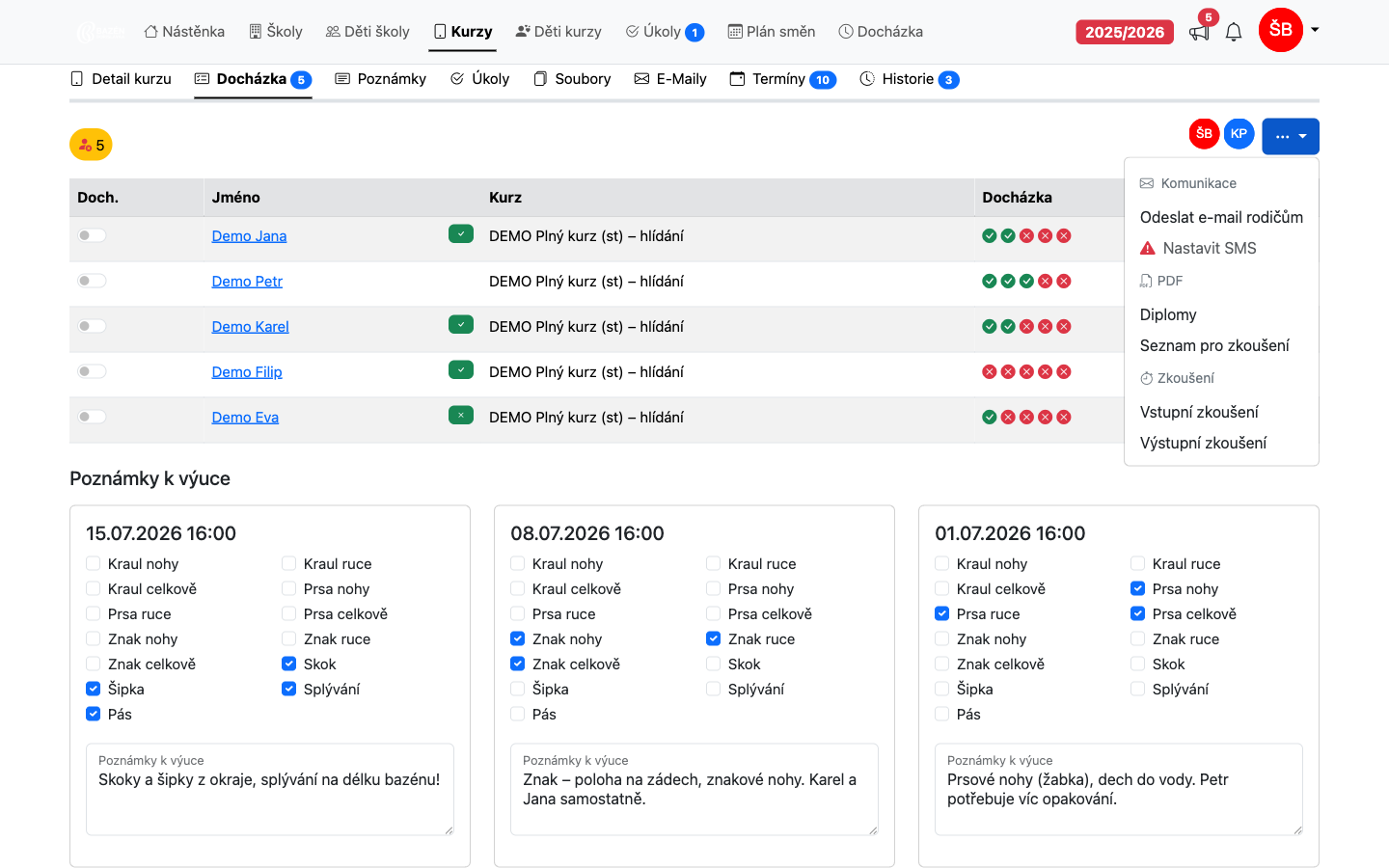
Komunikace
Sekce Komunikace se zobrazí jen uživatelům s oprávněním Správa kurzů a pouze tehdy, mají-li zapsané děti v kurzu alespoň jeden rodičovský kontakt.
| Položka | Popis |
|---|---|
| Odeslat e-mail rodičům | Otevře v nové záložce formulář pro hromadný e-mail rodičům všech dětí zapsaných v kurzu. |
| Odeslat SMS rodičům | Otevře v nové záložce formulář pro hromadnou SMS rodičům všech dětí zapsaných v kurzu (vyžaduje připojenou SMS bránu). |
| Položka | Popis |
|---|---|
| Diplomy | Vygeneruje PDF s diplomy pro děti, které splnily podmínky výstupního zkoušení. |
| Seznam pro zkoušení | Vygeneruje tisknutelný PDF seznam dětí a jejich dovedností pro práci u bazénu. |
| Archy na památku | Vygeneruje PDF se stránkou pro každé dítě, jehož rodič v portálu požádal o diplom na památku. Zobrazí se jen tehdy, je-li takové dítě alespoň jedno — číslo v bublině vedle položky říká, kolik listů si připravit. |
Všechny dokumenty se otevřou v nové záložce prohlížeče, odkud je lze stáhnout nebo vytisknout. Detailní popis obsahu a nastavení diplomů najdete v článku Diplom kurzu — PDF export; podobu archu na památku popisuje článek Kartička docházky v portálu.
Zkoušení
| Položka | Popis |
|---|---|
| Vstupní zkoušení | Otevře postranní panel pro zápis vstupních dovedností a metrů (co dítě umělo na začátku kurzu). |
| Výstupní zkoušení | Otevře postranní panel pro zápis výstupních dovedností a metrů (co dítě zvládlo na konci kurzu). |
Panel se otevře přímo na stránce docházky, není potřeba nikam přecházet. Plný popis ovládání panelu (nastavení délky bazénu, filtry, zápis metrů a dovedností) najdete v článku Zkoušení dovedností v kurzu.
Odznak u jména dítěte
Pokud má dítě zaznamenaný výsledek výstupního zkoušení, nebo rodič v portálu projevil zájem o diplom na památku, zobrazí se u jeho jména v tabulce malý odznak:
-
Zelená fajfka — dítě je otestováno (má zaznamenané výstupní metry). Najetím myší se zobrazí počet uplavaných metrů.
-
Zelené X — dítě je označeno jako nevyzkoušené.
-
Modrý odznak s dárkem — rodič v klientském portálu požádal o diplom na památku. Najetím myší zjistíte, od kdy o něj stojí. Zobrazuje se nezávisle na zkoušení, rodič se může rozhodnout kdykoli předem.
Bez odznaku dítě dosud výstupním zkoušením neprošlo a rodič nepožádal o diplom na památku. Zkušební odznak se zapisuje v panelu Zkoušení popsaném výše — podrobnosti v článku Zkoušení dovedností v kurzu; odznak s dárkem nastavuje sám rodič v portálu, instruktor ho zde jen vidí.
Poznámky k výuce
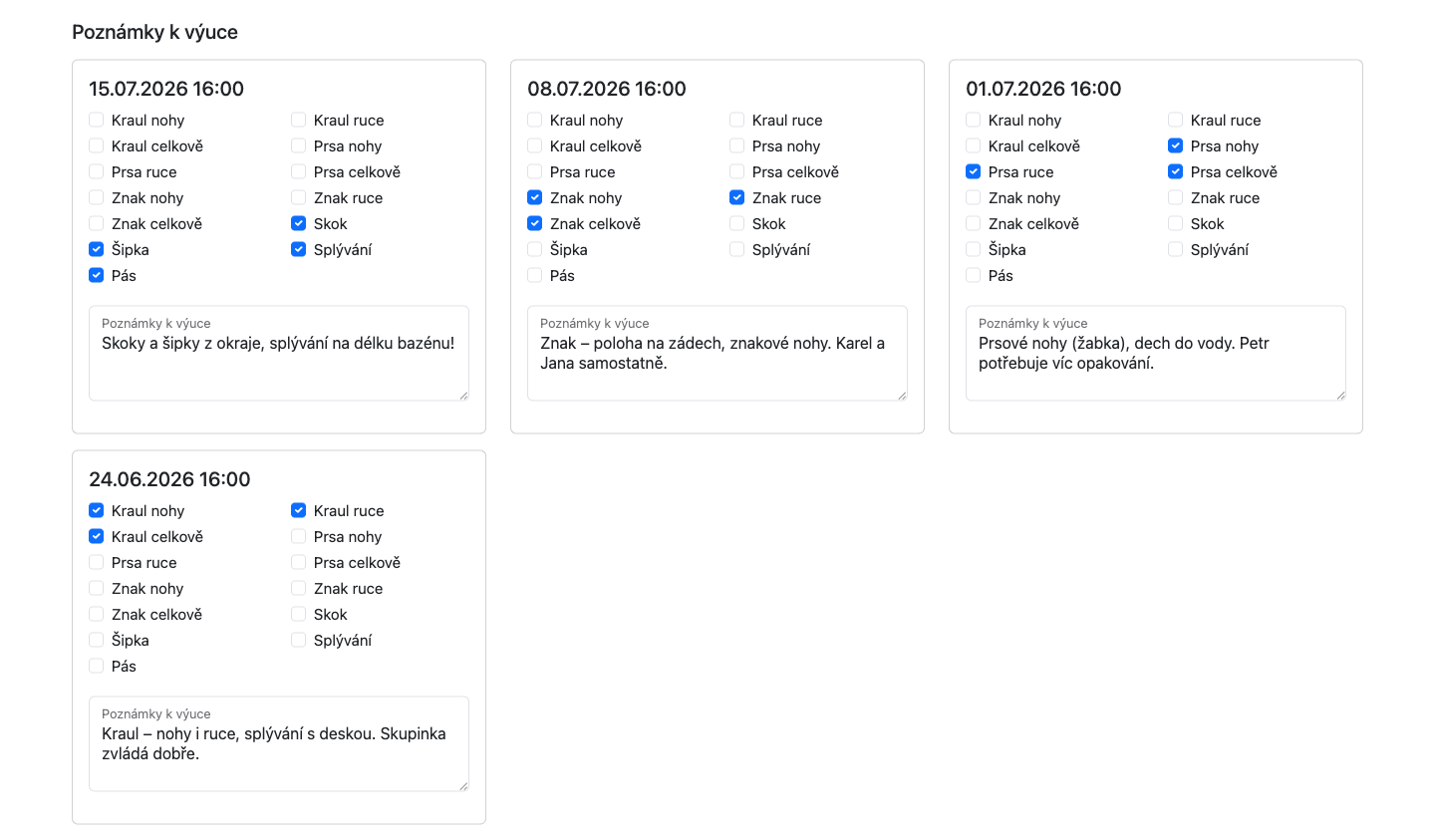
Pod tabulkou docházky je sekce Poznámky k výuce s kartou pro každý termín kurzu (od nejnovějšího, dnešní termín je zvýrazněný zeleným rámečkem). Na kartě zaškrtnete probrané dovednosti z kurikula kurzu a doplníte volnou textovou poznámku — obojí se ukládá automaticky. Podrobný postup najdete v článku Kurikulum a poznámka k lekci v kurzu.
A co dál
Potřebujete-li zapsat docházku rychle u více kurzů najednou, přejděte na Aktivní lekce a rychlý zápis docházky — dostanete souhrn všech dnešních lekcí na jednom místě. Výsledky zkoušení zapíšete přes Zkoušení dovedností v kurzu, probrané učivo přes Kurikulum a poznámka k lekci v kurzu a hotové diplomy vytisknete podle Diplom kurzu — PDF export. Celkový přehled kurzů, směn a upozornění najdete na Nástěnce instruktora.