Nástěnka instruktora
Nástěnka je první obrazovka, kterou uvidíte po přihlášení. Dává vám přehled o dnešních lekcích, stavu docházky, nadcházejících směnách a úkolech — vše na jednom místě, bez nutnosti klikat po celé aplikaci.
Předpoklady
-
Musíte být přihlášeni jako instruktor s alespoň jedním přiřazeným oprávněním.
-
Nástěnku otevřete kliknutím na název aplikace v levém horním rohu nebo přechodem na úvodní stránku.
Přehled karet
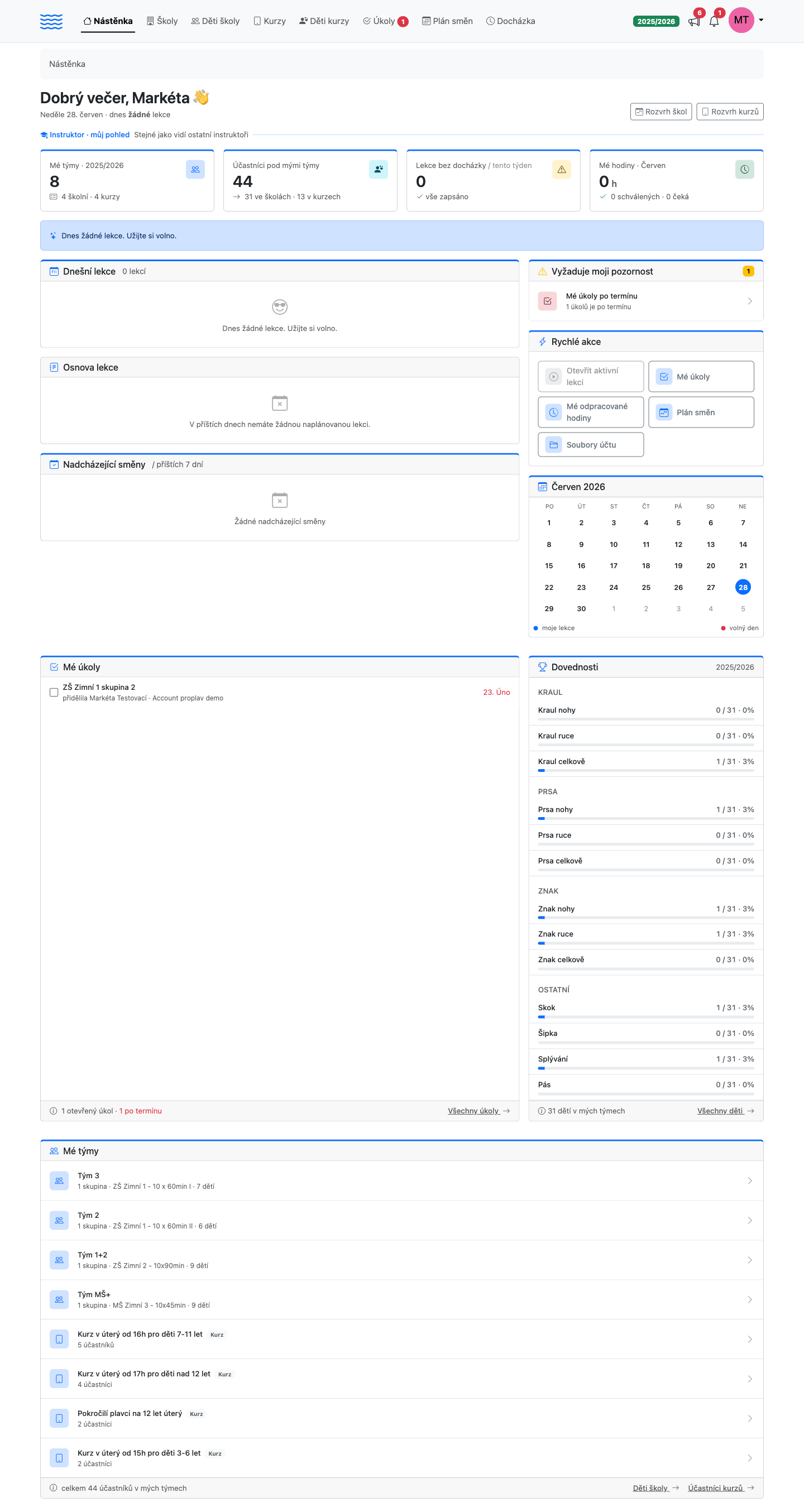
Nástěnka se skládá z několika karet. Které z nich uvidíte, závisí na vašich oprávněních a na tom, zda jste vedeni jako zaměstnanec, a jaké moduly (Školy / Kurzy) má vaše organizace aktivní.
| Karta | Co zobrazuje | Podmínka zobrazení |
|---|---|---|
| Záhlaví s pozdravem | Dnešní datum, počet lekcí, čas nejbližší lekce | vždy |
| 4 statistické dlaždice | Mé týmy, účastníci, lekce bez docházky, mé hodiny | vždy |
| Informační banner | Stav probíhající nebo nadcházející lekce, hodnocení týmu | vždy (pokud existují data) |
| Dnešní lekce | Tabulka dnešních lekcí s tlačítky pro zápis docházky | vždy |
| Osnova lekce | Nadcházející lekce a poslední 3 zapsané lekce — samostatně pro školní týmy i pro kurzy | školní nebo kurzovní modul |
| Nadcházející směny | Přehled směn na příštích 7 dní | oprávnění ke směnám |
| Vyžaduje moji pozornost | Upozornění na chybějící docházku, úkoly po termínu | oprávnění ke školám, kurzům nebo směnám |
| Rychlé akce | Zkratky: aktivní lekce, úkoly, hodiny, plán směn, soubory | vždy |
| Mini kalendář | Přehled měsíce s tečkami lekcí a vyznačenými volnými dny | vždy |
| Mé úkoly | Seznam otevřených úkolů přidělených instruktorovi | oprávnění k úkolům |
| Dovednosti | Souhrn splněných dovedností dětí — samostatně za školní týmy i za kurzy — za školní rok | školní nebo kurzovní modul + oprávnění k dětem |
| Mé týmy | Přehled školních týmů a kurzů instruktora | školní nebo kurzovní modul |
Informační banner
Nad tabulkou lekcí se zobrazuje modrý banner se situačním přehledem. Jeho obsah se mění podle aktuálního stavu:
-
Probíhá-li právě lekce, banner zobrazí její název s odkazem Zapsat docházku.
-
Před první lekcí banner uvede, za kolik minut lekce začíná.
-
Jsou-li všechny lekce hotové, zobrazí povzbuzující hlášku.
-
Nemáte-li dnes žádné lekce, ale máte nadcházející směny, banner nabídne odkaz na Plán směn.
Pokud máte přiřazené školní týmy, banner může navíc zobrazit porovnání průměru dovedností vašeho týmu s ostatními týmy ve stejné třídě. Průměr se vždy počítá vůči aktuálnímu katalogu dovedností pro školy (např. „3,2 / 13 dovedností“) — pokud administrátor katalog rozšíří nebo zúží, počet dovedností v tomto přepočtu se odpovídajícím způsobem změní.
Dnešní lekce
Karta Dnešní lekce je umístěna hned pod informačním bannerem — na mobilních zařízeních ji vidíte ihned bez nutnosti scrollovat.
Každý řádek tabulky zobrazuje jednu lekci. Sloupec Stav docházky vám řekne, co je potřeba udělat:
| Odznak | Barva | Význam |
|---|---|---|
| Zapsáno | zelená | Docházka je uložena |
| Probíhá nyní | červená | Lekce právě probíhá |
| za X minut / hodin | šedá | Lekce ještě nezačala |
| Bez docházky | žlutá | Lekce proběhla, docházka chybí |
Řádek probíhající lekce je vizuálně zvýrazněn.
Jak zapsat docházku z nástěnky
-
V tabulce Dnešní lekce najděte řádek s lekcí, u níž chybí docházka.
-
Klikněte na tlačítko Zapsat na pravém konci řádku — otevře se stránka týmu nebo kurzu s formulářem docházky.
-
Zápis proveďte přímo tam. Po návratu na nástěnku se stav změní na Zapsáno.
Vidíte pouze lekce vašich týmů a kurzů. Celý rozvrh otevřete odkazem Celý rozvrh v zápatí karty (pokud máte přístup ke školám).

Metodika lekce
U každé lekce v tabulce i v kartách Osnova lekce se může zobrazit žlutá ikona žárovky. Kliknutím na ni otevřete modální okno s metodikou dané lekce — stručným popisem náplně a cílů, které administrátor předem připravil (pro školy i pro kurzy).
Osnova lekce
Karta Osnova lekce zobrazuje vaše nejbližší 1–2 nadcházející lekce ve školních týmech a pod každou z nich historii posledních 3 lekcí téhož týmu. Uvidíte:
-
číslo lekce a případné tematické okruhy,
-
kolik dětí bylo přítomno,
-
poznámky z minulé lekce (jsou-li vyplněny).
Tlačítkem Otevřít přejdete přímo na stránku týmu.
Jste-li přiřazen/a i ke kurzům, zobrazí se hned pod touto kartou samostatná karta Osnova lekce – kurzy popsaná v další kapitole. Obě karty se zobrazují nezávisle na sobě — máte-li oba moduly, vidíte obě, žádná ta druhá nepřekrývá.
Osnova lekce – kurzy
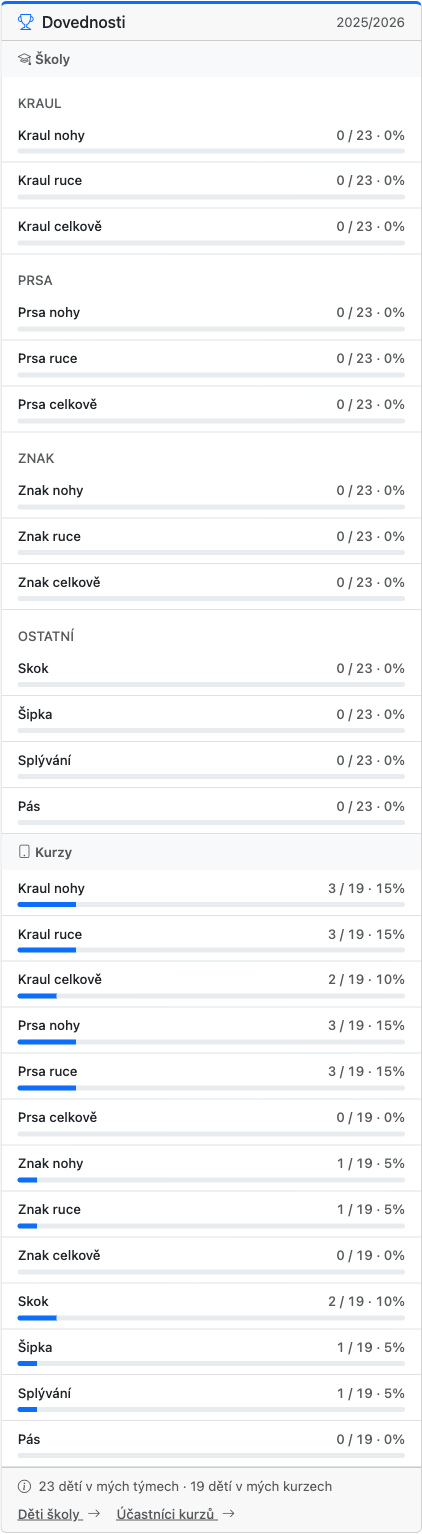
Karta shrnuje totéž co karta pro školní týmy výše, ale pro vaše kurzy. Zobrazí se, pokud je aktivní kurzovní modul a jste přiřazen/a alespoň k jednomu kurzu jako instruktor.
Nadcházející lekce
Karta ukazuje vaše nejbližší 1–2 nadcházející lekce napříč všemi vašimi kurzy (řazeno podle data, bez ohledu na to, jestli je lekce dnes, nebo až zítra). U každé uvidíte:
-
odznak s časem: Probíhá nyní (červený), Dnes HH:MM (modrý), nebo den v týdnu a datum (šedý) pro lekce v dalších dnech,
-
číslo lekce a název kurzu,
-
žárovku s metodikou lekce, pokud ji administrátor pro daný kurz připravil — viz Metodika výuky,
-
zda už má lekce zapsanou docházku.
Jak přejít na docházku lekce
-
V kartě Osnova lekce – kurzy najděte nadcházející lekci, u které chcete zapsat nebo zkontrolovat docházku.
-
Klikněte na tlačítko Otevřít — otevře se přímo záložka Docházka daného kurzu.
-
Podrobný postup zápisu najdete v článku Jak zapsat docházku v kurzu.
Historie posledních lekcí kurzu
Pod nadcházející lekcí najdete sekci Naposledy v tomto kurzu s posledními 3 proběhlými lekcemi, u kterých bylo něco zaznamenáno (docházka, probrané dovednosti nebo poznámka instruktora). U každé z nich vidíte:
-
zelený kulatý odznak se zaškrtnutím = docházka byla zapsána, žlutý s vykřičníkem = docházka chybí,
-
číslo lekce a datum,
-
šedé odznaky s dovednostmi, které se na dané lekci probíraly — zapisuje je instruktor v kurikulu lekce, viz Kurikulum a poznámka kurzu,
-
zkrácenou poznámku instruktora k lekci (je-li vyplněná).
Nejste-li přiřazen/a k žádnému kurzu, karta místo toho zobrazí zprávu, že k žádnému kurzu nejste přiřazeni. Nemáte-li v příštích dnech naplánovanou žádnou lekci kurzu, karta to rovněž oznámí a historie se v takovém případě nezobrazuje. Pokud konkrétní kurz zatím nemá žádnou zapsanou lekci s historií, zobrazí se u něj samostatná zpráva místo seznamu.
Dovednosti
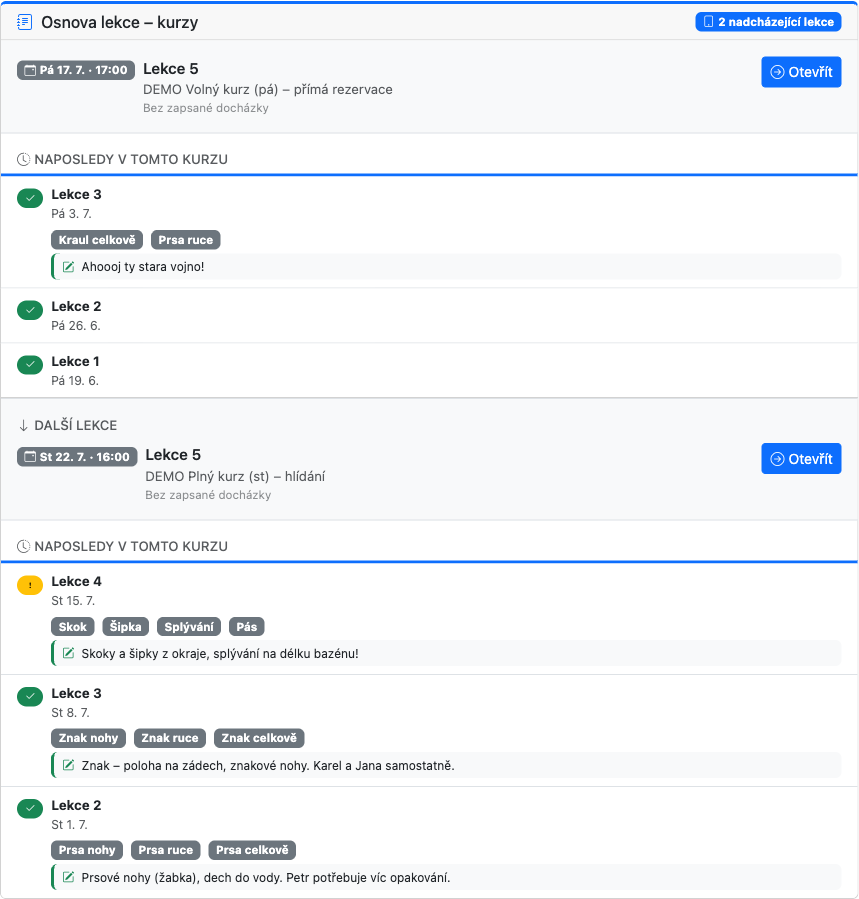
Karta Dovednosti shrnuje, kolik dětí z vašich týmů a kurzů už zvládlo jednotlivé dovednosti — bez nutnosti otevírat karty dětí jednu po druhé.
Karta se skládá ze dvou nezávislých sekcí, které se zobrazují společně v jedné kartě, pokud pro vás platí:
-
Školy — zobrazí se, pokud je aktivní školní modul a máte oprávnění k dětem ve školách.
-
Kurzy — zobrazí se, pokud je aktivní kurzovní modul a máte oprávnění k účastníkům kurzů.
Máte-li aktivní oba moduly, vidíte obě sekce zároveň — jedna sekce druhou nenahrazuje ani neskrývá. Nemáte-li aktivní žádný z modulů (nebo vám u obou chybí oprávnění), karta místo tabulek zobrazí zprávu, že sledování dovedností teprve připravujeme.
Sekce Školy
Pro každou dovednost z katalogu dovedností pro školy (nastavuje administrátor v sekci Nastavení → Nastavení pro školy → Dovednosti, viz Nastavení dovedností pro školy) uvidíte řádek s počtem a procentem dětí z vašich týmů, které danou dovednost už mají zaznamenanou, a posuvník znázorňující poměr. Žádné pevné skupiny dovedností se nepoužívají — pořadí řádků odpovídá pořadí dovedností v katalogu.
Nejsou-li ve vašich týmech zatím žádné děti, sekce zobrazí zprávu, že se dovednosti začnou počítat, jakmile budou zapsané. Pokud administrátor pro školy zatím nenastavil žádné dovednosti v katalogu, sekce místo tabulky zobrazí odkaz na nastavení dovedností.
Sekce Kurzy
Pro každou dovednost z katalogu dovedností kurzů (nastavuje administrátor v sekci Nastavení → Dovednosti) uvidíte stejný typ řádku — počet a procento účastníků vašich kurzů, kteří dovednost už mají splněnou, s posuvníkem.
Důležité: Do tohoto přehledu se počítá pouze výstupní zkoušení (co dítě umí na konci kurzu). Vstupní zkoušení na začátku kurzu se do statistiky na nástěnce nezapočítává. Podrobnosti o obou fázích zkoušení najdete v článku Zkoušení dovedností v kurzu.
Nejsou-li ve vašich kurzech zatím žádní účastníci, sekce zobrazí zprávu, že se dovednosti začnou počítat, jakmile budou otestováni. Pokud administrátor pro kurzy zatím nenastavil žádné dovednosti v katalogu, sekce místo tabulky zobrazí odkaz Přejít do nastavení dovedností.
V patě karty najdete souhrnný počet dětí v obou skupinách (odděleně) a odkazy Děti školy / Účastníci kurzů pro rychlý přechod na jejich seznam.
Nadcházející směny
Karta Nadcházející směny se zobrazí pouze v případě, že máte oprávnění ke směnám. Obsahuje přehled vašich naplánovaných směn na příštích 7 dní — datum, čas a místo každé směny. Kliknutím na libovolný záznam přejdete přímo na detail směny v plánu směn.
Vyžaduje moji pozornost
Karta shromažďuje vše, co potřebuje váš zásah. Mohou se zde zobrazit:
-
dny, za které jste si nezapsali odpracované hodiny,
-
žádosti o výměnu směny čekající na vyřízení,
-
úkoly po termínu,
-
hodiny čekající na schválení nadřízeným,
-
lekce z aktuálního týdne bez zapsané docházky (seznam lze rozbalit a přímo přejít na příslušný tým).
Je-li vše v pořádku, karta zobrazí zelenou zprávu s informací, že nic nechybí.
Rychlé akce
Panel Rychlé akce obsahuje nejčastěji používané zkratky:
-
Otevřít aktivní lekci — dostupné pouze v době probíhající lekce; jinak je tlačítko neaktivní.
-
Mé úkoly — přehled vašich úkolů.
-
Mé odpracované hodiny — zobrazí se jen pokud jste vedeni jako zaměstnanec.
-
Plán směn — zobrazí se jen pokud máte přístup ke směnám.
-
Soubory účtu — sdílené soubory vaší organizace.
Mini kalendář
Kalendář v pravém sloupci zobrazuje aktuální měsíc. Modré tečky pod číslem dne označují dny, kdy máte naplánované lekce. Červené tečky a červené číslo dne označují státní svátky nebo volné dny.
Přejetím kurzoru nad libovolným označeným dnem zobrazíte detailní výpis lekcí nebo název svátku.
Statistické dlaždice
Čtyři karty v horní části přehledně shrnují:
-
Mé týmy — počet školních týmů a kurzů v aktuálním školním roce.
-
Účastníci pod mými týmy — celkový počet dětí ve školách a účastníků v kurzech.
-
Lekce bez docházky — počet lekcí z aktuálního týdne, u nichž chybí záznam. Je-li vše zapsáno, zobrazí se zelená fajfka.
-
Mé hodiny — celkový počet odpracovaných hodin za aktuální měsíc, rozdělení na schválené a čekající. Tato dlaždice zobrazuje data jen pokud jste evidováni jako zaměstnanec.
A co dál
Vše o zápisu docházky — krok za krokem — najdete v článku Jak zapsat docházku v kurzu. Pro přímý přechod do právě probíhající lekce bez zbytečného proklikávání slouží stránka Aktivní lekce a rychlý zápis docházky. Obsah a cíle jednotlivých lekcí, které administrátor předem nastavil, si přehledně zobrazíte v Metodice lekcí. Jak se u kurzů zapisuje vstupní a výstupní zkoušení dovedností popisuje článek Zkoušení dovedností v kurzu a jak zapsat probrané dovednosti a poznámku k jednotlivé lekci kurzu najdete v Kurikulum a poznámka kurzu.