Úrovně kurzů (dovednostní úrovně)
Co jsou dovednostní úrovně
Plavecká škola obvykle nabízí kurzy pro různé skupiny plavců — od absolutních začátečníků po pokročilé. Dovednostní úrovně umožňují každý kurz zařadit do přesně pojmenované kategorie (například „Začátečníci“, „Neplavci”, „Pokročilí“), která se pak zobrazuje rodičům při výběru kurzu v registračním portálu i v přehledu kurzů v administraci.
Dovednostní úrovně jsou nastavení platná pro aktuální školní rok. Spravujete je v sekci Nastavení → Úrovně kurzů.
Nezaměňujte s katalogem dovedností: V menu nastavení pro kurzy najdete kromě Úrovně kurzů i samostatnou položku Dovednosti. Jde o jiný číselník — konkrétní plavecké dovednosti (např. „Splývání“, „Kraulové nohy”), které se používají pro dvoufázové testování žáků (vstup/výstup) a tisk diplomů. Popisuje ho článek Katalog dovedností kurzu. Tento článek se věnuje pouze úrovni kurzu — hrubému zařazení celého kurzu (Začátečníci/Pokročilí), které vidí rodiče při výběru kurzu v registraci.
Předpoklady
-
Přihlášení jako administrátor.
-
Aktivovaný modul Kurzy (bez něj sekce Úrovně kurzů v menu není dostupná).
Přehled dovednostních úrovní
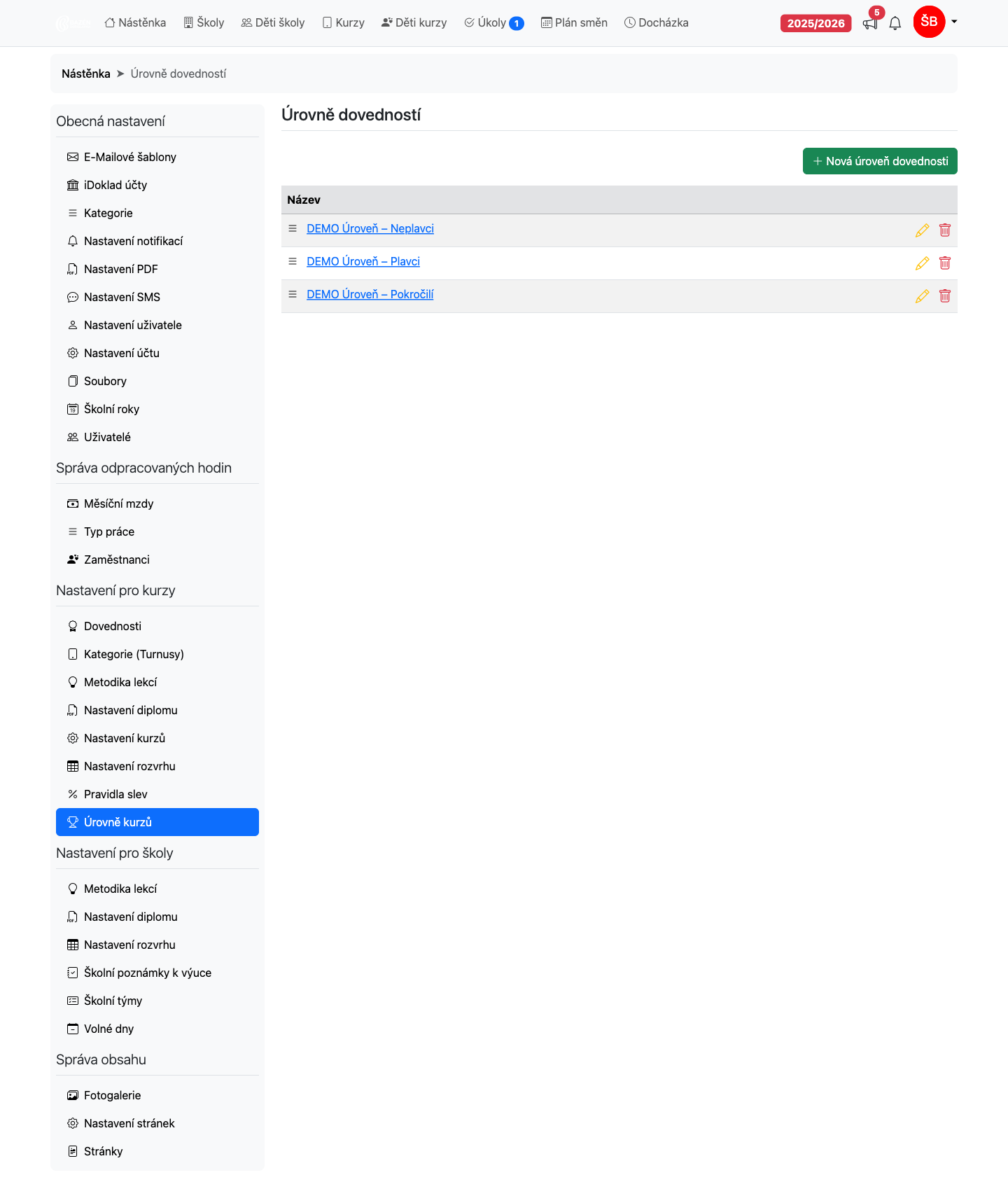
Po otevření Nastavení → Úrovně kurzů se zobrazí tabulka se všemi úrovněmi aktuálního školního roku seřazenými podle pořadí. Pokud zatím žádná úroveň založená není, tabulka se vůbec nezobrazí — místo ní je krátký text a tlačítko Nová úroveň.
Každý řádek tabulky obsahuje:
| Sloupec | Popis |
|---|---|
| Název | Název úrovně, na který lze kliknout a otevřít úpravu. Pokud má úroveň vyplněný popis, zobrazí se pod názvem druhým, šedým řádkem. |
| Pořadí | Pořadové číslo úrovně (na užších obrazovkách se sloupec skryje). |
| Kurzů | Kolik kurzů úroveň používá. Pomlčka znamená, že ji zatím nepoužívá žádný. |
| Akce | Ikony pro úpravu a smazání záznamu. |
Pokud jde smazat aspoň jedna úroveň, přibude úplně vlevo ještě sloupec se zaškrtávátky — slouží k hromadnému mazání, viz Smazání úrovně níže.
Přidání nové úrovně
-
Klikněte na zelené tlačítko Nová úroveň dovednosti v pravém horním rohu přehledu.
-
Vyplňte pole formuláře (viz tabulka níže).
-
Klikněte na tlačítko Uložit.
Po uložení se vrátíte do přehledu a nová úroveň se zobrazí na konci seznamu.
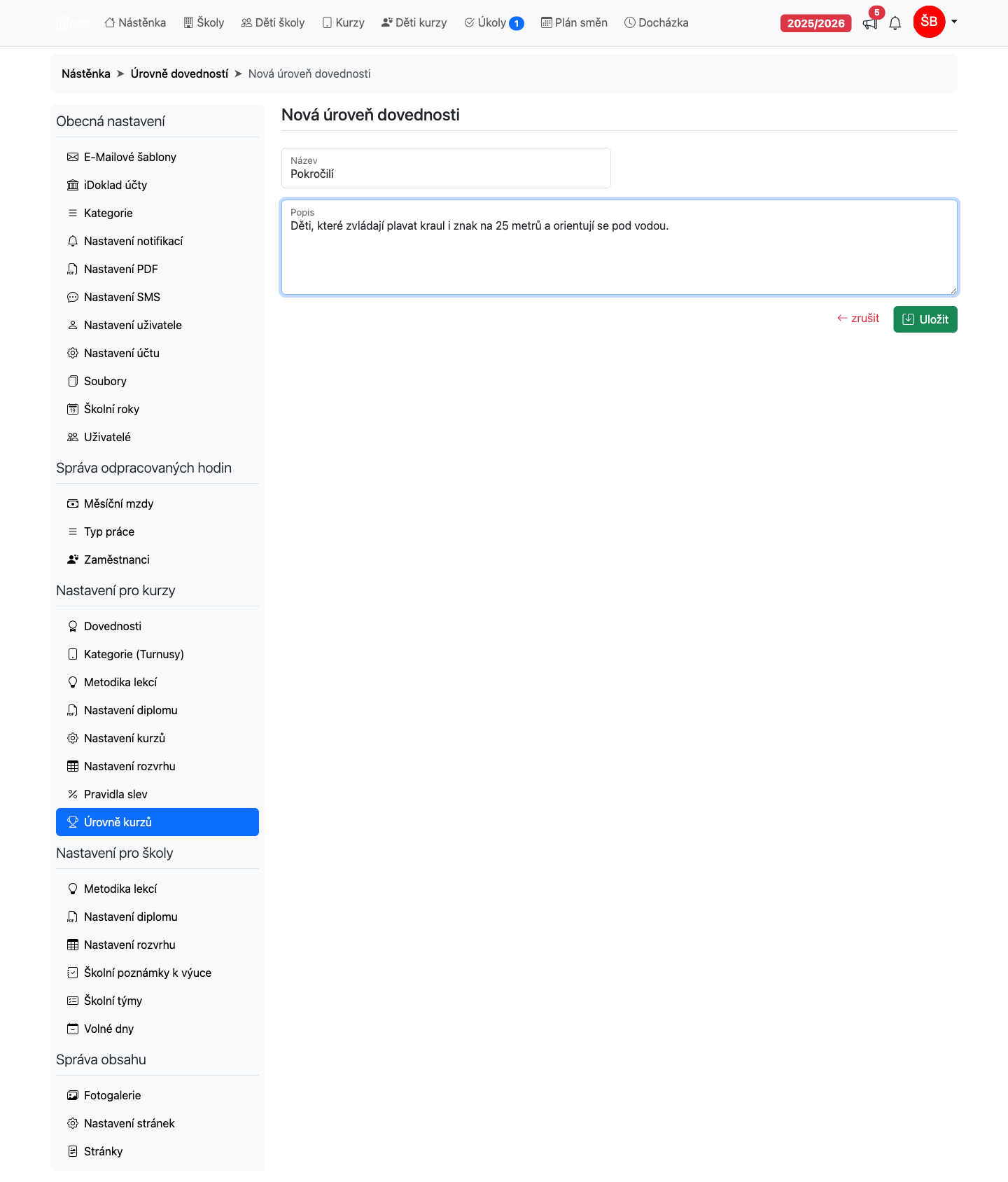
Pole formuláře
| Pole | Povinné | Popis |
|---|---|---|
| Název | Ano | Krátké označení úrovně, které uvidí rodiče při registraci (např. „Neplavci“, „Pokročilí”). |
| Popis | Ne | Podrobnější vysvětlení, komu je úroveň určena. V přehledu se zobrazuje pod názvem úrovně. |
Úprava úrovně
-
Klikněte na název úrovně nebo na ikonu tužky v příslušném řádku.
-
Upravte požadovaná pole.
-
Klikněte na tlačítko Uložit.
Pro zrušení změn klikněte na odkaz zrušit — vrátíte se do přehledu bez uložení.
Změna pořadí
Pořadí úrovní v přehledu odpovídá pořadí, v jakém se zobrazují ve filtrech a ve formuláři kurzu. Aktuální pořadové číslo vidíte ve sloupci Pořadí. Pořadí lze změnit přetažením řádku myší — vedle názvu má každý řádek ikonu pro uchopení (tři vodorovné čárky).
Nová úroveň se vždy zařadí na konec seznamu. Pořadí lze kdykoliv přenastavit přetažením.
Smazání úrovně
Jednu úroveň smažete přímo z řádku:
-
Klikněte na ikonu koše v příslušném řádku.
-
V okně, které se objeví, potvrďte tlačítkem Smazat.
Více úrovní najednou smažete přes zaškrtávátka vlevo od názvu:
-
Zaškrtněte úrovně, které chcete smazat, nebo zaškrtávátkem Označit vše v záhlaví tabulky vyberte všechny najednou.
-
Záhlaví tabulky se změní v lištu s počtem vybraných úrovní (např. „3 vybrané úrovně“). Pokud je mezi vybranými taková, kterou nejde smazat, přibude i žluté upozornění (např. „2 z nich smazat nepůjde”). Řádky tabulky se přitom nikam neposunou.
-
Klikněte na červené tlačítko Smazat.
-
Potvrzovací okno se zeptá, zda vybrané úrovně opravdu smazat, a upozorní, že akci nelze vrátit zpět. Pokud je část výběru blokovaná, dodá i kolik jich smazat nepůjde a kolik se jich skutečně smaže. Tlačítko pro potvrzení nese počet úrovní, které se opravdu smažou, např. Smazat 1.
Pokud jsou blokované úplně všechny vybrané úrovně, okno se na nic neptá — jen oznámí, že smazat nejde nic, a nabídne jediné tlačítko Rozumím. Nic se v tom případě nesmaže.
Pozor: Úroveň, kterou používá alespoň jeden kurz, nelze smazat — kolik kurzů ji používá, vidíte ve sloupci Kurzů. Při hromadném mazání takovou úroveň zaškrtnout jde, akční lišta i potvrzovací okno ale předem upozorní, že zůstane, a po dokončení se v hlášce ukáže i důvod. Nejprve úroveň odeberte ze všech kurzů a teprve poté ji smažte.
Kde se dovednostní úroveň zobrazuje
Po přiřazení úrovně ke kurzu se tato informace promítá na více místech:
| Místo | Jak se zobrazuje |
|---|---|
| Přehled kurzů v administraci | Sloupec „Dovednost“ (viditelný na velkých obrazovkách). |
| Detail kurzu v administraci | Karta s názvem úrovně. |
| Filtr v přehledu kurzů | Rozbalovací seznam pro filtrování kurzů podle dovednosti. |
| Registrační portál pro rodiče | Tyrkysový štítek s názvem úrovně na kartě kurzu; filtr pro výběr úrovně v prohlížeči kurzů. |
Přiřazení úrovně ke konkrétnímu kurzu se provádí v nastavení kurzu v poli Dovednost / Úroveň.
Kopírování do nového školního roku
Při vytvoření nového školního roku (nebo kopírování dat ze staršího) nabízí systém volbu, které dovednostní úrovně přenést. Ve formuláři školního roku je pro ně vlastní sekce Úrovně kurzů, kde jsou všechny aktuální úrovně předem zaškrtnuté — odznačte ty, které v novém roce nepotřebujete.
A co dál
Po nastavení dovednostních úrovní je přirozeným krokem jejich přiřazení ke konkrétním kurzům — postup krok za krokem najdete v článku Jak vytvořit kurz, kde poli Dovednost / Úroveň věnujeme vlastní sekci. Pokud chcete kurzy dále členit do sezónních turnusů, nahlédněte do článku o kategoriích kurzů — obě nastavení spolu tvoří základ struktury vaší nabídky. Jakmile máte kurzy připraveny, přehledně je uvidíte v interaktivním kalendáři kurzů. Pokud chcete u kurzu navíc sledovat konkrétní plavecké dovednosti (ne jen hrubou úroveň) a tisknout dětem diplomy, nastavte katalog dovedností kurzu.