Kategorie kurzů (turnusy)
Kategorie (turnusy) rozdělují kurzy do pojmenovaných skupin — nejčastěji podle ročního období nebo sezóny (Podzim, Zima, Jaro). Každý kurz musí patřit do jedné kategorie; bez ní není možné kurz vytvořit.
Kde kategorie najdete
Otevřete Nastavení (ikona ozubeného kola v horním menu) a v levém postranním panelu klikněte na položku Kategorie (Turnusy) v sekci Nastavení pro kurzy.
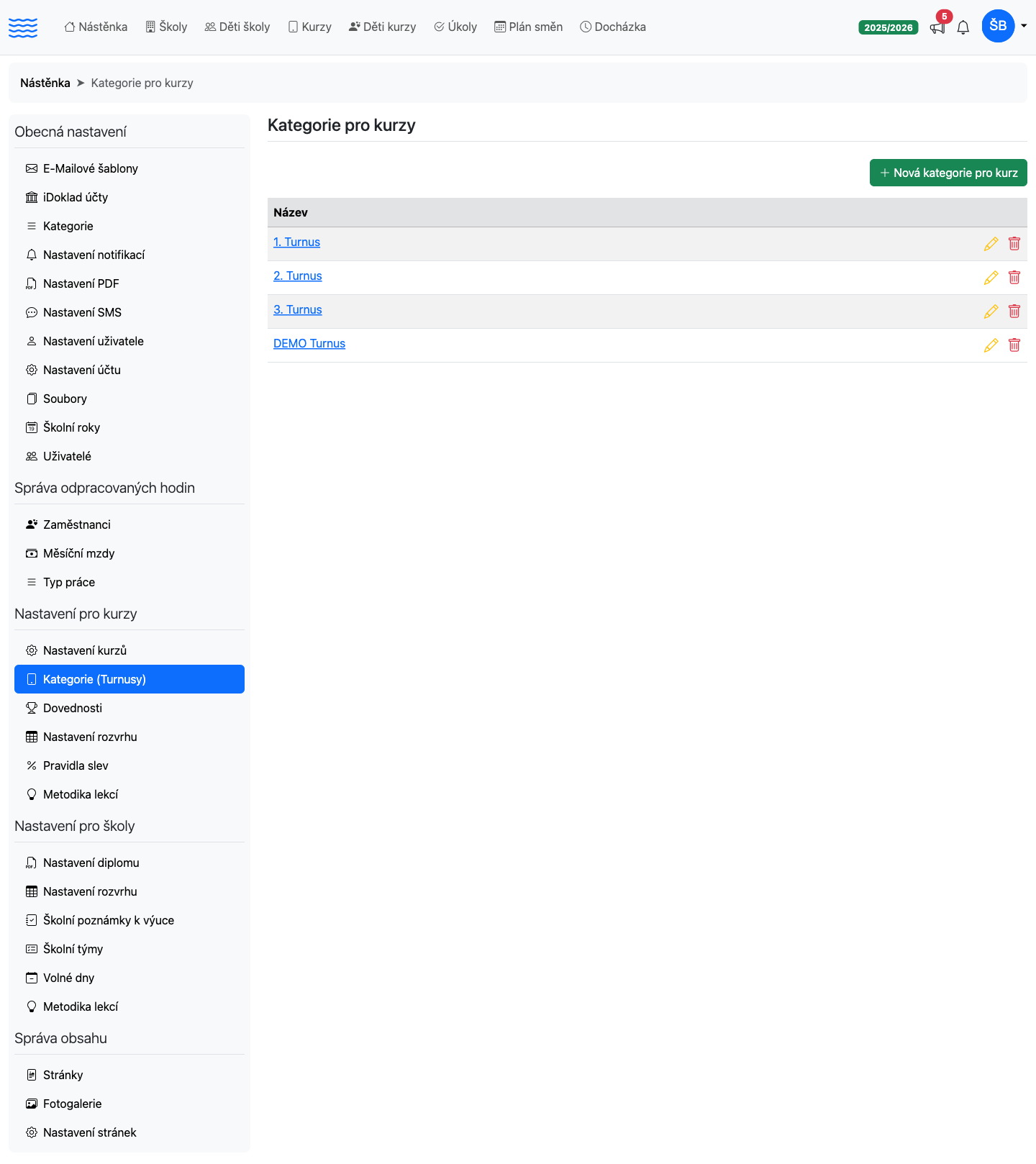
Zobrazí se tabulka všech kategorií aktuálního školního roku. U každé kategorie vidíte její název, sloupec Turnus — od kdy do kdy podle termínů lekcí kategorie reálně běží (dokud v ní žádná lekce ještě není, zůstane prázdný) — a sloupec Kurzů, kolik kurzů do kategorie patří (pokud žádný, zobrazí se pomlčka). Pokud má kategorie vyplněný popis, zobrazí se pod názvem jako druhý, šedý řádek.
Pokud v aktuálním školním roce zatím žádná kategorie není, tabulka to napíše rovnou — místo prázdných řádků uvidíte text a tlačítko Nová kategorie, kterým založíte první.
Kontrola mezer ve věkovém pokrytí
U názvu kategorie se může objevit žlutý štítek Mezera ve věku. Znamená, že mezi věkovými rozsahy kurzů v této kategorii je díra — pásmo, do kterého nespadá žádný kurz. Dítě v takovém věku si přes veřejný registrační formulář nemá co vybrat. Najetím myší na štítek se zobrazí bublina s přesným rozsahem, který chybí.
Příklad: kategorie má kurz pro 3–6 let a kurz pro 12+ let. Mezi nimi tak zůstává nepokryté pásmo 6 r. – 11 r. 11 měs. a přesně to bublina napíše.
Nejčastější příčinou je horní hranice zadaná jako přesný rok: kurz „do 9 let 0 měs.“ končí 9. narozeninami, takže mezi ním a navazujícím kurzem „od 10 let” chybí celý devátý rok života. Opravíte to v nastavení kurzu — pole Věk do na 9 let 11 měs.
Pozn.: Kontrola se dívá na všechny aktivní kurzy kategorie dohromady. Máte-li v kategorii kurz se širokým rozsahem (typicky sourozenecký, např. 3–17 let), pokryje pásmo za ostatní a štítek se neobjeví, i když v běžné posloupnosti kurzů díra je.
Vytvoření nové kategorie
-
Klikněte na zelené tlačítko Nová kategorie pro kurz v pravém horním rohu tabulky.
-
Do pole Název zadejte název turnusu (např. Podzim 2025).
-
Volitelně doplňte Popis — interní poznámka viditelná pouze administrátorům.
-
Uložte kliknutím na tlačítko Uložit.
Po uložení se nová kategorie okamžitě objeví v seznamu a bude dostupná při vytváření kurzů.
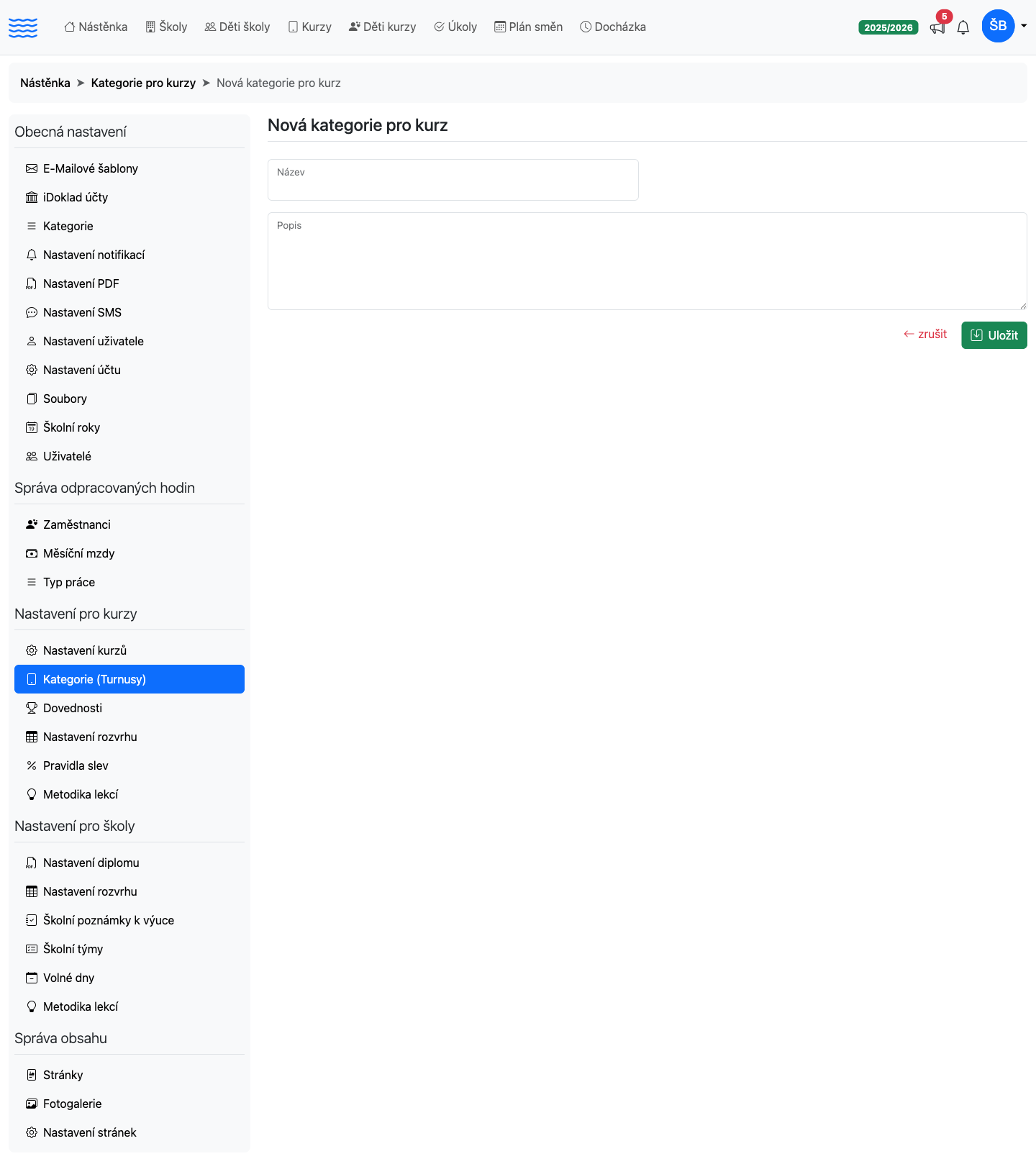
Pole formuláře
| Pole | Povinné | K čemu slouží |
|---|---|---|
| Název | Ano | Zobrazuje se při výběru kategorie v kurzu a v přehledech |
| Popis | Ne | Interní poznámka pro administrátory; rodiče jej nevidí |
Úprava kategorie
V seznamu kategorií klikněte na název kategorie nebo na ikonu tužky ve stejném řádku. Otevře se stejný formulář jako při vytváření — změňte hodnoty a klikněte na Uložit.
Smazání kategorie
Pozor: Kategorii lze smazat pouze tehdy, pokud do ní není přiřazen žádný kurz — kolik jich má, ukáže sloupec Kurzů. Obsahuje-li kategorie aspoň jeden kurz, smazat ji nejde.
Jednu kategorii smažete kliknutím na ikonu koše u jejího řádku. Objeví se potvrzovací okno aplikace s otázkou a tlačítkem Smazat — potvrďte a kategorie zmizí.
Více kategorií najednou: Vlevo v tabulce je sloupec se zaškrtávátky. Zobrazí se jen tehdy, když na obrazovce jde smazat aspoň jedna kategorie — mají-li všechny alespoň jeden kurz, sloupec tam vůbec není. V hlavičce tabulky je zaškrtávátko Označit vše.
Jakmile něco zaškrtnete, hlavička tabulky se změní v akční lištu: ukáže počet vybraných (např. „3 vybrané kategorie“) a vpravo červené tlačítko Smazat. Řádky se přitom neposunou. Je-li mezi vybranými i kategorie s kurzy, přibude žluté upozornění, kolik jich smazat nepůjde — takovou kategorii zaškrtnout jde, jen zůstane v seznamu i po smazání ostatních.
Po kliknutí na Smazat se objeví potvrzovací okno aplikace:
-
Jde-li smazat aspoň jedna z vybraných, okno se zeptá (např. „Smazat 3 kategorie?“), připomene, že akci nelze vrátit zpět, a je-li něco blokované, doplní o kolik méně (např. „2 z nich smazat nepůjde, smaže se 1.”). Tlačítko nese přesný počet, který se skutečně smaže (např. „Smazat 1“).
-
Jsou-li blokované úplně všechny vybrané kategorie, okno se neptá — rovnou oznámí, že smazat nejde nic, a nabídne jediné tlačítko Rozumím. Nic se nesmaže.
Kategorie a školní roky
Každá kategorie patří k jednomu školnímu roku. Při přepnutí na jiný školní rok se zobrazí pouze kategorie patřící do tohoto roku. Na začátku nové sezóny je proto nutné vytvořit nové kategorie.
A co dál
Jakmile máte kategorie nastaveny, jste připraveni vytvořit první kurz — celý postup krok za krokem popisuje Jak vytvořit kurz. Aby kurzy odrážely skutečnou úroveň plavání dětí, vyplatí se zároveň nastavit Dovednostní úrovně kurzů, které usnadní zařazení každého dítěte do správné skupiny. Pamatujte, že kategorie jsou vázány na školní rok — jak přepínat mezi lety a plánovat novou sezónu popisuje článek Školní roky.