Jak vytvořit kurz
Kurz je základní stavební kámen — určuje, kdy se plave, pro koho a za kolik. Než mohou rodiče přihlašovat děti, musíte mít kurz založený a správně nastavený.
Než začnete
Mějte připraveny kategorii (turnus) a dovednostní úroveň, do kterých kurz spadá. Pokud je ještě nemáte, založte je v nastavení kurzů.
Krok za krokem
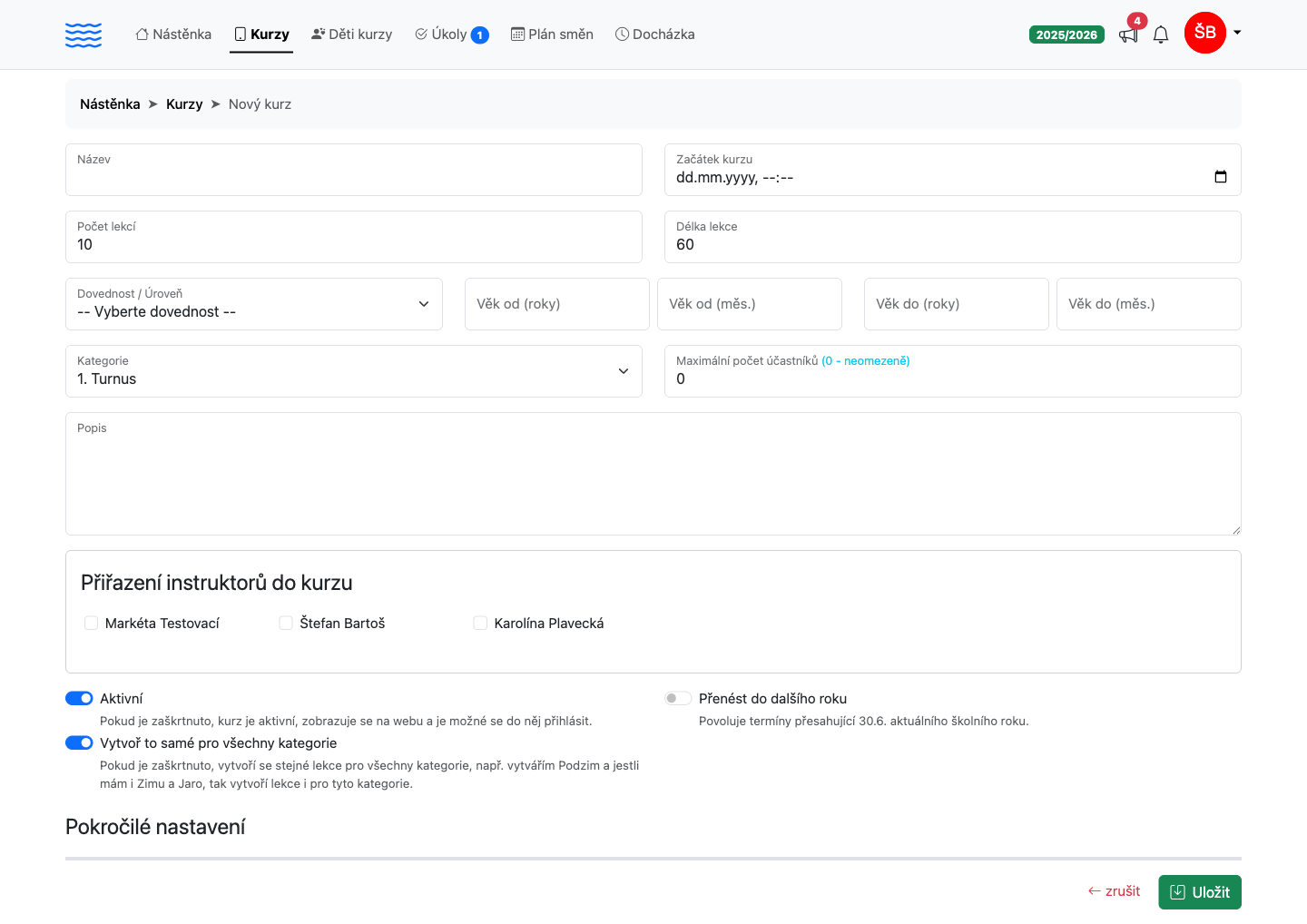
V horním menu otevřete Kurzy a klikněte na tlačítko Nový kurz. Otevře se formulář Nový kurz.
-
Vyplňte Název kurzu.
-
Nastavte Začátek kurzu — datum a čas první lekce. Od něj se odvodí termíny všech ostatních lekcí.
-
Zadejte Počet lekcí a Délku lekce (v minutách).
-
Zvolte Dovednost / Úroveň a Kategorii (Turnus).
-
Nepovinně omezte Věk od / do a Maximální počet účastníků (0 = bez omezení). Pozor na horní hranici — viz upozornění níže.
-
V sekci Přiřazení instruktorů do kurzu zaškrtněte instruktory, kteří kurz povedou.
-
Kurz uložte zeleným tlačítkem Uložit.
Věk od / do — na co si dát pozor
Věkové hranice jsou včetně obou konců a počítají se k datu začátku kurzu, ne ke dni přihlášení. Dítě, které dovrší potřebný věk až během prázdnin, se tak na podzimní turnus dostane.
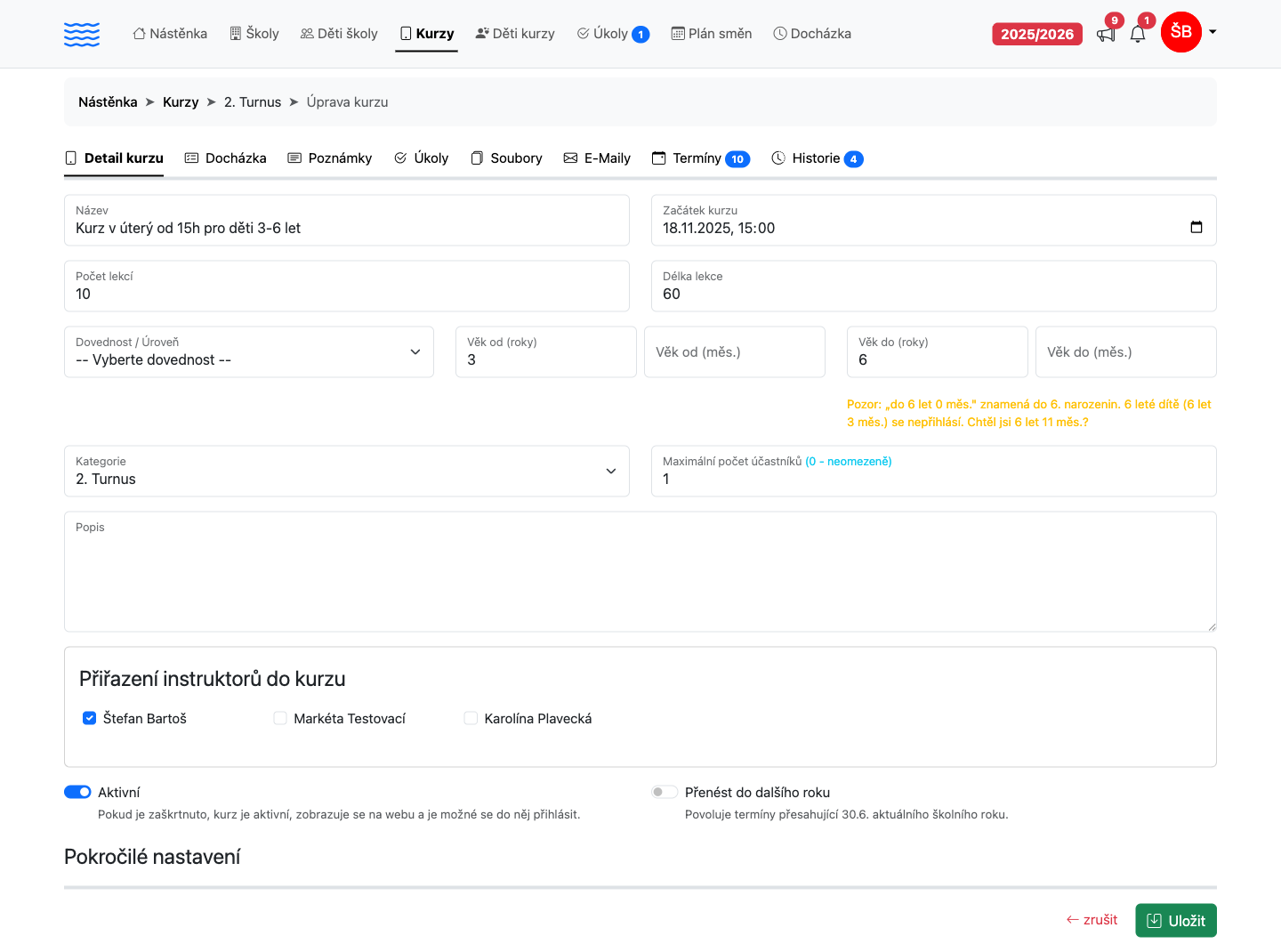
Nejčastější omyl je horní hranice. „Věk do 9 let 0 měs.“ znamená do 9. narozenin — dítě, kterému je devět let a tři měsíce, se na takový kurz nepřihlásí, i když má v názvu devítku. Pokud chcete kurz pro celý devátý rok života, zadejte 9 let 11 měs.
Aplikace na to při zadávání sama upozorní: jakmile do pole Věk do zadáte přesný rok bez měsíců, objeví se pod ním oranžová hláška s vysvětlením. U pole Věk od se hláška nezobrazuje — tam je přesný rok správně („od 6 let“ znamená od 6. narozenin).
Tip: Nechte mezi navazujícími kurzy dosednout hranice na sebe — když má jeden kurz „do 9 let 11 měs.“ a další „od 10 let”, nevznikne mezi nimi díra. Kdyby první končil na „9 let 0 měs.“, celý devátý rok života by nepatřil do žádného kurzu. Mezery hlídá i seznam kategorií (turnusů).
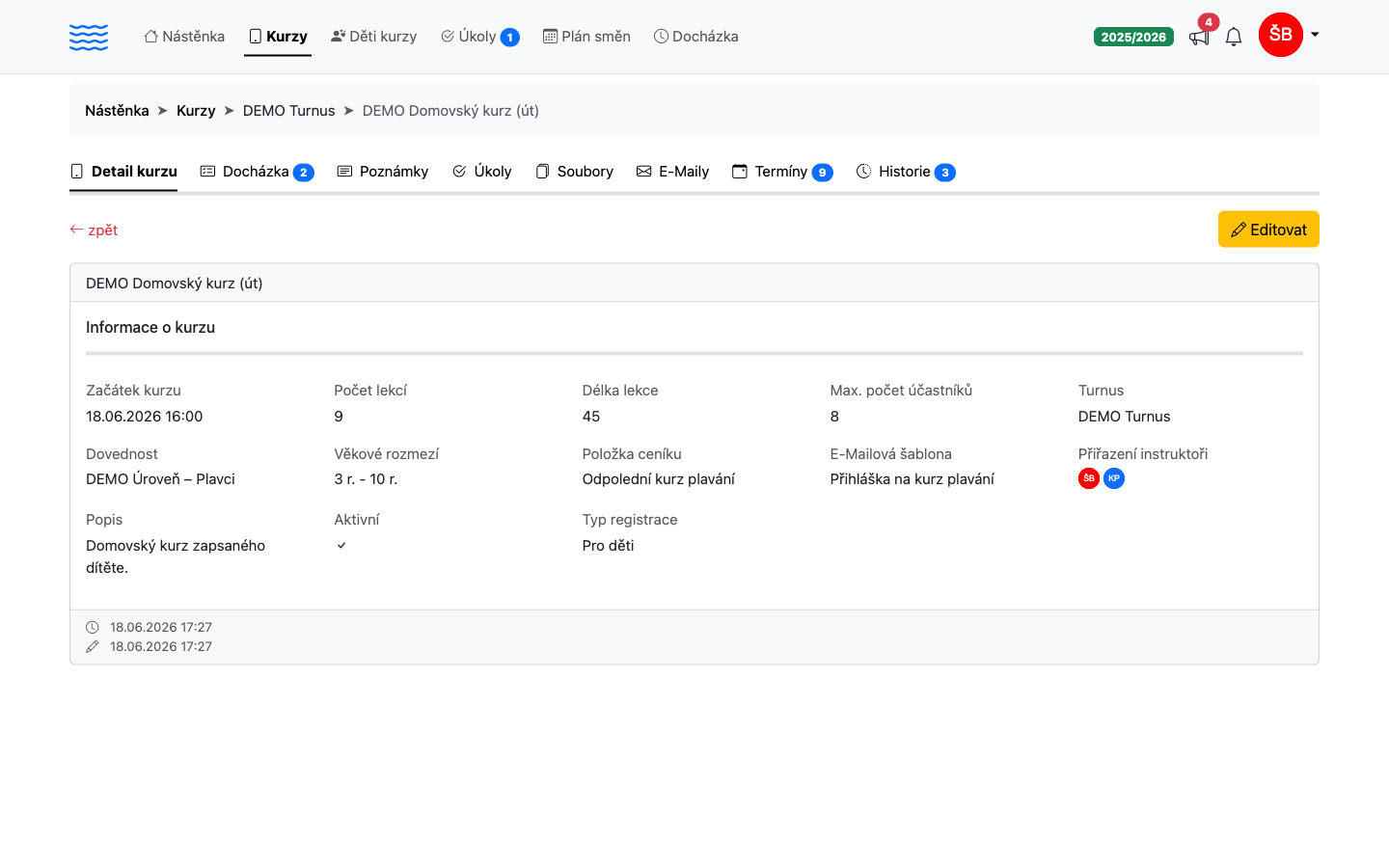
Po uložení se kurz objeví v přehledu a vygenerují se jeho lekce. Jeho detail pak shrnuje všechna nastavení a odsud kurz dále spravujete.
Klíčová pole
| Pole | K čemu slouží |
|---|---|
| Začátek kurzu | Datum a čas první lekce; určuje rozvrh celého kurzu |
| Počet lekcí | Kolik lekcí se vygeneruje od začátku kurzu |
| Maximální počet účastníků | Strop kapacity (0 = bez omezení); po naplnění se nabízí čekací listina |
| Aktivní | Když je zapnuto, kurz se zobrazí na webu a lze se do něj přihlásit |
Pozor: Změna Začátku kurzu u kurzu s již vygenerovanými lekcemi posune i navazující termíny. Před uložením si je zkontrolujte.
Co ukazuje přehled kurzů
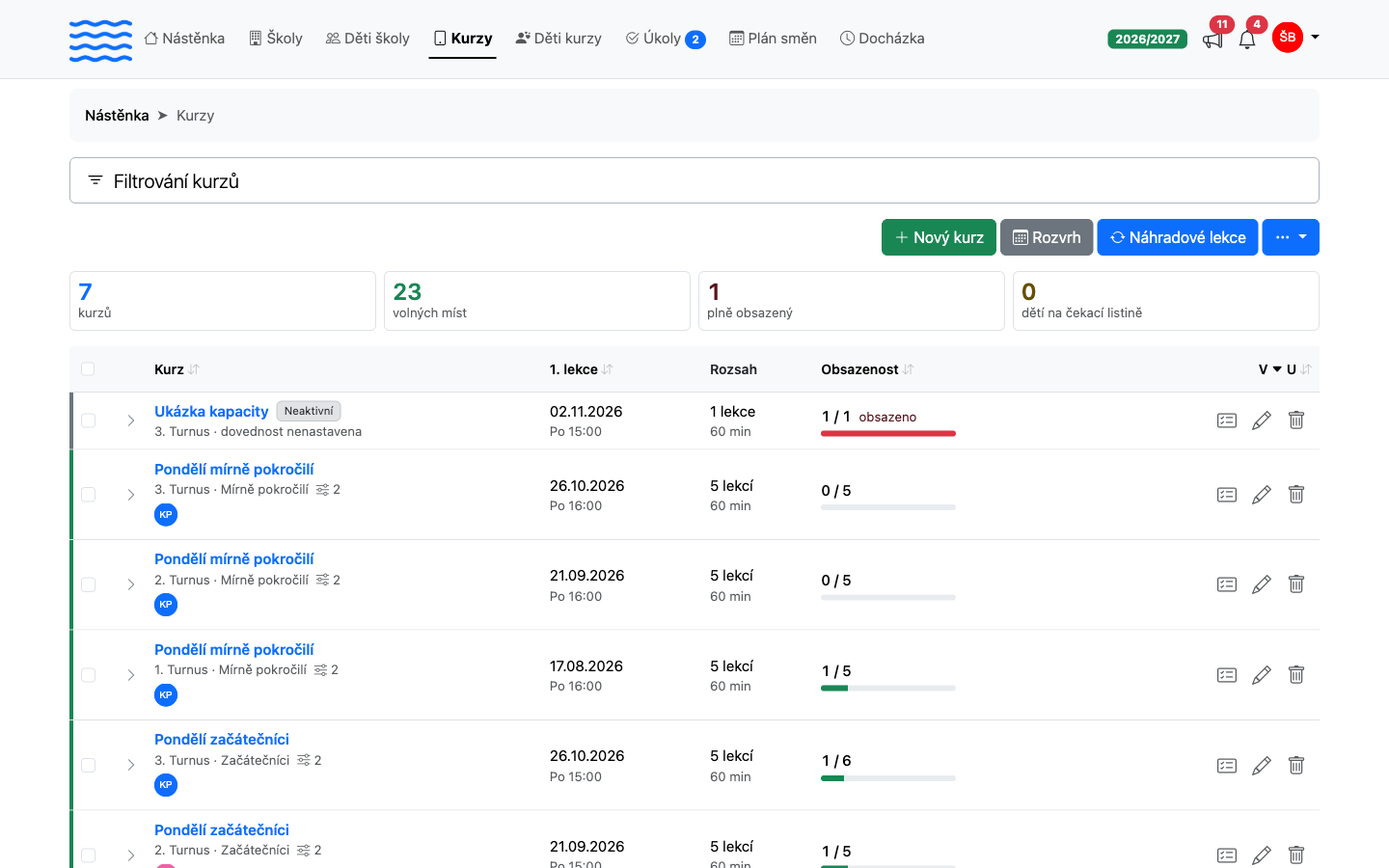
Seznam v sekci Kurzy je zároveň přehledem stavu. Nad tabulkou jsou čtyři čísla za celý vyfiltrovaný seznam — kolik je kurzů, kolik zbývá volných míst, kolik kurzů je plných a kolik dětí čeká na listině. Volná místa a plné kurzy se počítají jen u aktivních kurzů — do neaktivního kurzu se nikdo nepřihlásí. Kliknutím na číslo se seznam podle něj rovnou vyfiltruje; u volných míst a plných kurzů přibude nad tabulkou i štítek Stav: aktivní.
| Prvek v řádku | Co znamená |
|---|---|
| Barevný proužek vlevo | Zelený = kurz běží, červený = obsazeno, šedý = neaktivní kurz |
| Obsazenost | Přihlášení ku kapacitě a pruh pod tím. Slovy se to připíše, jen když je kurz plný („obsazeno“) nebo se plní — od 80 % kapacity se dopíše, kolik míst zbývá. U kurzu bez omezení se místo poměru zobrazí počet přihlášených a slovo „neomezeno”. Při řazení podle obsazenosti jsou kurzy bez omezení vždy až na konci |
| Ikonka s posuvníky a číslem | Kolik nastavení má kurz vlastních místo výchozích z účtu — iDoklad, ceník, metodika, šablona e-mailu, přihlašování, poměrná cena, náhrady, kdo se může přihlásit, viditelnost. Po najetí se vypíše, která to jsou. Náhrady se počítají jako jedna položka, i když jsou nastavené dvě věci (od kdy lze rezervovat a kolik lekcí) |
| Ikonky za turnusem a dovedností | Kolik má kurz poznámek, úkolů a souborů — kliknutím se otevře přímo ta záložka karty kurzu. Nulové počty se nezobrazují. Ikonka obrázků s číslem znamená, že kurz má aktivní fotogalerii s tolika fotkami; po najetí se ukáže, do kdy je dostupná, a kliknutím se otevře záložka Fotogalerie |
| Šipka v kroužku za turnusem | Kurz je přenesený do dalšího školního roku. U kurzu z minulého roku tooltip řekne, ze kterého — to je důvod, proč ho v letošním seznamu vůbec vidíte. U letošního kurzu znamená, že se přenese do příštího |
| Štítky pod názvem kurzu | Upozornění na věci, které je potřeba doplnit — děti na čekací listině, chybějící věkové rozmezí. Text se zobrazí po najetí i po klepnutí. Nad nimi jsou avatary přiřazených instruktorů |
| Šipka na začátku řádku | Rozbalí detail: turnus, dovednost, věk, ceník, stav registrace, čekací listina, náhrady a kolik faktur je vystaveno |
Aktivní filtry jsou vypsané nad tabulkou jako štítky; křížkem u štítku se zruší jen ten jeden filtr. Vpravo dole si vyberete, kolik řádků se má zobrazovat na stránku.
Uživatel s oprávněním Správa kurzů může zaškrtnout několik kurzů a smazat je najednou. Kurz, ve kterém je zapsané dítě, smazat nelze — potvrzovací dialog dopředu řekne, kolik jich takových je.
Stejně vybrané kurzy lze také najednou Aktivovat nebo Deaktivovat — tlačítka se objeví v záhlaví tabulky, jakmile zaškrtnete první kurz. Deaktivovaný kurz zmizí z webu a nelze se do něj přihlásit; kurzy, které už v požadovaném stavu jsou, zůstanou beze změny a hláška je započítá zvlášť.
A co dál
Jakmile je kurz uložen, systém automaticky vygeneruje termíny lekcí — kolem svátků nebo prázdnin může být potřeba některé termíny ručně upravit. Obsazení instruktorů zkontrolujte v sekci Přiřazení instruktorů ke kurzu, kde je také kdykoliv změníte.