Interaktivní kalendář kurzů
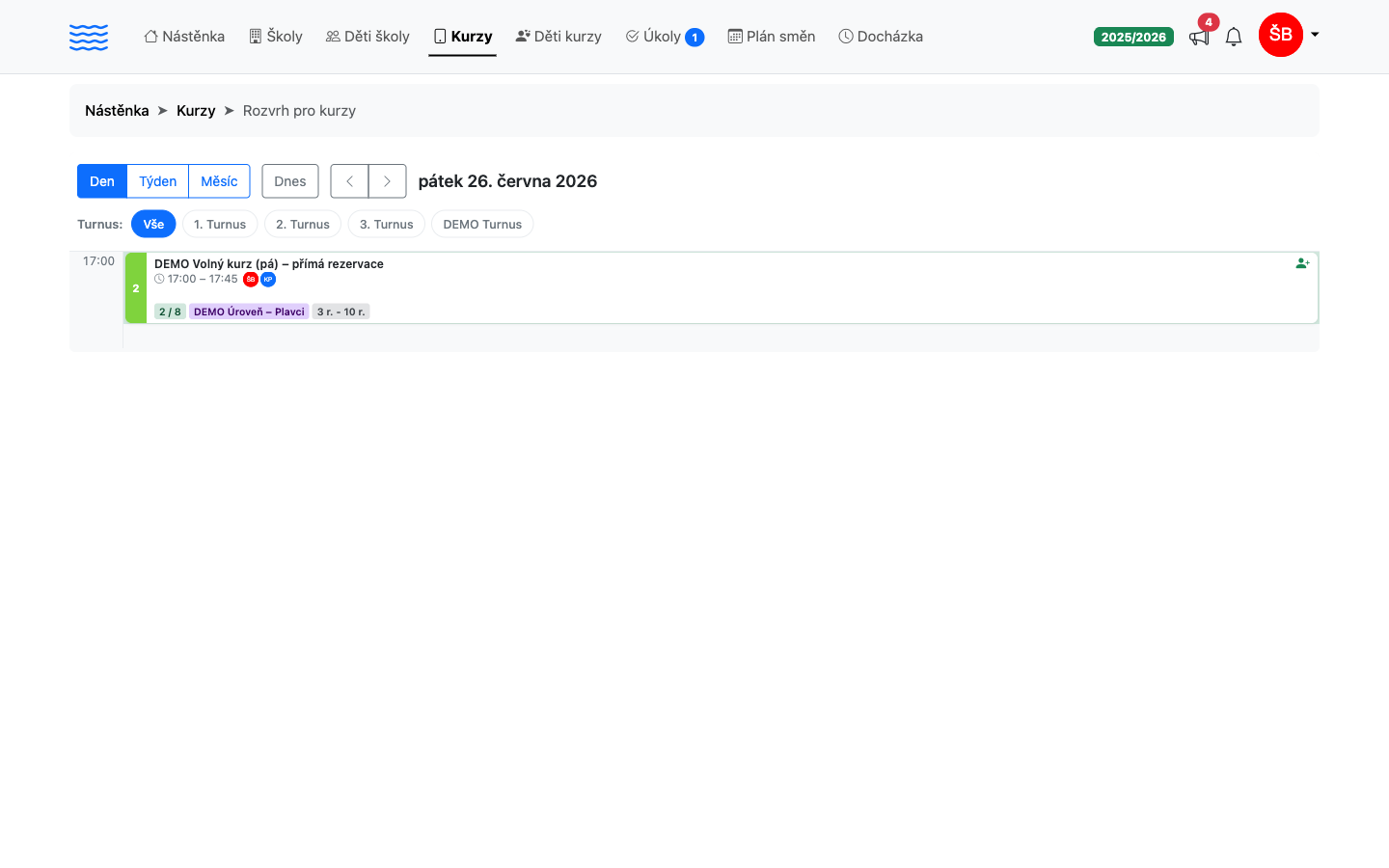
Interaktivní kalendář kurzů zobrazuje všechny naplánované lekce aktuálního školního roku na jednom přehledném místě. Na první pohled vidíte, které lekce se kdy konají, kdo je vyučuje a kolik volných míst zbývá. Slouží ke každodenní orientaci i ke kontrole kapacit bez nutnosti procházet jednotlivé kurzy.
Předpoklady
Před použitím kalendáře ověřte, že jsou splněny tyto podmínky:
-
Modul Kurzy je aktivován ve vašem účtu.
-
Existují alespoň jedny Termíny lekcí (Termíny → záložka u konkrétního kurzu). Bez termínů kalendář nic nezobrazí.
-
Kurzy mají přiřazenou barvu — barevný pruh na levé hraně každé lekce identifikuje konkrétní kurz.
-
Jsou zadány Volné dny a státní svátky (Nastavení → Volné dny). Svátky jsou v kalendáři zvýrazněny a lekce do nich nespadají.
Pozor: Pokud pro aktuální školní rok dosud nebyly vygenerovány žádné termíny lekcí, kalendář zobrazí prázdný stav s nadpisem „Rozvrh je pro tento školní rok prázdný“ a vysvětlením, že rozvrh kurzů doplní administrátor v nastavení.
Jak otevřít kalendář
-
Otevřete sekci Kurzy v horní navigaci.
-
Klikněte na tlačítko Rozvrh (ikona kalendáře) vpravo nahoře nad seznamem kurzů.
Otevře se stránka „Rozvrh pro kurzy“ s interaktivním kalendářem.
Ovládání kalendáře
Přepínání pohledů
Vyberte jeden ze tří pohledů tlačítky v levém horním rohu kalendáře:
| Tlačítko | Co zobrazuje |
|---|---|
| Den | Jeden den s časovou osou; výchozí pohled |
| Týden | Pracovní dny aktuálního týdne ve sloupcích; prázdné víkendové dny jsou skryty |
| Měsíc | Přehled celého měsíce s čipy lekcí |
Na mobilním zařízení: V týdenním pohledu se místo mřížkového rozložení zobrazuje seznam lekcí pod sebou (agenda). Kliknutím na datum přejdete do denního pohledu.
Přecházení mezi daty
-
Klikněte na Dnes pro přechod na aktuální datum.
-
Posuňte se šipkou ‹ (zpět) nebo › (vpřed) o jeden den, týden nebo měsíc dle aktivního pohledu.
-
Na mobilním zařízení přejeďte prstem doleva nebo doprava (swipe) v denním a měsíčním pohledu.
Kalendář nepovolí přechod před začátek ani za konec školního roku nastaveného v rozvrhu.
Filtr turnusů
Pokud má účet definovány kategorie kurzů (tzv. turnusy), zobrazí se nad kalendářem sada tlačítek s názvy turnusů:
-
Vše — zobrazí lekce všech turnusů (výchozí stav).
-
Název turnusu — zobrazí pouze lekce tohoto turnusu a automaticky přejde na nejbližší lekci v daném turnusu.
Čtení karty lekce
Každá lekce je zobrazena jako karta s barevným pruhem na levé hraně. Pruh odpovídá barvě kurzu. Karta obsahuje:
| Prvek | Popis |
|---|---|
| Číslo v pruhu | Pořadí lekce v rámci kurzu (1, 2, 3 …) |
| Název kurzu | Odkaz na detail kurzu |
| Čas | Začátek – konec lekce (např. 09:00 – 09:45) |
| Iniciály instruktora | Kruhový avatar; po najetí kurzorem se zobrazí jméno |
| Kapacitní odznak | Počet přihlášených / maximální kapacita (viz níže) |
| Odznak dovednosti | Název plavecké úrovně (např. Začátečník) |
| Odznak věku | Věkové rozmezí kurzu |
| Ikona Zapsat dítě | Otevře formulář pro zapsání dítěte do tohoto kurzu; zobrazí se pouze uživatelům s oprávněním Správa kurzů — postup popisuje sekce Zapsání dítěte do kurzu z kalendáře níže |
Barevné značení kapacity
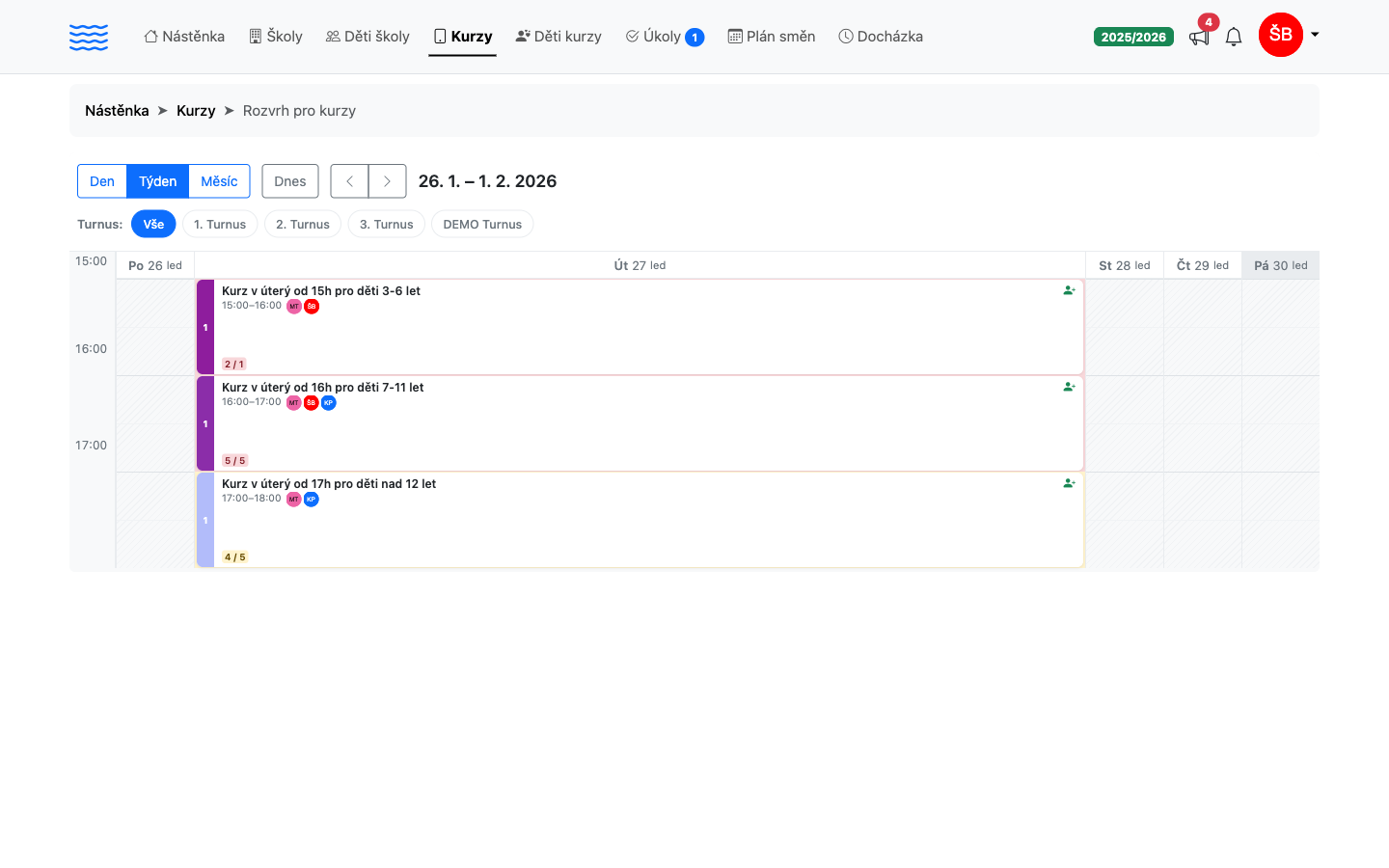
Barva kapacitního odznaku na kartě lekce sděluje, jak je kurz obsazen. Snímek níže ukazuje týdenní pohled s ukázkovými kurzy — jsou na něm vidět žluté a červené odznaky reprezentující různé míry naplněnosti (omezená kapacita, plno). Popis všech stavů včetně zeleného odznaku najdete v tabulce níže.
| Barva | Stav | Kdy se zobrazí |
|---|---|---|
| Zelená | Dostatek míst | Zbývá více než polovina kapacity |
| Žlutá | Omezená kapacita | Zbývá polovina míst nebo méně, ale kurz ještě není plný |
| Červená | Plno | Žádné volné místo |
| Modrá | Neomezená kapacita | Kurz nemá nastaven limit míst |
Číslo v odznaku vždy zobrazuje přihlášení / maximum (např. 8 / 12), nikoli počet volných míst.
Zapsání dítěte do kurzu z kalendáře
Pokud máte oprávnění Správa kurzů, zobrazí se na kartě lekce v denním pohledu a v týdenním pohledu na počítači ikona osoby s plus („Zapsat dítě“) vedle názvu kurzu. V mobilní agendě týdenního pohledu a v měsíčním pohledu ikona k dispozici není — pro zápis dítěte přepněte do denního pohledu.
-
Na kartě lekce klikněte na ikonu osoby s plus („Zapsat dítě“).
-
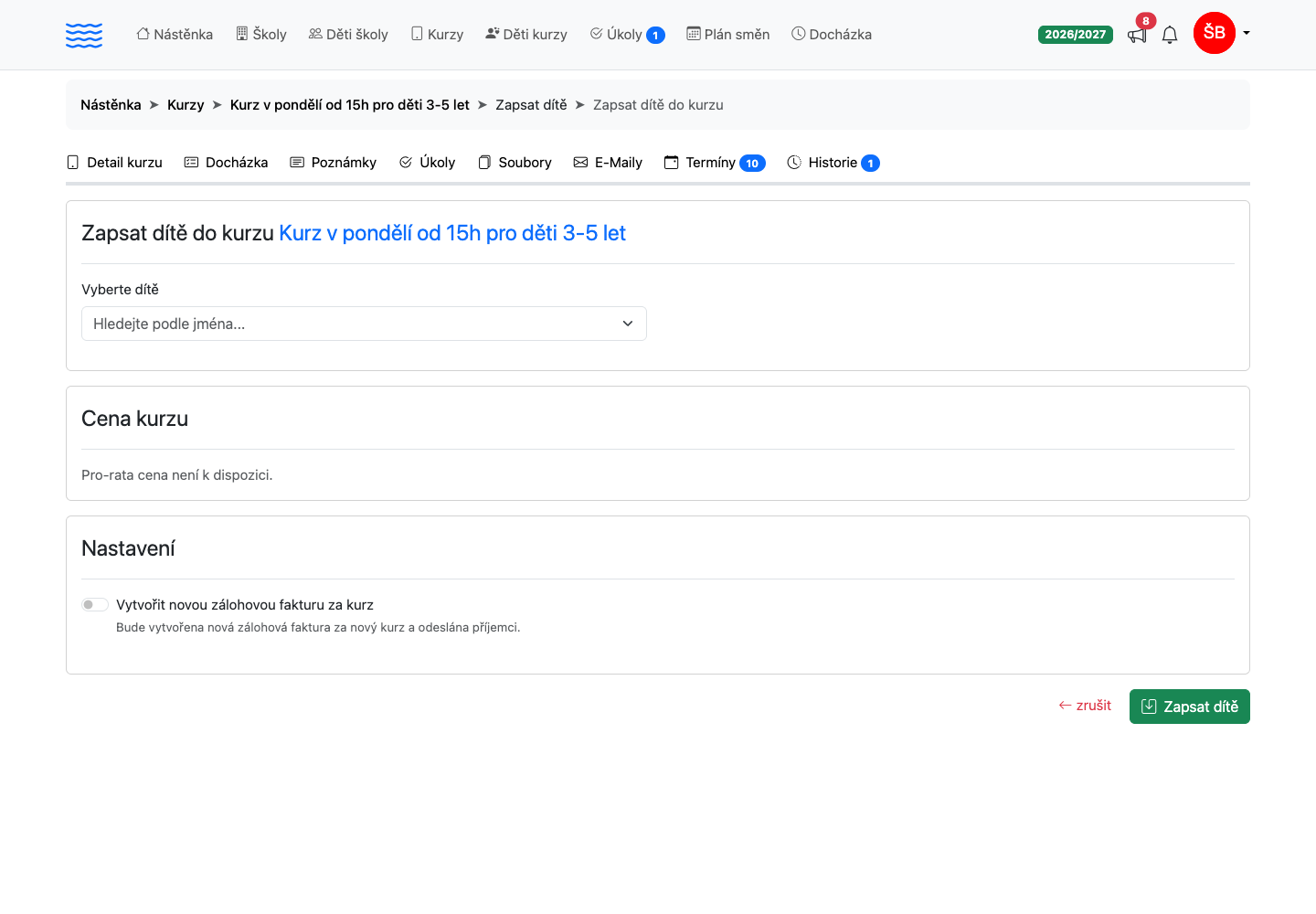
Otevře se stránka „Zapsat dítě do kurzu [název kurzu]“.
-
Ve výběru Vyberte dítě vyhledejte a zvolte dítě podle jména — nabídka nabízí všechny děti evidované v kurzovém plavání bez ohledu na to, zda už v tomto kurzu jsou zapsané.
-
V kartě Cena kurzu se zobrazí orientační cena — pokud dítě nastupuje až po odučených lekcích, cena se poměrně sníží podle počtu zbývajících lekcí. Nemá-li kurz přiřazený ceník nebo zadané termíny lekcí, karta místo částky uvede „Pro-rata cena není k dispozici.“ Formulář Přidat do kurzu z karty dítěte tuto cenu nezobrazuje vůbec.
-
V sekci Nastavení rozhodněte, zda se má vytvořit nová zálohová faktura za kurz (přepínač Vytvořit novou zálohovou fakturu za kurz, ve výchozím stavu vypnutý). Platí stejná pravidla jako při přidání kurzu z karty dítěte: je-li to první kurz dítěte, faktura se vytvoří ihned, pro další kurz se naplánuje měsíc před jeho začátkem.
-
Klikněte na tlačítko Zapsat dítě.
Po uložení se zobrazí oznámení „[jméno] byl(a) zapsán(a) do kurzu“ a systém vás přesune na záložku Docházka daného kurzu. Pokud je dítě v kurzu už zapsané, zobrazí se místo toho oznámení „[jméno] je již v kurzu zapsán(a)” a k duplicitnímu zápisu nedojde.
Pozor: Kapacita kurzu se při tomto zápisu nekontroluje — ikonu uvidíte i u kurzu s červeným odznakem „Plno“ a zápis nad rámec nastavené kapacity je možný.
Tento postup je alternativním vstupním bodem ke stejné akci, kterou popisuje článek Změna kurzu dítěte — zde nejprve vyberete kurz (z kalendáře) a teprve poté dítě, zatímco přidání kurzu z karty dítěte jde opačným směrem.
Speciální prvky
Aktuální čas
V denním a týdenním pohledu se přes časovou osu zobrazuje červená čára s tečkou označující aktuální čas. Vidíte tak okamžitě, která lekce právě probíhá.
Svátek nebo volný den
Dny označené jako svátek mají zvýrazněné záhlaví sloupce a název svátku. V denním pohledu je pozadí sloupce odlišeno.
Skryté mezery v časové ose
Pokud v rozvrhu existuje delší přestávka mezi lekcemi (např. žádná lekce od 10:00 do 14:00), kalendář tuto prázdnou dobu vizuálně zkrátí — zobrazí komprimovaný pruh s vyznačením přeskočených hodin. Zachovává přehlednost i při rozvrhu s lekcemi jen ráno a večer.
Více lekcí ve stejný čas
Pokud se v jednom čase překrývají dvě nebo více lekcí, karty se zobrazí vedle sebe (sdílí šířku sloupce).
Měsíční pohled — práce s přeplněnými dny
V měsíčním pohledu zobrazuje každý den nejvýše tři lekce jako čipy s časem a názvem. Pokud je lekcí více:
-
Klikněte na tlačítko +N další — otevře se místní okno se seznamem všech lekcí daného dne.
-
Klikněte na libovolný den nebo čip — přejdete do denního pohledu pro zvolený den.
Interní poznámka nad kalendářem
Správce může přidat interní text, který se zobrazí nad kalendářem formou informačního upozornění. Tuto poznámku upravíte v Nastavení → Nastavení pro kurzy → Nastavení rozvrhu (pole „Interní poznámka“). Poznámka je viditelná pouze přihlášeným uživatelům.
A co dál
Pokud chcete upravit rozvrh nebo doplnit termíny lekcí, přejděte na Termíny lekcí kurzu — tam spravujete data, časy i výjimky pro každý kurz zvlášť. Při samotné výuce se pak hodí Jak zapsat docházku v kurzu, kde průběžně evidujete přítomnost dětí přímo u lekce. Souhrnný pohled na obsazenost i čekací listiny napříč všemi kurzy nabízí přehled kurzů.