Nastavení diplomu pro kurzy
Nastavení diplomu pro kurzy určuje vizuální podobu PDF diplomu, který dostávají děti po absolvování kurzu. Jde o samostatné nastavení, oddělené od diplomu pro školní plavání — má vlastní pozadí, texty i barvy a nezávisí na tom, jestli má váš účet zapnutý modul Školy. Nastavíte zde pozadí diplomu pro každou medailovou variantu, prahové hodnoty metrů pro přidělení medailí, barevné schéma a texty zobrazené na dokumentu.
Předpoklady
-
Přístup do sekce Nastavení v administraci.
-
Aktivní modul Kurzy na vašem účtu.
-
Oprávnění
Nastavení pro kurzy.
Kde nastavení najdete
-
V levém postranním panelu klikněte na Nastavení.
-
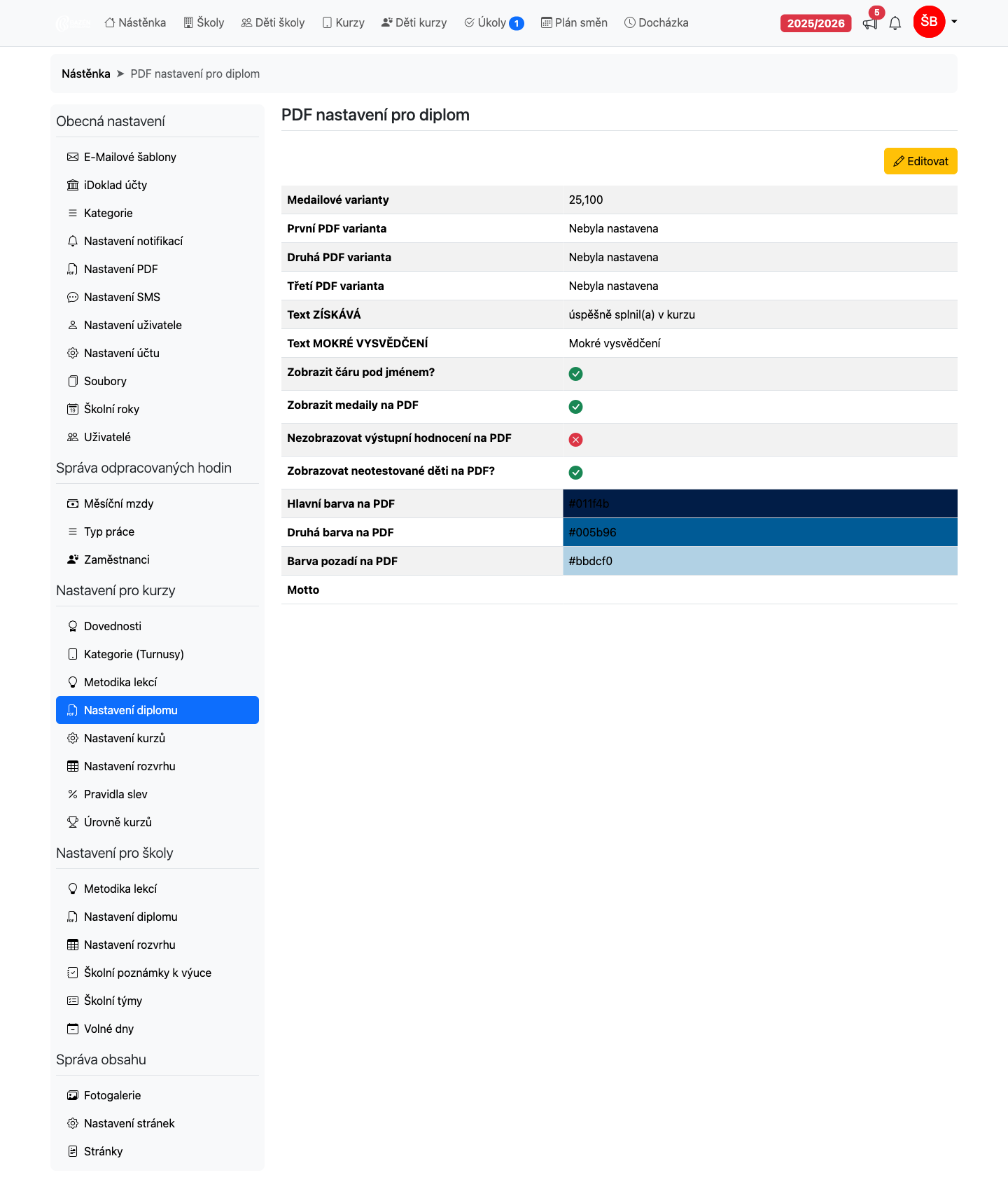
V sekci Nastavení pro kurzy vyberte položku Nastavení diplomu (ikona PDF).
Otevře se přehledová stránka s aktuálními hodnotami všech polí, včetně náhledů nahraných obrázků pozadí.
Úprava nastavení diplomu
-
Na stránce přehledu klikněte na tlačítko Editovat (žluté tlačítko vpravo nahoře).
-
Vyplňte nebo upravte pole podle níže uvedené tabulky.
-
Po dokončení klikněte na tlačítko Uložit.
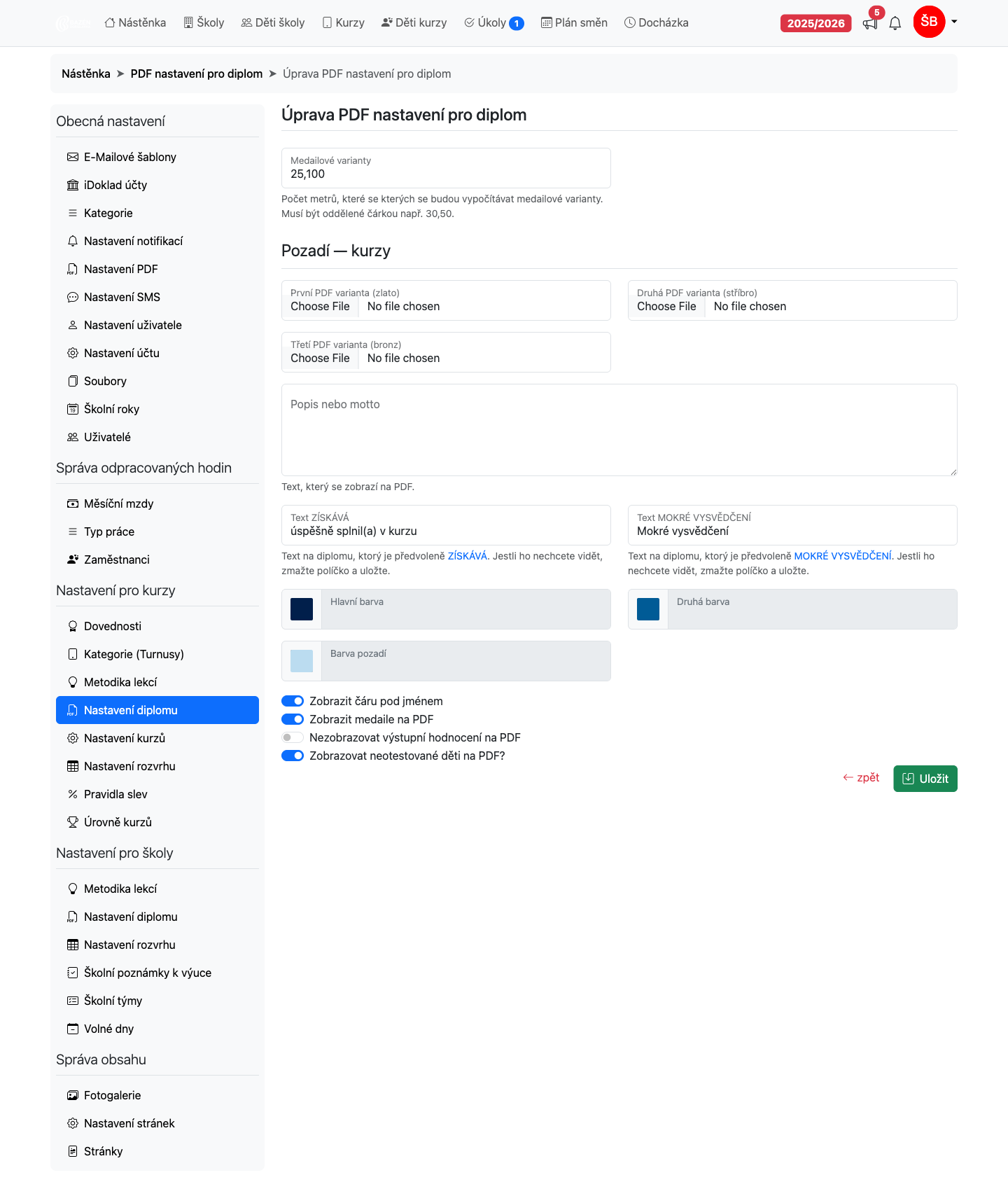
Přehled polí formuláře
| Pole | Popis | Výchozí hodnota |
|---|---|---|
| Medailové varianty | Dva prahové počty metrů oddělené čárkou (např. 25,100). První číslo = hranice mezi bronzem a stříbrem, druhé číslo = hranice mezi stříbrem a zlatem. |
25,100 |
| První PDF varianta (zlato) | Obrázek pozadí diplomu pro děti, které odplavou alespoň tolik metrů, kolik udává druhé číslo. | — |
| Druhá PDF varianta (stříbro) | Obrázek pozadí diplomu pro děti v rozmezí prvního a druhého čísla. | — |
| Třetí PDF varianta (bronz) | Obrázek pozadí diplomu pro děti s počtem metrů pod prvním číslem a pro neotestované děti. | — |
| Popis nebo motto | Volný text zobrazený na PDF diplomu. | — |
| Text ZÍSKÁVÁ | Nadpisový text pod jménem dítěte — zobrazí se jen u vzhledu s vlastním nahraným pozadím (bez nahraných obrázků se pole nepoužívá). Výchozí znění je ZÍSKÁVÁ. Pokud pole smažete a uložíte, na diplomu s vlastním pozadím se nezobrazí. |
ZÍSKÁVÁ |
| Text MOKRÉ VYSVĚDČENÍ | Text diplomu. U vzhledu s vlastním pozadím je nadpisem pod textem ZÍSKÁVÁ; u výchozího vzhledu tvoří úvodní větu nad jménem dítěte a prázdné pole zde nezmizí — nahradí ho text „Mokré vysvědčení“. Výchozí znění je MOKRÉ VYSVĚDČENÍ. |
MOKRÉ VYSVĚDČENÍ |
| Hlavní barva | Barva písma jména dítěte a hlavních prvků; ve výchozím vzhledu jí je vykreslen i spodní barevný panel. Vyberte pomocí barevného kolečka. | #011f4b |
| Druhá barva | Barva doplňkových textů a čáry. | #005b96 |
| Barva pozadí | Ve výchozím (negrafickém) vzhledu diplomu se nepoužívá — spodní barevný panel se vykresluje barvou Hlavní barva. | #bbdcf0 |
| Zobrazit čáru pod jménem | Přepínač — zobrazí vodorovnou čáru pod jménem dítěte. | Zapnuto |
| Zobrazit medaile na PDF | Přepínač — zobrazí grafickou medaili (zlatou/stříbrnou/bronzovou) na diplomu. Vypnutím medaile zmizí i při zapnutém přepínači Bez uplavaných metrů. | Zapnuto |
| Bez uplavaných metrů | Přepínač pro kurzy, kde se metry nezkouší. Metry se nezobrazí na diplomu ani v portálu rodiče a všechny děti dostanou zlatou medaili. Podrobnosti viz Kurzy bez metrů nebo bez dovedností. | Vypnuto |
| Bez dovedností | Přepínač pro kurzy, kde se dovednosti nezkouší. Dovednosti se nezobrazí na diplomu ani v portálu rodiče (dřívější název přepínače: „Nezobrazovat výstupní hodnocení na PDF“). | Vypnuto |
| Zobrazovat neotestované děti na PDF? | Přepínač — generuje diplomy i pro děti, které nemají zaznamenané výstupní testování. | Zapnuto |
Jak funguje přidělování medailových pozadí
Systém přiřadí pozadí diplomu automaticky podle výstupních metrů (pole Medailové varianty):
| Výstupní metry dítěte | Použité pozadí |
|---|---|
| ≥ druhé číslo | První PDF varianta (zlato) |
| ≥ první číslo a < druhé číslo | Druhá PDF varianta (stříbro) |
| 0 až < první číslo | Třetí PDF varianta (bronz) |
| Neotestované dítě | Třetí PDF varianta (bronz) |
Je-li zapnutý přepínač Bez uplavaných metrů, nemá se podle čeho řadit — všechny děti dostanou zlatou variantu pozadí i zlatou medaili.
Pokud příslušné pozadí není nahráno, systém použije první dostupnou variantu (zlato → stříbro → bronz). Pokud není nahrána žádná varianta, vygeneruje se diplom s výchozím grafickým šablonem bez vlastního obrázku pozadí.
Kurzy bez metrů nebo bez dovedností
Ne každá škola u kurzů zkouší metry a dovednosti — třeba u odpoledních volnočasových kurzů nebo plavání kojenců a batolat. Dva přepínače na konci formuláře proto umí obojí z kurzů úplně odstranit. Platí pro všechny kurzy školy najednou:
-
Bez uplavaných metrů — metry se u kurzů nezkouší. V panelu Výstupní zkoušení zmizí počítadlo bazénů, délka bazénu i filtr Bez metrů, v tisku Seznam pro zkoušení sloupec m., na diplomu řádek „Uplavu … metrů“, v portálu rodiče štítek „N m uplaváno“ a z administrátorské nástěnky řádek s průměrem metrů na kartě Dovednosti napříč kurzy. Všechny děti dostanou zlatou medaili (u vlastních pozadí zlaté pozadí); medaile jde dál vypnout přepínačem Zobrazit medaile na PDF.
-
Bez dovedností — dovednosti se u kurzů nezkouší. Skryjí se na diplomu, v seznamu dovedností v portálu rodiče, v panelu zkoušení (tlačítka dovedností i filtr Bez dovedností), v číslovaných sloupcích tisku Seznam pro zkoušení, na nástěnce administrátora (karta Dovednosti napříč kurzy zmizí celá) i v části Kurzy karty Dovednosti na nástěnce instruktora.
Přepínače můžete zapnout i jednotlivě. Zapnete-li oba, nabídka ⋮ na záložce Docházka už nenabízí Vstupní zkoušení — není co zkoušet — a Seznam pro zkoušení má místo sloupců dovedností a metrů jeden široký sloupec Slovní hodnocení.
Slovní hodnocení na diplomu
U každého dítěte můžete ve Výstupním zkoušení napsat krátké slovní hodnocení (nejvýš 300 znaků) — viz Zkoušení dovedností v kurzu. Na diplomu se vytiskne v uvozovkách: ve výchozím vzhledu pod názvem kurzu nad datem, u vlastního pozadí mezi metry a mottem. Rodič ho vidí i v portálu na kartě kurzu. Hodnocení funguje vždy, nejen při zapnutých přepínačích, a u kurzu bez metrů a bez dovedností je to jediný údaj, který diplom o dítěti říká.
Požadavky na obrázky pozadí
-
Povolené formáty: PNG, JPEG, JPG, WebP, nejvýš 20 MB na obrázek.
-
Doporučená velikost: formát A4 na šířku nebo na výšku dle vašeho layoutu. Systém automaticky přizpůsobí obrázek na rozměr A4 (přibližně 1 240 × 1 754 px při 150 DPI).
Pozor: SVG soubory nejsou podporovány. Nahrajte pouze rastrový obrázek (PNG, JPEG nebo WebP).
Obrázek v jiném formátu nebo větší než 20 MB formulář neuloží: zůstanete na úpravě, důvod uvidíte přímo pod polem a ostatní vyplněné údaje ve formuláři zůstanou. Vyberte jiný obrázek a klikněte na Uložit znovu.
Barvy
Kliknutím na barevné kolečko vedle pole Hlavní barva, Druhá barva nebo Barva pozadí otevřete výběrník barev. Vybraná barva se automaticky vyplní do pole — hodnotu měňte výhradně přes kolečko, ne přímým zápisem do zobrazeného pole s kódem. Uložení do systému proběhne až kliknutím na tlačítko Uložit.
Čím se liší od nastavení diplomu pro školní plavání
Pokud znáte nastavení diplomu pro školní plavání, mějte na paměti dva rozdíly:
-
Žádná varianta pro školky. Diplom pro kurzy nerozlišuje školkové skupiny — má jen tři medailové varianty pozadí (zlato, stříbro, bronz), žádné samostatné pozadí pro školky.
-
Žádné zobrazení vstupních hodnot u neotestovaných dětí. U školního diplomu si můžete zvolit, jestli se u neotestovaných žáků zobrazí alespoň vstupní hodnoty dovedností. Diplom pro kurzy tuto možnost nemá — pokud dítě nemá výstupní testování, diplom nikdy nezobrazí vstupní (počáteční) hodnoty, bez ohledu na žádné nastavení. Neotestované dítě se na diplomu zobrazí s celou mřížkou dovedností (žádná není označena jako zvládnutá), bronzovou medailí a textem „Nevyzkoušen“ místo počtu metrů.
Nastavení jsou navíc na sobě zcela nezávislá — mají vlastní tabulku v databázi i vlastní formulář. Změna diplomu pro kurzy neovlivní diplom pro školní plavání a naopak. To se hodí i pro účty, které mají zapnutý pouze modul Kurzy a modul Školy vůbec nepoužívají (např. plavání kojenců a batolat) — pro tyto účty existuje pouze toto nastavení a v menu se nabídka pro školní diplom vůbec nezobrazí.
A co dál
Jakmile máte nastavení uloženo, přejděte na Jak vygenerovat diplom pro kurz a nechte si vygenerovat první PDF — hned uvidíte, zda barvy, texty a pozadí odpovídají vašim představám. Dovednosti a výstupní hodnocení, která se na diplomu zobrazují, spravujete v katalogu dovedností kurzů. Pokud chcete upravit i ostatní PDF dokumenty (faktury, přihlášky), navštivte Nastavení PDF dokumentů.