Co dělat, když zákazníkovi nechodí e-maily
O čem tato stránka je
Když se rodič nebo škola ozve, že jim „nic nechodí“, ProPlav dnes umí přesně říct, co se s posledními e-maily stalo — a hlavně na vadnou adresu upozorní sám, aniž byste museli procházet log po jednom kurzu nebo dítěti. Tato stránka popisuje, kde nedoručitelnou adresu najdete, proč se u ní nedá jen tak „zkusit poslat znovu” a co s tím appka umí udělat za vás.
Předpoklady
-
Musíte mít roli administrátora nebo super administrátora.
Kde problém uvidíte
-
Na nástěnce (Dashboard) v kartě Vyžaduje pozornost · admin — pokud appka eviduje nějakou nedoručitelnou adresu, uvidíte řádek s červenou ikonou obálky a textem typu „3 e-mailové adresy k vyřízení“. Klikněte na něj.
-
Nebo přímo přes Nastavení → Nedoručené e-maily (v levém menu nastavení, hned pod „Nastavení uživatele“).
Obě cesty vedou na stejnou obrazovku.
Jak číst seznam
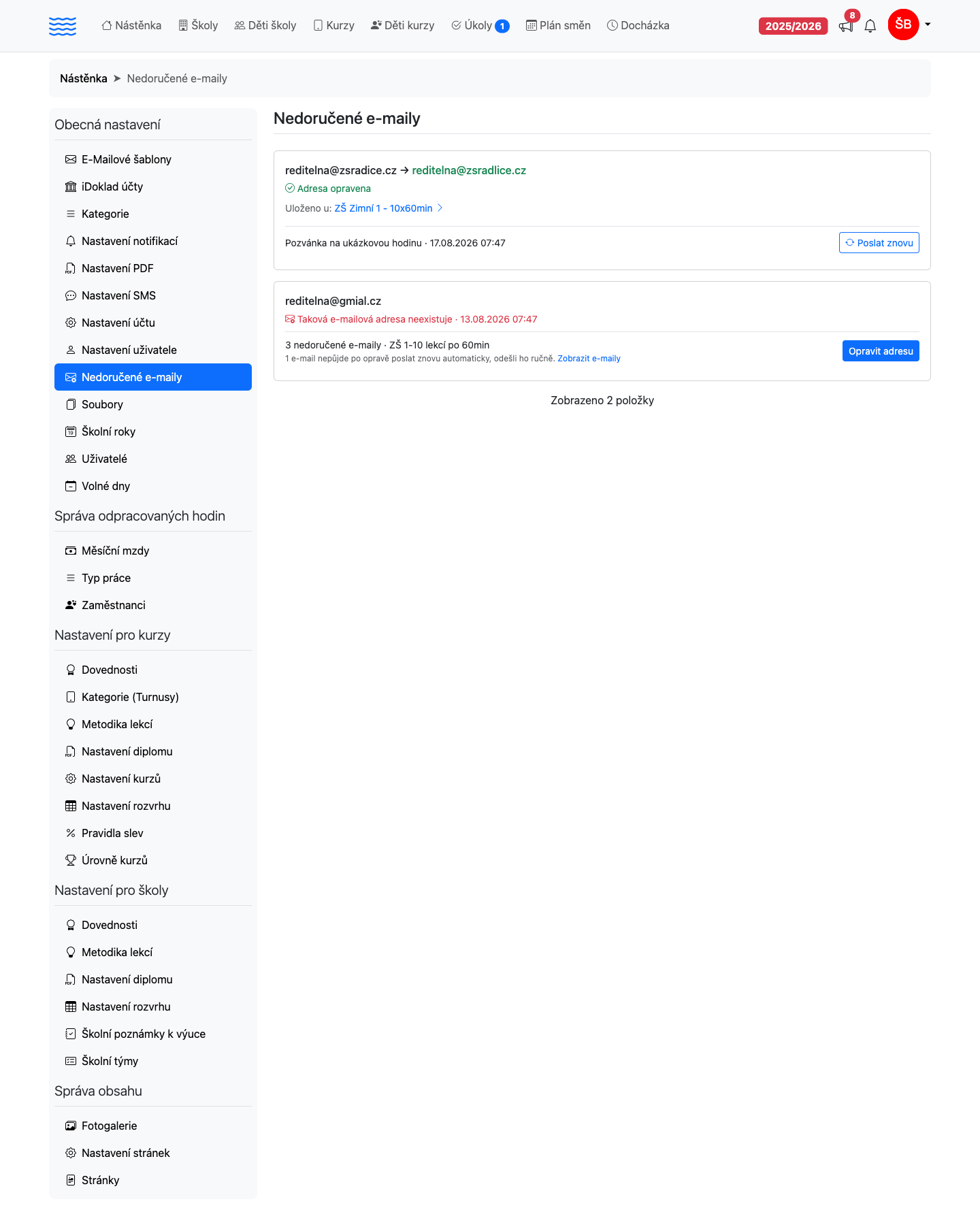
Důležité: jeden řádek na obrazovce = jedna e-mailová adresa, ne jeden e-mail a ne jeden kontakt. Jeden překlep v adrese dokáže za pár týdnů vyrobit desítky nedoručených e-mailů — a sourozenci, kteří sdílí rodičovský e-mail, by se jako dva samostatné řádky se stejnou adresou jen zbytečně opakovali. Proto appka řádky agreguje podle adresy a u každého ukáže, komu (jakým záznamům) na ni chodila pošta.
Řádek má dva možné stavy:
-
K opravě — kontakt v appce má pořád tu vadnou adresu. Řádek zobrazuje červeně důvod (např. „Taková e-mailová adresa neexistuje“) a datum posledního problému. Pod tím je za každý záznam, kde je adresa uložená (škola, dítě, klientský účet…), jeden řádek s počtem nedoručených e-mailů a tlačítkem „Opravit adresu”, které vede rovnou na místo, kde adresu změníte. Když je stejná adresa uložená u víc záznamů, má každý z nich vlastní řádek i vlastní tlačítko — opravit je potřeba každý zvlášť.
-
Adresa opravena — jakmile adresu na kontaktu opravíte (kdekoli v appce, ne nutně z této obrazovky), řádek se přepne na zelenou hlášku „Adresa opravena“, v záhlaví ukáže i novou adresu a pod ní uvidíte jednotlivé nedoručené e-maily s tlačítkem „Poslat znovu” u těch, které to umožňují. Řádek „Uloženo u:“ zůstává jen u záznamů, které už tuhle fázi mají za sebou — odkaz vede na záznam, kde si adresu můžete zkontrolovat.
Stejná adresa se může objevit v obou stavech zároveň, pokud na ni chodí pošta na víc různých záznamů — typicky u sourozenců se společným rodičovským e-mailem, kde jeden kontakt už má adresu opravenou a druhý ještě ne. V takovém případě appka ukáže obě skupiny pod sebou na jednom řádku.
Jakmile u adresy nezbude nic k řešení (adresa je opravená a vše, co šlo, bylo posláno znovu), řádek ze seznamu sám zmizí. Stát se to může i bez vašeho zásahu — pokud appka zaznamená, že novější e-mail na tutéž adresu už v pořádku doručila (např. proto, že adresu z blokace ručně odstranil provozovatel appky), řádek zmizí sám i bez opravy adresy.
Proč nejde jen „poslat znovu na tu samou adresu“
Pokud e-mail dlouhodobě nejde doručit (adresa neexistuje) nebo si na něj někdo stěžoval jako na spam, doručovací služba Resend, přes kterou ProPlav e-maily posílá, danou adresu zablokuje na tzv. suppression listu — a to napříč celým naším týmem, tedy pro všechny zákazníky ProPlavu najednou, ne jen pro vás. Každý další e-mail na tuto adresu Resend od té chvíle tiše zahodí, ProPlav o tom neví a ani vy se to jinak nedozvíte.
Proto tlačítko „Poslat znovu“ u vadné adresy záměrně chybí — kdyby appka mail poslala znovu na tu samou (stále vadnou) adresu, dopadlo by to úplně stejně. Jediná funkční cesta je adresu opravit. Jakmile ji opravíte, další normální odesílání (i to, co appka posílá automaticky) půjde rovnou na novou adresu — nemusíte nic dalšího nastavovat.
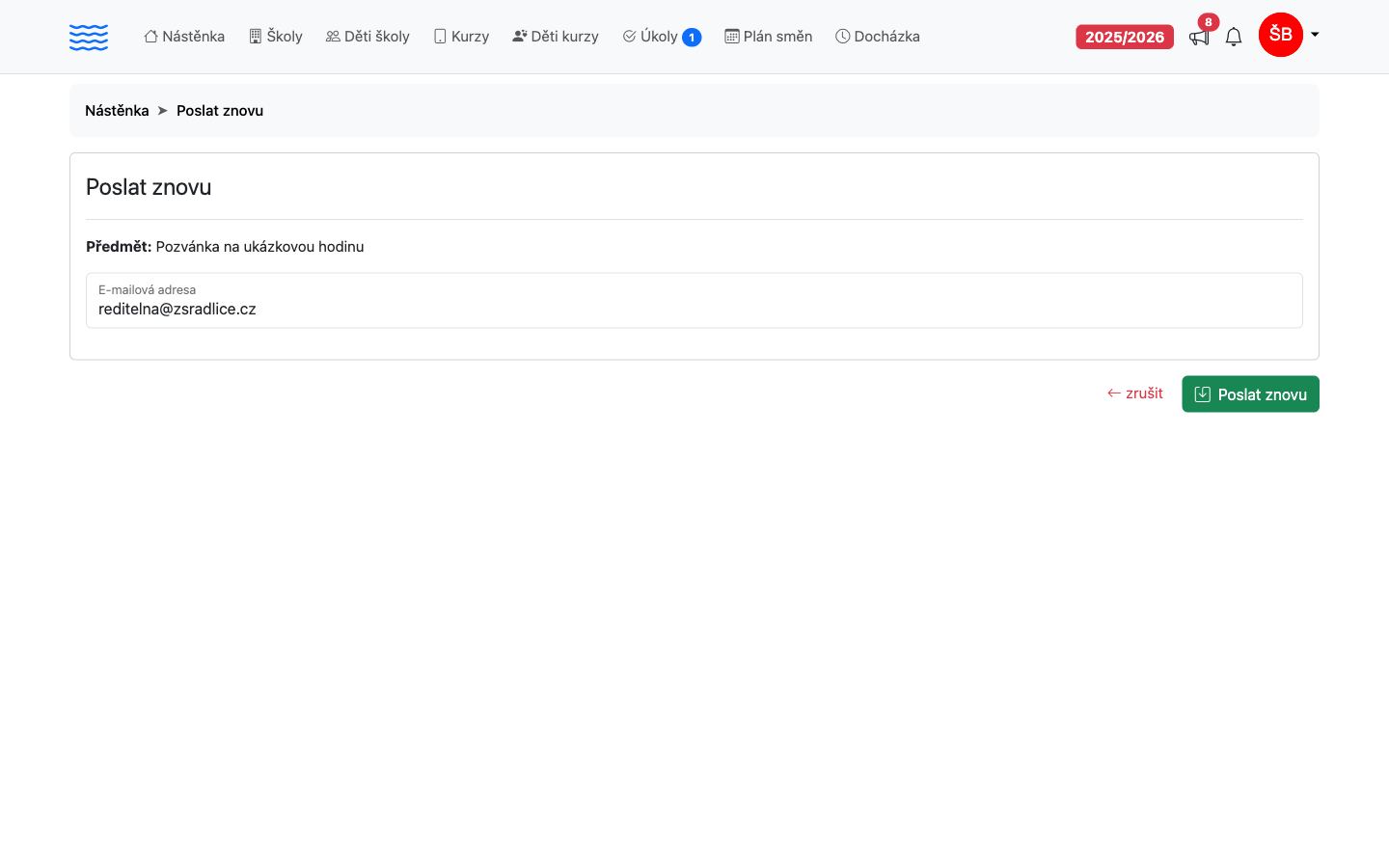
Formulář Poslat znovu předvyplní aktuální adresu kontaktu — tedy tu opravenou, ne tu, na které se e-mail zasekl. Než zprávu odešlete, můžete ji ještě upravit.
Ne každý nedoručený e-mail lze poslat znovu
Appka vás na to upozorní ještě předtím, než adresu opravíte. U řádku ve stavu „K opravě“ se pod počtem e-mailů objeví šedá poznámka typu „2 e-maily nepůjdou po opravě poslat znovu automaticky, odešli je ručně.” a vedle ní odkaz Zobrazit e-maily, který vede na přehled odeslané pošty daného záznamu. Je to důležité proto, že jakmile adresu opravíte a u dané adresy nezbude nic, co by šlo poslat znovu, řádek ze seznamu zmizí — a bez téhle poznámky by to vypadalo, že se nedoručené e-maily někam ztratily. Odešlete je tedy z daného záznamu (školy, dítěte, kurzu) běžnou cestou.
Po opravě adresy appka u některých e-mailů nabídne tlačítko „Poslat znovu“. U jiných tlačítko chybí a místo něj uvidíte vysvětlující větu — typicky u e-mailů, které appka vygenerovala pro jednu konkrétní skupinu nebo konkrétní registraci (odkaz na rozvrh skupiny, odkaz pro rodiče k dítěti, potvrzení registrace do kurzu). Takový e-mail nejde bezpečně přeposlat ze zaznamenané kopie — buď proto, že byl odeslán ještě před zavedením tohoto sledování, nebo proto, že jde o typ e-mailu, který appka z bezpečnostních důvodů znovu poslat neumí (např. by mohl obsahovat už neplatný odkaz), nebo proto, že se odeslání nepodařilo a v záznamu je místo zprávy hlášení o chybě. Ve všech případech appka napíše přímo pod řádek e-mailu, proč to nejde, takže chybějící tlačítko nepůsobí jako chyba appky.
Stížnosti na spam appka schválně nehlídá
Pokud si příjemce e-mail označí jako spam, adresa v tom případě není vadná — jen si dotyčný nepřeje další zprávy. Takový e-mail proto v „Nedoručených e-mailech“ ani u kontaktu nenajdete a appka k němu neradí „opravte adresu”, protože by to nedávalo smysl. Stížnost uvidíte jen jako stav „Označeno jako spam“ přímo u konkrétního e-mailu v Přehledu odeslaných e-mailů.
Červený štítek „Nedoručitelná“ u kontaktu
Kromě centrálního seznamu appka upozorní i přímo tam, kde je adresa vidět běžně — na detailu školy, dítěte (kurzového i školního), klientského účtu a v Nastavení účtu. Vedle adresy se zobrazí červený štítek „Nedoručitelná“ s ikonou obálky. Konkrétní důvod a datum posledního problému se ukážou, když na štítek najedete myší nebo na něj na mobilu klepnete (např. „Taková e-mailová adresa neexistuje · 12.08.2026”).
Štítek zmizí automaticky, jakmile adresu na daném záznamu opravíte — nic dalšího mazat nemusíte.
A co dál
Přehled o tom, co se s jednotlivými odeslanými e-maily dělo (doručeno, otevřeno, chyba…), najdete v E-mailové logy – přehled odeslaných e-mailů. Kde všude se u záznamu adresy a kontakty spravují, popisuje Správa kontaktů a adres u záznamů. Pokud posíláte zprávy větší skupině rodičů nebo kontaktů najednou, poslouží vám Hromadný e-mail a SMS kontaktům — i tam je dobré mít adresy v pořádku, appka totiž zatím při hromadném odesílání na známou vadnou adresu neupozorní předem.