E-mailové logy – přehled odeslaných e-mailů
O čem tato stránka je
ProPlav automaticky ukládá každý odeslaný e-mail do logu a přes Resend (službu, která e-maily doručuje) sleduje, co se s ním dál stalo — jestli dorazil, jestli si ho příjemce otevřel, nebo se nepodařilo ho doručit vůbec. Administrátor tak může kdykoli zpětně dohledat, co bylo odesláno, komu a v jakém je to stavu. Logy jsou dostupné buď v kontextu konkrétního kurzu, školy, dítěte nebo klientského účtu, nebo (v závislosti na nastavení oprávnění) v přehledu přes celý účet.
Předpoklady
-
Musíte mít roli administrátora nebo super administrátora.
-
Logy jsou přístupné pouze v rámci účtu, ke kterému náleží.
Kde logy najdete
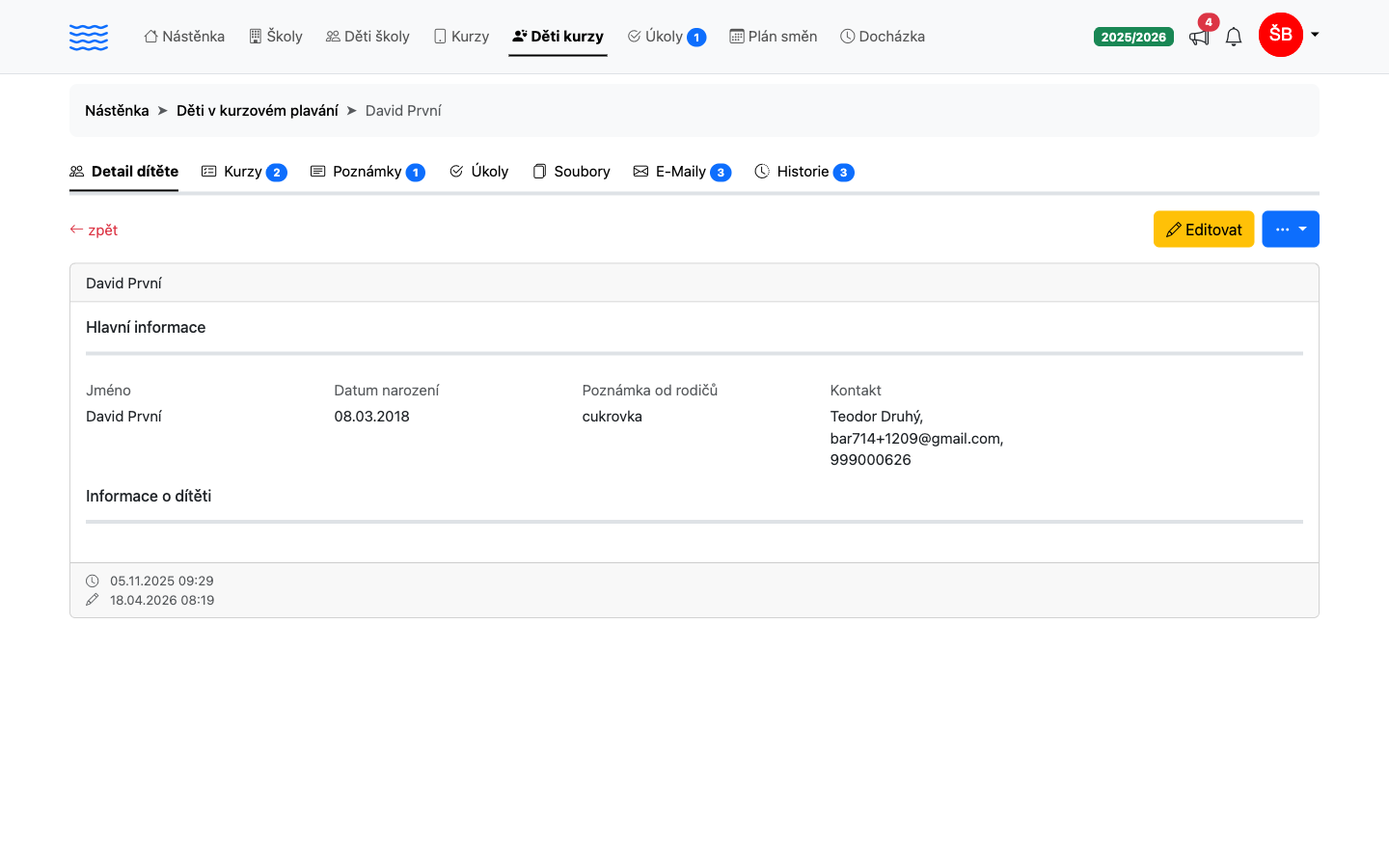
E-mailové logy jsou dostupné z kontextového menu pěti typů záznamů. Přejděte na detail záznamu a klikněte na záložku E-Maily v bočním nebo horním menu:
| Záznam | Cesta v aplikaci |
|---|---|
| Kurz | Kurzy → detail kurzu → záložka E-Maily |
| Dítě v kurzu | Děti kurzy → detail dítěte → záložka E-Maily |
| Klientský účet | Kurzy → Klientské účty → detail účtu → záložka E-Maily |
| Škola | Školy → detail školy → záložka E-Maily |
| Dítě ve škole | Děti školy → detail dítěte → záložka E-Maily |
Záložka E-Maily zobrazuje počet uložených zpráv přímo v popisku (např. „E-Maily 12“).
Přehled odeslaných e-mailů
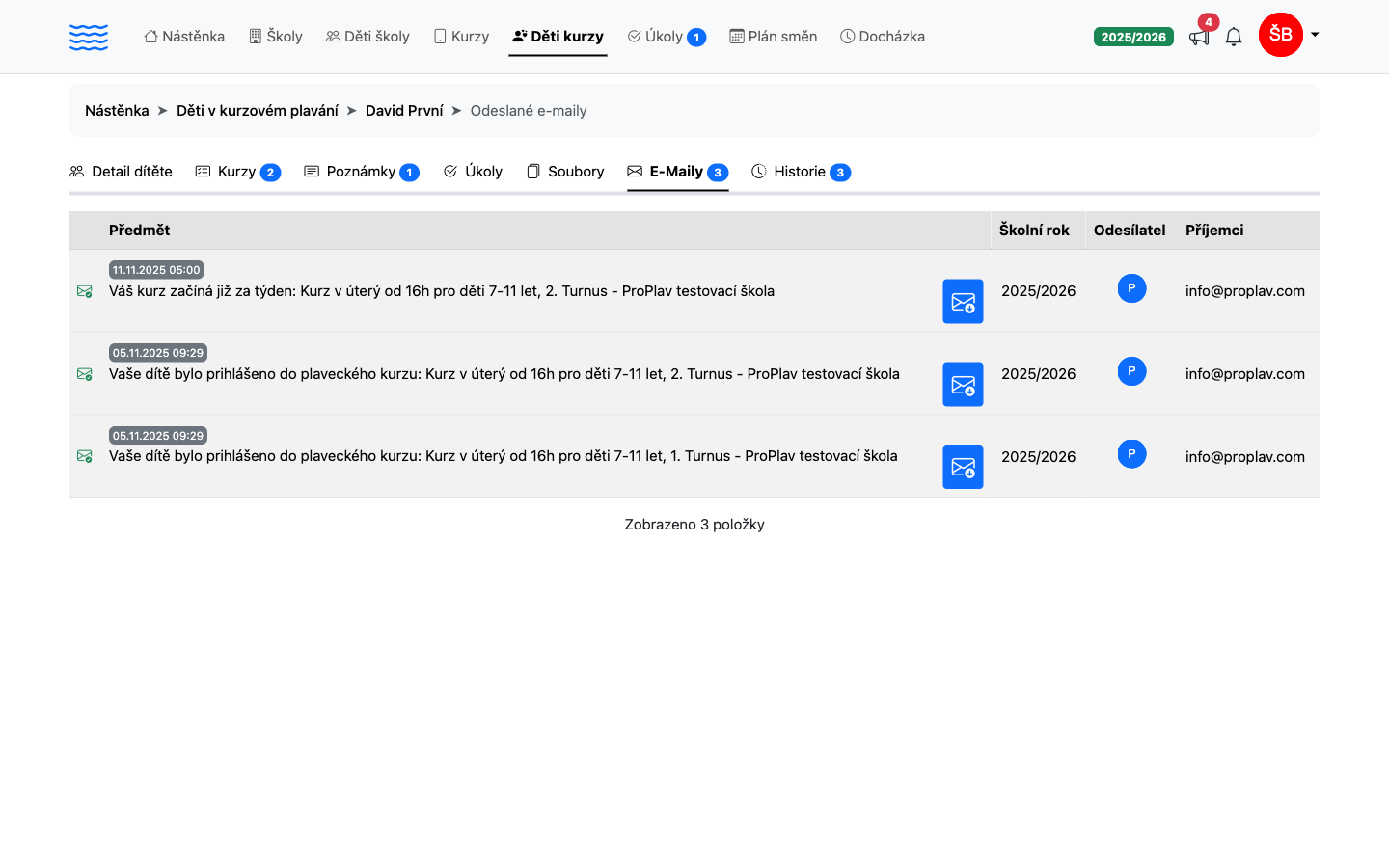
Po otevření záložky E-Maily se zobrazí tabulka se všemi odeslanými e-maily seřazenými od nejnovějšího. Tabulka obsahuje následující sloupce:
| Sloupec | Popis |
|---|---|
| Stav | Ikona obálky — zda si příjemce e-mail otevřel (viz níže) |
| Předmět | Datum a čas odeslání (šedý odznak) a předmět e-mailu |
| Školní rok | Školní rok, ke kterému e-mail náleží (zobrazuje se na širokých obrazovkách) |
| Odesílatel | Avatar uživatele, který e-mail odeslal; u zpráv, které aplikace poslala sama, je místo avataru text Systém (zobrazuje se na širokých obrazovkách) |
| Příjemce | E-mailová adresa příjemce (zobrazuje se na širokých obrazovkách) |
| Poslední sloupec | Tlačítka pro opětovné odeslání a zobrazení obsahu e-mailu |
Stav e-mailu
Sloupec Stav odpovídá na otázku, kterou si u odeslané zprávy kladete nejčastěji: otevřel si ji příjemce? Odpovídá ikonou obálky — zalepená znamená nepřečteno, otevřená přečteno. Přesný stav i s časem se ukáže v bublině po najetí myší.
Obě tyhle ikony jsou šedé, protože ani jedna není důvod něco dělat: drtivá většina e-mailů se otevře a část prostě ještě ne. Barva se objeví jen tam, kde se doručení skutečně nepovedlo — a to je v seznamu to jediné, co si zaslouží druhý pohled:
| Ikona | Stav | Co bublina zobrazí |
|---|---|---|
| červená obálka s křížkem | Nedoručeno | datum a konkrétní důvod, např. „Schránka příjemce je plná“ |
| oranžová obálka s vykřičníkem | Označeno jako spam | datum a věta „Příjemce označil e-mail jako spam a další si nepřeje“ |
| červená přeškrtnutá obálka | Neodesláno — blokovaná adresa | datum a důvod zablokování, např. „Na tuto adresu se dříve nepodařilo doručit, proto je zablokovaná“ |
| červený trojúhelník s vykřičníkem | Chyba při odesílání | jen datum a čas — konkrétní chybu najdete přímo v obsahu e-mailu po otevření (viz níže) |
Problémový stav má přednost před otevřením: když si příjemce e-mail otevře a teprve pak ho označí jako spam, řádek zůstane u Označeno jako spam — abyste v seznamu nepřehlédli to jediné, s čím se dá něco dělat.
Podrobnosti o doručení nezmizely — po najetí myší na ikonu se zobrazí bublina s přesným časem odeslání či doručení a u problémových stavů i s důvodem.
Pozor: Sledování otevření funguje pouze tehdy, pokud e-mailový klient příjemce načte obrázky. Někteří příjemci mají načítání obrázků zakázáno, takže e-mail může být přečten, aniž by se to v logu projevilo.
Jak přesný je počet otevření
Údaj Otevřeno ano/ne je docela spolehlivý. Počet otevření berte jako dolní odhad — poštovní klienti se chovají různě a ProPlav se dozví jen to, co mu klient příjemce dovolí:
| Chování klienta | Co uvidíte |
|---|---|
| Gmail a podobné služby s vlastní proxy na obrázky | Obrázek se stáhne jednou a dál se bere z jejich cache. I když si příjemce e-mail otevře desetkrát, napočítá se jedno otevření. |
| Apple Mail se zapnutou ochranou soukromí | Obrázky se načtou automaticky už při doručení. E-mail se tváří jako otevřený, i když ho příjemce ještě neviděl. |
| Klient s vypnutými obrázky | Otevření se nezaznamená vůbec, i když si e-mail přečetl celý. |
Nejde o chybu v ProPlavu ani o nastavení, které by šlo změnit — takhle funguje sledování otevření u všech nástrojů, které ho nabízejí. Pro rozhodování se proto opírejte spíš o stavy doručení (Doručeno, Nedoručeno, Označeno jako spam), ty jsou přesné.
Poslat znovu
Na konci řádku každého e-mailu se zobrazuje i ikona kruhové šipky:
-
Tlačítko s ikonou — u e-mailů, které lze poslat znovu (typicky obecné zprávy kontaktům nebo školám). Klikněte na něj a otevře se formulář pro opětovné odeslání téhož e-mailu, případně na jinou (opravenou) adresu.
-
Prošedlá ikona bez tlačítka — e-mail tímto způsobem poslat znovu nejde. Po najetí myší se zobrazí důvod: buď byl e-mail odeslán ještě před zavedením sledování doručení, nebo jde o typ e-mailu, který appka znovu poslat neumí (např. nese jednorázový odkaz nebo heslo), nebo se odeslání nepodařilo a v záznamu je místo zprávy hlášení o chybě.
Ikonu vidí jen ten, kdo by daný e-mail mohl poslat i běžnou cestou (administrátor nebo super administrátor). Postup, jak a kdy e-mail poslat znovu kvůli chybné adrese, popisuje Co dělat, když zákazníkovi nechodí e-maily.
Zobrazení obsahu e-mailu
Kliknutím na tlačítko s ikonou oka (na konci řádku) se obsah e-mailu otevře ve vyskakovacím okně přes celou šířku obrazovky. E-mail se zobrazuje tak, jak byl skutečně odeslán příjemci.
Okno zavřete křížkem nebo klávesou Esc a zůstanete přesně na tom místě seznamu, odkud jste ho otevřeli — to se hodí zvlášť tehdy, když procházíte stovky zpráv a hledáte jednu konkrétní.
Pozor: E-mail se zobrazuje přesně tak, jak ho viděl příjemce. Pokud e-mail obsahoval hesla nebo jiné citlivé informace, tyto části jsou z náhledu automaticky odstraněny.
Systémové e-maily (opakované odeslání)
U dítěte ve škole, které je evidováno jako samoplátce v mateřské škole, se v pravém horním rohu zobrazí tlačítko s ikonou tří teček. Kliknutím na toto tlačítko se otevře nabídka Systémové E-Maily s možností znovu odeslat systémový e-mail pro rodiče samoplátce.
Tato funkce je dostupná pouze administrátorům nebo uživatelům s oprávněním Nastavení účtu.
Stránkování
Pokud bylo odesláno velké množství e-mailů, jsou záznamy rozděleny na stránky. Navigaci mezi stránkami najdete pod tabulkou.
Kdy log neobsahuje žádné záznamy
Pokud ještě nebyly odeslány žádné e-maily, zobrazí se místo tabulky nadpis Zatím žádné odeslané e-maily s vysvětlením, že se sem zapíše každá zpráva, kterou aplikace k záznamu odešle, i s jejím stavem doručení.
A co dál
Pokud vám na některou adresu přestaly chodit e-maily, přečtěte si Co dělat, když zákazníkovi nechodí e-maily — appka vadné adresy hlídá sama a nabídne i opětovné odeslání. Jakmile si prohlédnete historii odeslaných zpráv, přirozený další krok je přizpůsobit, co ProPlav automaticky posílá — to nastavíte v E-mailových šablonách. Potřebujete-li rozeslat zprávu větší skupině rodičů nebo kontaktů najednou, poslouží vám Hromadný e-mail a SMS kontaktům.