Správa kontaktů a adres u záznamů
Přehled
Každý záznam v systému — smluvní škola, dítě v kurzu, dítě ve škole, zaměstnanec i klientský účet — může mít přiřazeny jeden nebo více kontaktů (jméno, e-mail, telefon, IČ/DIČ) a adres (ulice, město, PSČ). Tyto údaje slouží ke komunikaci, fakturaci a přihlašování do klientského portálu.
Tato stránka popisuje, kde a jak kontakty a adresy spravuje administrátor. Způsob, jakým si klienti spravují vlastní kontakty a adresy přes klientský portál, je popsán ve druhé části níže.
Předpoklady: Přístup do administrace ProPlav. Pro správu zaměstnanců je nutné oprávnění Zaměstnanci, pro školy oprávnění Správa škol, pro modul Kurzy (klientské účty a děti v kurzech) oprávnění Správa kurzů.
Typy záznamů a co se u nich eviduje
| Záznam | Kontakt (jméno, e-mail, telefon) | IČ / DIČ | Adresa |
|---|---|---|---|
| Smluvní škola | Ano — kontaktní osoba | Ano | Adresa společnosti |
| Dítě ve škole – Školka (samoplátci) | Ano — kontakt rodiče | Ne | Adresa na faktuře |
| Dítě v kurzu | Ano — z klientského účtu rodiče | Ne | Z klientského účtu rodiče |
| Zaměstnanec | Ano (nepovinné) | Ne | Adresa (nepovinná) |
| Klientský účet | Ano — primární + další | Ne | Fakturační + další |
Správa kontaktu u smluvní školy
Přidání nebo úprava kontaktu
-
Přejděte do sekce Školy a otevřete detail příslušné školy.
-
Klikněte na modré tlačítko Editovat (ikona tužky) v pravém horním rohu.
-
Formulář editace školy obsahuje sekce Kontaktní osoba, E-Mail a Telefon a IČ a DIČ. Vyplňte nebo upravte pole.
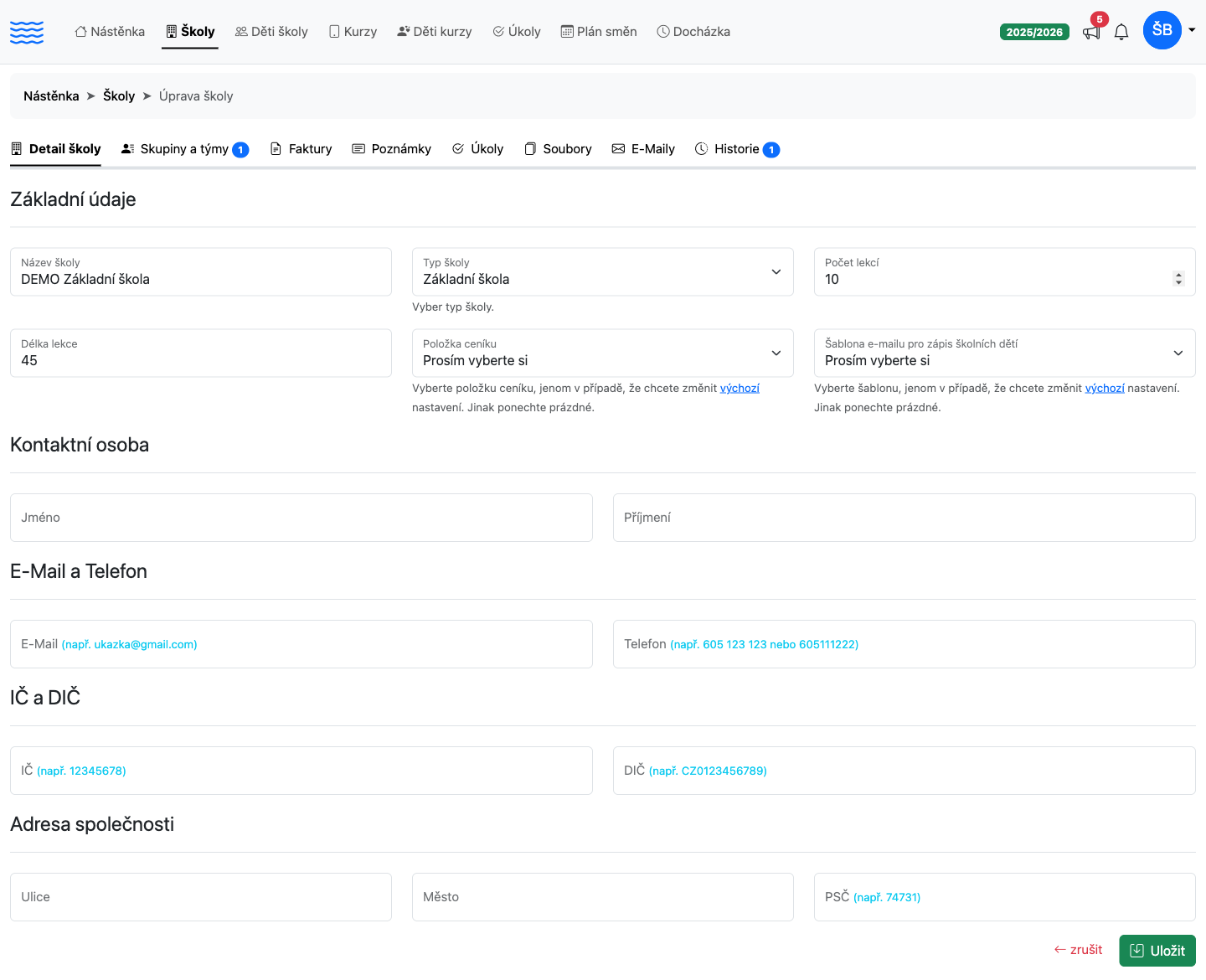
Pole kontaktu školy
| Pole | Popis | Formát / příklad |
|---|---|---|
| Jméno | Jméno kontaktní osoby | Jana |
| Příjmení | Příjmení kontaktní osoby | Nováková |
| Kontaktní e-mail | ukazka@gmail.com | |
| Telefon | Telefonní číslo | 605 123 123 nebo 605111222 |
| IČ | Identifikační číslo školy (8 číslic) | 12345678 |
| DIČ | Daňové identifikační číslo | CZ0123456789 |
Automatické vyplnění z ARES
U nové školy lze kontaktní údaje (název, IČ, DIČ, adresu) načíst automaticky:
-
Do pole IČ zadejte osmimístné identifikační číslo školy.
-
Klikněte na odkaz Získat údaje z ARES (zobrazí se pod polem IČ).
-
Údaje se předvyplní do formuláře; zkontrolujte je a pokračujte uložením.
> Pozor: Automatické načtení z ARES je dostupné pouze při vytváření nové školy, ne při editaci existujícího záznamu.
Adresa školy
Formulář školy obsahuje sekci Adresa společnosti s poli Ulice, Město a PSČ (formát 5 číslic, např. 74731).
Správa kontaktu u zaměstnance
-
Přejděte do sekce Zaměstnanci a otevřete detail příslušného zaměstnance.
-
Klikněte na modré tlačítko Editovat.
-
Formulář obsahuje sekci Kontakt (E-Mail, Telefon) a sekci Adresa (Ulice, Město, PSČ).
-
U zaměstnanců jsou kontaktní údaje nepovinné — systém nevyžaduje jejich vyplnění.
-
Uložte formulář tlačítkem Uložit.
Správa kontaktu u dítěte ve škole typu Školka (samoplátci)
Kontaktní a adresní údaje dítěte ve škole jsou viditelné a editovatelné pouze tehdy, pokud je škola typu Školka (samoplátci). U ostatních typů škol se sekce kontaktu ve formuláři nezobrazuje.
-
Přejděte do sekce Děti ve škole a otevřete detail příslušného dítěte.
-
Klikněte na Editovat.
-
Ve formuláři se zobrazí sekce Informace o rodiči (E-Mail rodiče, Telefon rodiče) a sekce Adresa na faktuře (Ulice, Město, PSČ).
-
Uložte formulář.
Správa kontaktu u dítěte v kurzu (klientský účet)
Kontaktní a adresní údaje dítěte v kurzu jsou navázány na klientský účet rodiče, nikoli přímo na dítě. Při úpravě dítěte v kurzu se ve formuláři zobrazí aktuální primární kontakt a adresa z klientského účtu.
Zobrazení kontaktu klientského účtu
-
Přejděte do sekce Kurzy → Klientské účty.
-
Klikněte na jméno příslušného klientského účtu.
-
Na stránce detailu jsou v sekci Hlavní informace zobrazena pole: Jméno, E-mail, Telefon a Adresa.
-
V sekci Další kontakty jsou případně uvedeny sekundární kontakty (přidané například přes portál druhým rodičem).
Pokud e-mail primárního kontaktu nejde doručit, zobrazí se vedle něj červený štítek „Nedoručitelná“; důvod a datum posledního problému se ukážou po najetí myší (na mobilu po klepnutí) — zmizí sám, jakmile adresu opravíte. Podrobnosti v Co dělat, když zákazníkovi nechodí e-maily.

Pozor: Klientský účet nemá v administraci vlastní formulář pro přidání nebo úpravu kontaktů a adres. Tyto údaje spravují klienti přes klientský portál nebo jsou vytvořeny automaticky při registraci dítěte do kurzu.
Kontakty a adresy v klientském portálu
Klienti (rodiče) si mohou spravovat vlastní kontakty a adresy přímo přes klientský portál v sekci Nastavení účtu v levém menu.
Kontakty
Sekce Kontakty (ikona obálky v menu portálu) zobrazuje seznam telefonů a e-mailů pro komunikaci a odesílání faktur.
Přidání nového kontaktu:
-
V klientském portálu klikněte v levém menu na Kontakty.
-
Klikněte na tlačítko Přidat kontakt.
-
Vyplňte pole:
| Pole | Popis | Příklad |
|---|---|---|
| Jméno | Jméno kontaktní osoby | Jana |
| Příjmení | Příjmení kontaktní osoby | Nováková |
| Kontaktní e-mailová adresa | ukazka@gmail.com | |
| Telefon | Telefonní číslo | 605 123 123 nebo 605111222 |
-
Potvrďte kliknutím na Přidat kontakt.
Úprava nebo smazání kontaktu:
-
Klikněte na ikonu tužky v řádku kontaktu pro editaci.
-
Klikněte na ikonu koše pro smazání.
Pozor: Hlavní kontakt (označený modrou nálepkou Hlavní) nelze smazat. Je vždy nutný pro identifikaci klientského účtu a přístup do portálu. Smazáním sekundárního kontaktu je odebráno také jeho oprávnění pro přihlášení do portálu.
Adresy
Sekce Adresy (ikona špendlíku v menu portálu) zobrazuje adresy pro fakturaci a korespondenci. Jedna z adres je vždy označena jako Fakturační (modrá nálepka) a je použita při vystavení faktury.
Přidání nové adresy:
-
V klientském portálu klikněte v levém menu na Adresy.
-
Klikněte na tlačítko Přidat adresu.
-
Vyplňte pole:
| Pole | Popis | Příklad |
|---|---|---|
| Název adresy | Volitelný název pro přehlednost | Domů, Práce |
| Ulice a číslo popisné | Ulice včetně čísla | Havlíčkova 245/12 |
| Město | Název města | Ostrava |
| PSČ | Poštovní směrovací číslo (5 číslic) | 74731 |
| Nastavit jako fakturační adresu | Zaškrtněte, pokud má být tato adresa použita pro faktury | — |
-
Potvrďte kliknutím na Přidat adresu.
Změna fakturační adresy:
-
Otevřete editaci adresy, která má být novou fakturační (ikona tužky).
-
Zaškrtněte Nastavit jako fakturační adresu.
-
Uložte — systém automaticky odstraní označení fakturační adresy z předchozí adresy.
> Pozor: Fakturační adresu nelze smazat ani odznačit jako fakturační, dokud není jiná adresa označena jako fakturační. Systém zobrazí upozornění a odmítne operaci.
Komunikace přes kontakt
Jakmile má záznam přiřazen kontakt, zobrazí se v detailu záznamu (škola, dítě, klientský účet) tlačítko se třemi tečkami s možnostmi:
-
Odeslat nový e-mail — otevře formulář pro odeslání e-mailu na adresu kontaktu.
-
Odeslat SMS — otevře formulář pro odeslání SMS na telefonní číslo kontaktu (pokud je SMS modul aktivní).
A co dál
Jakmile máte kontakty u záznamů v pořádku, můžete klientům rovnou zpřístupnit portál — nejrychleji přes Jak poslat rodiči odkaz do portálu. Potřebujete-li oslovit větší skupinu najednou, využijte Hromadný e-mail a SMS kontaktům, kde vyberete příjemce podle dne, kurzů nebo škol. Po odeslání si vždy ověřte úspěšnost v E-mailové logy – přehled odeslaných e-mailů, abyste měli jistotu, že zprávy skutečně dorazily.