Dovednosti a diplom v portálu
Klientský portál zobrazuje u každého přihlášeného účastníka i jeho plavecký pokrok — dovednosti, které si osvojil, uplavanou vzdálenost a stažitelný diplom. U jednotlivých lekcí navíc uvidíte, co se u nich probíralo. Tento článek popisuje jen tyto dvě novinky; omluvenky a docházku na stejných stránkách vysvětlují samostatné články (viz „A co dál“).
Předpoklady
-
Přihlášení do klientského portálu přes odkaz z e-mailu.
-
Účastník musí být zapsán v kurzu. Pokud má kurz nastavený katalog dovedností, uvidíte na kartě kurzu jejich seznam hned — dokud ale vyučující neprovede výstupní testování (na konci kurzu), budou všechny dovednosti zobrazené jako nesplněné a uplavané metry ani tlačítko na diplom se neobjeví. To neznamená, že se dítě nic nenaučilo, jen že výsledky ještě nejsou zaznamenané.
Přístup k detailu účastníka
-
Po přihlášení do portálu se zobrazí stránka Přehled s dlaždicí Moji účastníci — nebo kdykoli otevřete samostatnou stránku Moji účastníci z levého menu se seznamem všech účastníků.
-
Na obou místech klikněte na jméno účastníka, jehož výsledky chcete zobrazit.
-
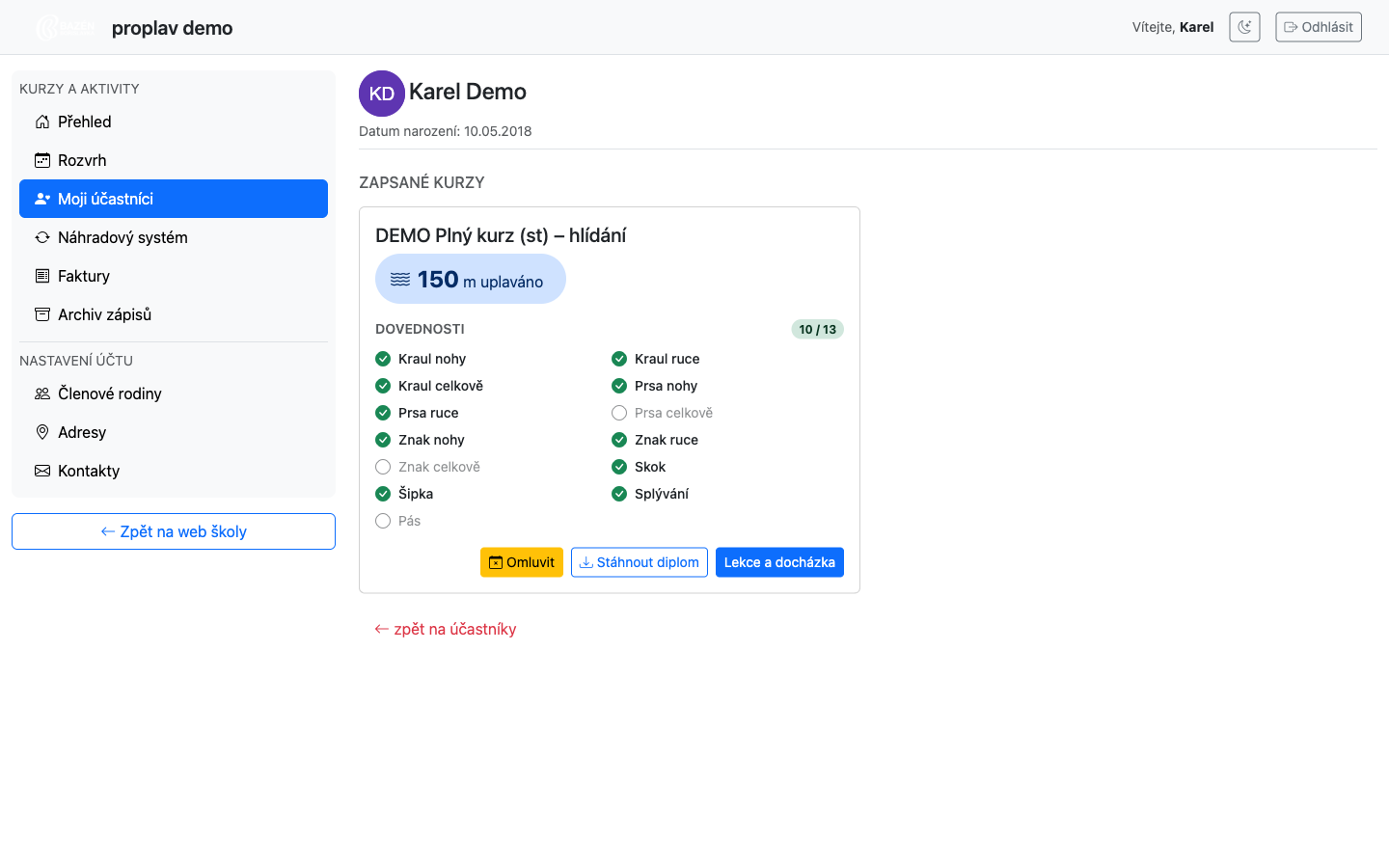
Otevře se stránka s detailem účastníka — nahoře jeho jméno a datum narození, pod tím karta pro každý kurz, do kterého je v aktuálním školním roce zapsán.
Dlaždice Moji účastníci na stránce Přehled navíc pod jménem každého účastníka ukazuje u každého jeho kurzu zkrácený pruh kapek docházky a počet lekcí, na kterých byl přítomen. Kliknutím na tento pruh se dostanete rovnou na stránku Lekce a docházka s celou kartičkou docházky, ne na detail účastníka.
Co karta kurzu zobrazuje
Na kartě každého kurzu, do kterého je účastník zapsán, uvidíte:
| Prvek | Kdy se zobrazí |
|---|---|
| Modrý štítek „N m uplaváno“ | Instruktor zadal uplavanou vzdálenost při výstupním testování |
| Dvousloupcový seznam dovedností se štítkem „X / Y“ | Kurz má pro aktuální školní rok nastavený katalog dovedností |
Seznam dovedností zobrazuje všechny dovednosti z katalogu kurzu, ne jen ty splněné — dovednost, kterou instruktor u výstupního testování zaznamenal jako zvládnutou, má zelenou zaškrtnutou ikonu a zvýrazněný text; ostatní dovednosti mají prázdnou šedou ikonu a šedý text. Štítek nad seznamem ukazuje poměr zvládnutých dovedností k celkovému počtu v katalogu (např. „2 / 5“).
Uplavané metry a seznam dovedností se zobrazují nezávisle na sobě. Dokud instruktor výstupní testování nezadá, štítek s metry se vůbec neobjeví a v seznamu dovedností uvidíte samé šedé, zatím nesplněné položky.
Tlačítko Stáhnout diplom
Tlačítko Stáhnout diplom se na kartě kurzu objeví, teprve až je účastník u daného kurzu kompletně otestován — tedy má zaznamenané jak uplavané metry, tak dovednosti z výstupního testování — a instruktor dítě zároveň neoznačil jako netestované (to se stává výjimečně, například když dítě kurz nedokončilo). Kliknutím na tlačítko se stáhne PDF diplom pro daného účastníka a kurz; podobu diplomu (grafiku, texty, případné medaile) si nastavuje škola.
Pokud tlačítko chybí, testování ještě není u tohoto kurzu dokončené — ozvěte se instruktorovi nebo škole, pokud si myslíte, že by už mělo být hotové.
Na kartě kurzu je vedle něj i rámeček Kartička docházky se zkráceným pruhem kapek. Zobrazuje se vždy, bez ohledu na testování; celou kartičku otevřete tlačítkem Lekce a docházka a odtud si ji vytisknete — na jednom listu společně s diplomem. Podrobnosti popisuje článek Kartička docházky v portálu.
Tlačítko Chci diplom na památku
Kromě staženého PDF diplomu si u každého kurzu můžete zaškrtnout i zájem o tištěný diplom, který škola dítěti předá naživo při poslední lekci. Tlačítko je vpravo nahoře v záhlaví karty kurzu a stejné tlačítko je i pod kartičkou docházky — je to všude jedno a totéž tlačítko, jen zájem vyjádříte tam, kde je vám to zrovna po ruce. Pod ním je i věta, která vysvětluje, k čemu slouží: kartičku i diplom si můžete vytisknout sami, tohle je pro případ, že chcete diplom na pěkném papíře od školy.
-
Bez zájmu vidíte tlačítko Chci diplom na památku s ikonou dárku.
-
Po kliknutí se přepne na Nechci už diplom na památku — stejným tlačítkem tak zájem kdykoli zase zrušíte.
Žádné potvrzovací okno se neptá a rozhodnutí nemá žádnou uzávěrku — můžete si to rozmyslet i vícekrát, škola vždy vidí jen váš aktuální stav. Po kliknutí se nahoře stránky zobrazí hláška „Zájem o diplom na památku byl zaznamenán.“ nebo „Zájem o diplom na památku byl zrušen.”
Na rozdíl od tlačítka Stáhnout diplom tohle nečeká na výstupní testování — zájem můžete vyjádřit klidně hned na začátku kurzu. Je to záměr: škola potřebuje vědět o zájmu o tištěný diplom dostatečně dopředu, ne až když je dítě vyzkoušené.

Škole se zájem objeví u docházky daného kurzu a archy s diplomem a kartičkou pro všechny zájemce pak vytiskne najednou, jedním PDF — každému dítěti arch stejný, jaký si můžete sami vytisknout pro jedno dítě u kartičky docházky. Dítě, které ještě není vyzkoušené, dostane na svém archu jen kartičku, nikdy prázdný list.
„Co se dělalo“ u jednotlivých lekcí
-
Na kartě kurzu klikněte na tlačítko Lekce a docházka.
-
Otevře se seznam všech lekcí kurzu. Každá lekce je jeden řádek: pořadové číslo, datum a čas, dovednosti, které se na ní probíraly, stav docházky a — provozuje-li škola náhradový systém — u nadcházejících lekcí i tlačítko Omluvit.
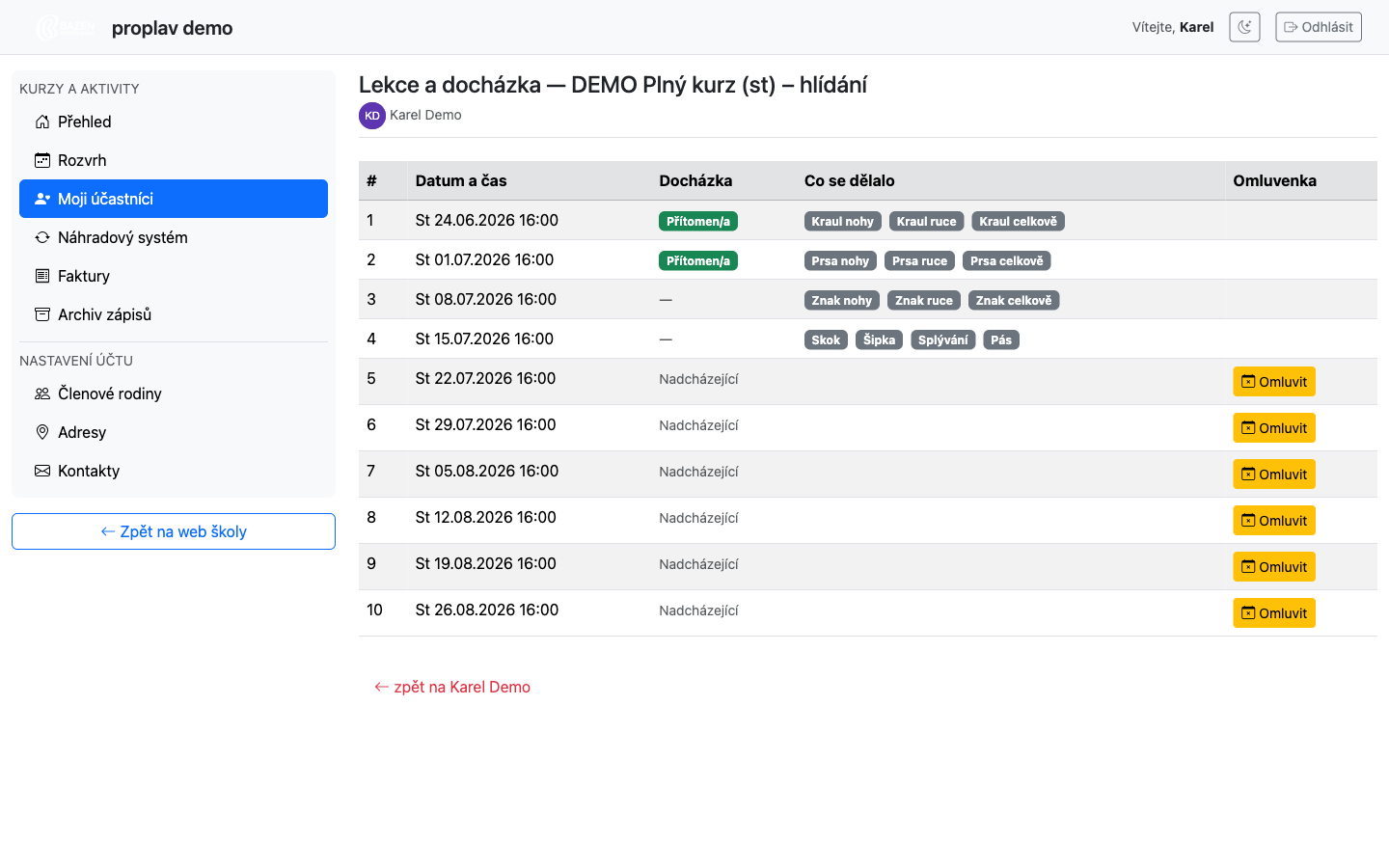
V řádku lekce se zobrazují šedé odznaky s dovednostmi z katalogu kurzu, které si instruktor pro danou lekci naplánoval nebo procvičoval. Pokud u lekce žádné dovednosti přiřazené nejsou, odznaky u ní nejsou — to je normální.
Docházku a případnou omluvenku na stejné stránce popisuje článek Jak poslat omluvenku.
Co v portálu neuvidíte
-
Vlastní psanou poznámku instruktora k náplni lekce. Instruktoři si k lekcím píší interní poznámky pro sebe a pro tým (příprava, metodika) — ty jsou určené jen jim a v portálu se nikde nezobrazují.
-
Výsledky vstupního testování. Na začátku kurzu instruktor obvykle provádí i vstupní testování (výchozí úroveň dítěte) — slouží škole k porovnání pokroku a v portálu se nezobrazuje. Odznaky, uplavané metry i diplom v portálu vždy vycházejí jen z výstupního testování na konci kurzu.
A co dál
Obrázkový přehled docházky po lekcích a jeho tisk popisuje Kartička docházky v portálu. Rozvrh nadcházejících i proběhlých lekcí najdete v článku Rozvrh lekcí v portálu ProPlav. Potřebujete-li účastníka z lekce omluvit, postup popisuje Jak poslat omluvenku a nárok na náhradní lekci pak Náhradní lekce v portálu. Pokud se k portálu ještě nemůžete přihlásit nebo potřebujete znovu poslat přístupový odkaz, škola vám poradí v článku Jak poslat rodiči odkaz do portálu.