Rozvrh lekcí v portálu ProPlav
Klientský portál zobrazuje přehled všech nadcházejících i proběhlých lekcí za všechny vaše přihlášené účastníky. Rozvrh si můžete také přidat do svého digitálního kalendáře, abyste měli termíny vždy po ruce.
Předpoklady
-
Přihlášení do klientského portálu přes odkaz z e-mailu.
-
Alespoň jeden účastník musí být zapsán v aktivním kurzu. Není-li žádný účastník zapsán, zobrazí se pouze informační upozornění „Zatím žádné lekce v rozvrhu“.
Přístup do rozvrhu
-
Po přihlášení do portálu klikněte v levém menu na položku Rozvrh.
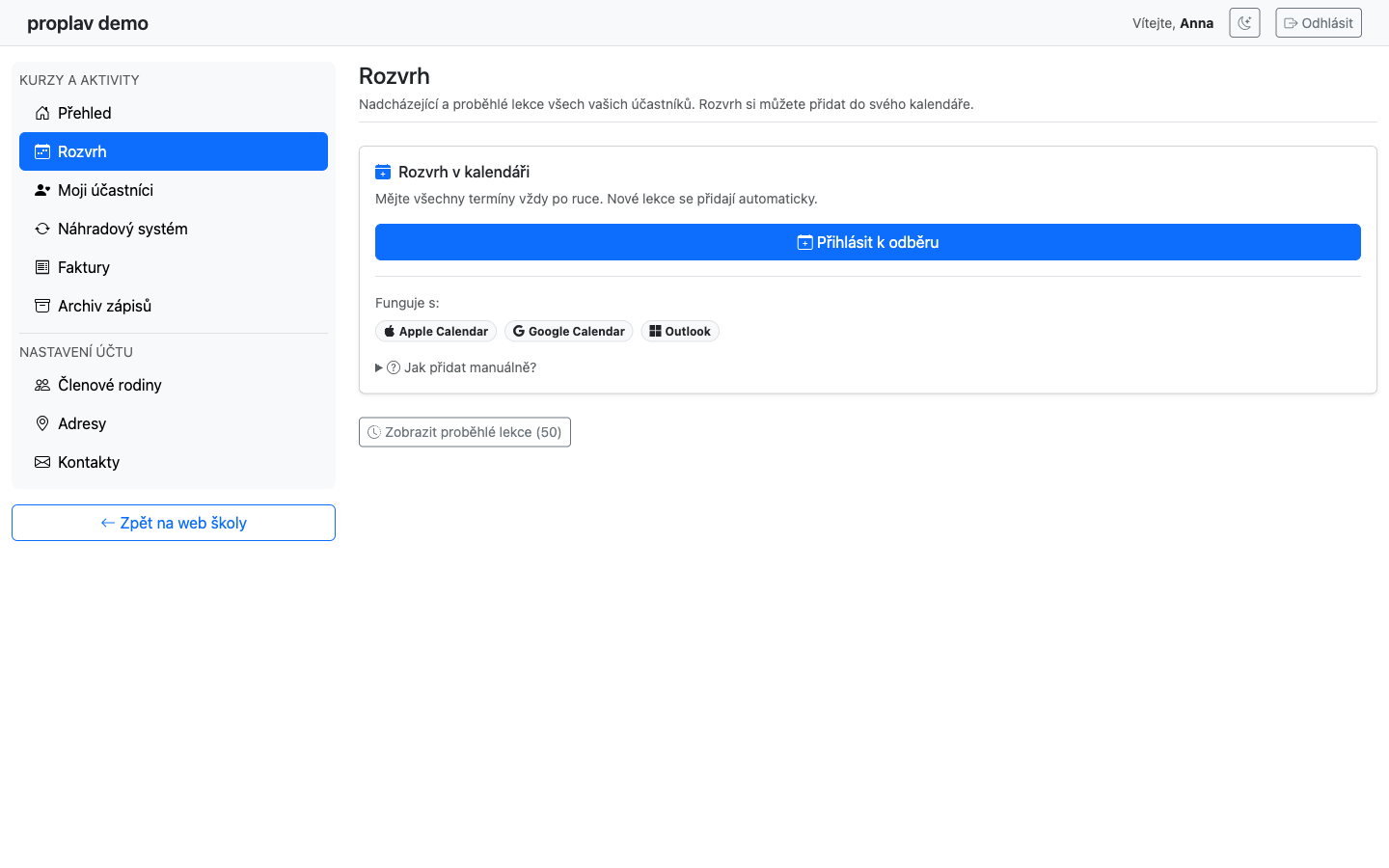
Poznámka: Snímek výše zachycuje prázdný stav — přihlášený účastník nemá v danou chvíli žádnou naplánovanou lekci. Jakmile mají vaši účastníci nadcházející termíny, zobrazí se vlevo od karty Rozvrh v kalendáři sekce Nejbližší lekce a pod ní Nadcházející lekce popsané níže.
Co stránka zobrazuje
Nejbližší lekce
V horní části stránky se zobrazuje modrá karta Nejbližší lekce. Obsahuje:
| Prvek | Popis |
|---|---|
| Datum a čas | Přesný termín lekce (den, datum, od–do) |
| Název kurzu | Název kurzu, k němuž lekce patří |
| Účastníci | Jmenovité štítky všech účastníků zapsaných v daném kurzu |
| Odpočet | Počet dnů do lekce; v den lekce se zobrazí Dnes, den předem Zítra |
| Tlačítko Omluvit | Zobrazí se, pokud škola provozuje náhradový systém a lhůta pro omluvu ještě neuplynula |
Pokud byl účastník na danou lekci již omluven, místo tlačítka se zobrazí žlutý štítek Omluveno. Po uplynutí lhůty pro omluvu se zobrazí text Lhůta vypršela.
Nadcházející lekce
Pod kartou Nejbližší lekce se nachází sekce Nadcházející lekce s přehledem všech budoucích termínů seřazených podle data. Každá karta lekce zobrazuje:
-
čas lekce (od–do),
-
název kurzu,
-
pokud k lekci instruktor přidal poznámku, zobrazí se přímo pod ní oranžový pruh s ikonou upozornění, popiskem Poznámka: a celým textem poznámky,
-
jmenovité štítky účastníků s možností omluvy (stejným způsobem jako u karty Nejbližší lekce).
Proběhlé lekce
Historii lekcí lze zobrazit kliknutím na tlačítko Zobrazit proběhlé lekce (N). Seznam se rozbalí a uvede datum, čas a název kurzu pro každou proběhlou lekci.
Omluva účastníka z lekce
Pozor: Tlačítko Omluvit se zobrazuje pouze tehdy, pokud škola provozuje náhradový systém a lhůta pro omluvu ještě neuplynula. Po kliknutí budete přesměrováni na formulář omluvy.
Podrobný postup omluvy a získání nároku na náhradní lekci je popsán v samostatném článku (viz sekce „A co dál“).
Přidání rozvrhu do kalendáře
Napravo od karty Nejbližší lekce (nebo samostatně, pokud není žádná nadcházející lekce) se nachází karta Rozvrh v kalendáři.
Rozvrh lze přidat dvěma způsoby:
Automatické přihlášení k odběru (doporučeno)
-
Klikněte na modré tlačítko Přihlásit k odběru.
-
Váš operační systém nebo aplikace vás vyzve k potvrzení přidání kalendáře.
-
Kalendář se přidá jako samostatný zdroj; nové lekce se synchronizují automaticky.
Tento způsob funguje s aplikacemi:
| Aplikace | Platforma |
|---|---|
| Apple Calendar | macOS, iOS, iPadOS |
| Google Calendar | Web, Android |
| Outlook | Windows, Web |
Ruční přidání přes URL
Pokud automatické přihlášení nefunguje nebo preferujete ruční nastavení:
-
Klikněte na text Jak přidat manuálně? — rozbalí se sekce s adresou kalendáře.
-
Klikněte do pole s adresou — celý text se automaticky označí.
-
Zkopírujte adresu (Ctrl+C nebo Cmd+C).
-
V nastavení vaší kalendářové aplikace zvolte možnost Přidat kalendář z URL (přesný název se liší podle aplikace) a vložte zkopírovanou adresu.
Pozor: Adresa kalendáře obsahuje váš osobní přístupový kód. Nesdílejte ji s nikým, komu nechcete umožnit přístup k rozvrhu vašich účastníků.
Platnost odkazu
Adresa kalendáře je platná 1 rok od prvního zobrazení rozvrhu. Po vypršení platnosti se při příštím otevření stránky Rozvrh vygeneruje nová adresa automaticky.
A co dál
Potřebujete-li účastníka z lekce omluvit, celý postup — včetně lhůt a toho, co se stane po odeslání — najdete v článku Jak poslat omluvenku. Jakmile omluvenka projde, vzniká nárok na náhradní lekci; kde a jak si ji vybrat vysvětluje článek Náhradní lekce v portálu. Chybí-li vám v rozvrhu některý z účastníků, ověřte, zda je skutečně zapsán do kurzu — jak to udělat popisuje článek Jak zapsat dítě do kurzu.