Náhradní lekce v portálu
Když svého účastníka z lekce omluvíte, zpravidla získáte nárok na náhradovou lekci. Nevznikne, když dítě už má maximální počet náhrad nebo když omluvenka vyrovná dřívější lekci navíc, třeba přednáhradu (viz Přednáhrady). V klientském portálu v sekci Náhradový systém si nárok proměníte v rezervaci konkrétního termínu — a pokud je termín plný, můžete si ho hlídat a dostat upozornění, jakmile se uvolní.
Kde to najdete
V levém menu portálu otevřete Náhradový systém. Nahoře vidíte přehled: kolik máte aktivních nároků, rezervovaných náhrad a hlídaných termínů. Pod ním jsou tabulky s nároky, rezervacemi a hlídanými termíny. Tabulka se ukáže, jen když v ní něco je (na snímku zatím žádná rezervace není).
Jakmile máte zarezervovanou první náhradu, přibude v záhlaví stránky zelené tlačítko Všechny rezervace. Otevře stránku Moje rezervace náhradových lekcí s rezervacemi všech účastníků vaší rodiny, i s těmi, které už proběhly nebo se zrušily (stavy popisuje část Stavy rezervace). Tlačítko zůstane, i když už žádná rezervace není aktivní. Na snímku ho nevidíte, protože rodina zatím žádnou rezervaci nemá.

Zarezervovat náhradu
-
V tabulce Aktivní nároky najděte účastníka a kurz, ze kterého nárok máte.
-
Klikněte na modré tlačítko Rezervovat.
-
V nabídce termínů klikněte u vybrané lekce na zelené tlačítko Zarezervovat. Rezervace se provede hned, systém se na nic dalšího neptá.
Nabídka obsahuje jen budoucí lekce aktivních kurzů, které mají stejnou úroveň jako kurz, ze kterého nárok máte, odpovídají věku účastníka a ve kterých účastník není zapsaný. Věk se posuzuje stejně jako při přihlášce, tedy k začátku nabízeného kurzu: dítě, které během turnusu z věkového rozmezí své skupiny „vyrostlo“, náhradu v souběžné skupině stejného věku dostane.
Má-li škola nastavenou uzávěrku omluvenek, uvidíte u lekce, do kdy rezervaci můžete zrušit. Na snímku je to šedý text Zrušit lze do 15. 11. 8:00. u třetí lekce. U první lekce, která už je po uzávěrce, ale ještě nezačala (v ukázce lekce týž den večer), stojí žlutá výstraha Po uzávěrce už rezervaci nepůjde zrušit. Zarezervovat ji ještě jde, ale zrušit ji pak sami už nemůžete, to za vás udělá jen škola. U plné lekce se žádný z těchto textů neukazuje, protože k ní nabízí portál jen Hlídat místo.
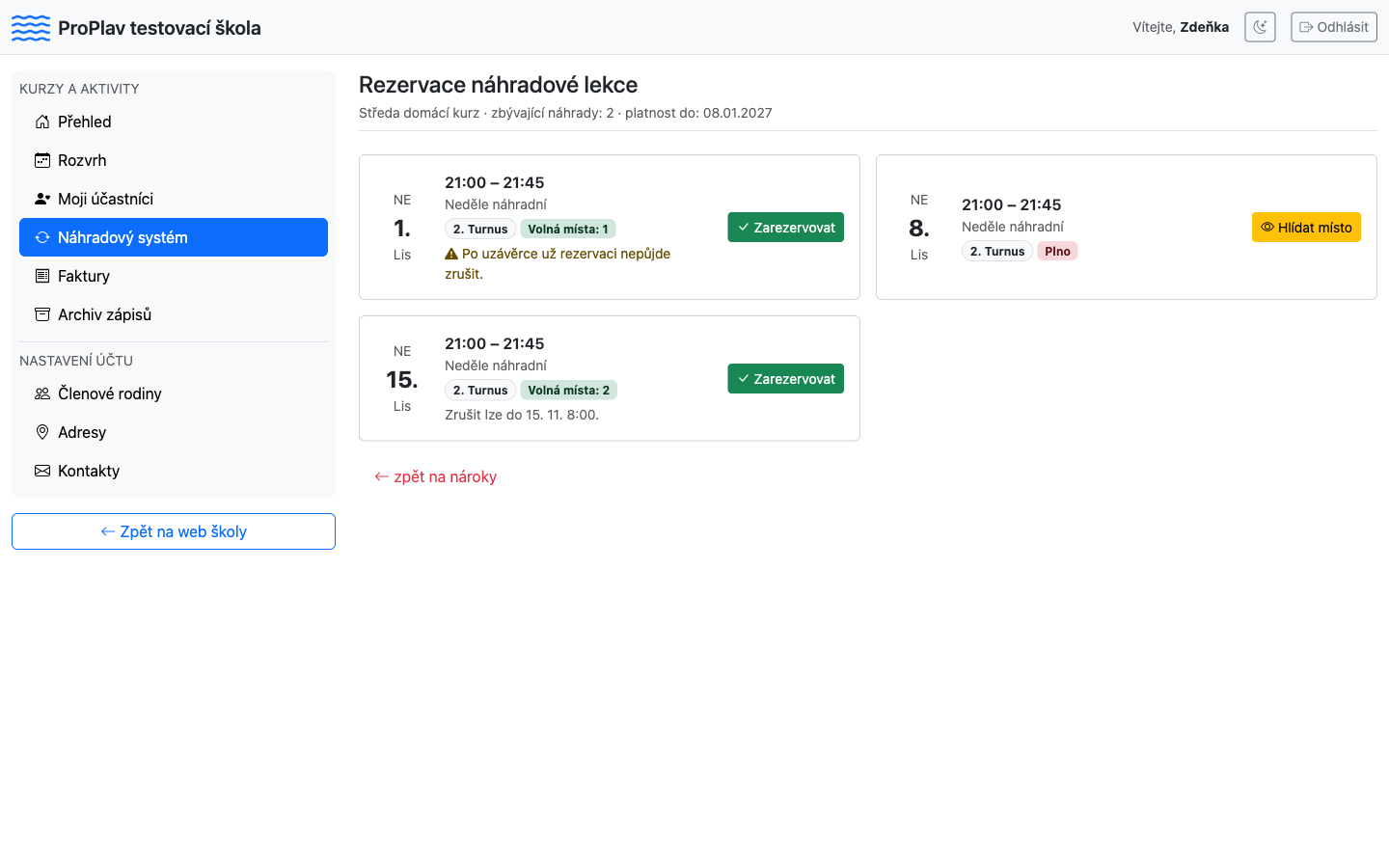
Po rezervaci se otevře stránka Moje rezervace náhradových lekcí s hláškou Náhrada byla úspěšně zarezervována. Rezervace se objeví mezi rezervovanými náhradami v Náhradovém systému a u nároku se sníží číslo ve sloupci Zbývá lekcí. Byla-li to poslední zbývající náhrada, nárok z tabulky Aktivní nároky zmizí.
Termín, na který už účastník rezervaci má, tlačítko Zarezervovat nenabízí. Místo něj u lekce uvidíte štítek se stavem rezervace, obvykle Zarezervováno (co jednotlivé stavy znamenají, vysvětluje část Stavy rezervace).
Rezervace v rozvrhu a v kalendáři
Zarezervovaná náhrada i přednáhrada se ukáže všude, kde vidíte lekce svých účastníků:
-
v Rozvrhu jako lekce se štítkem náhrada, nebo přednáhrada u jména účastníka. Do lhůty pro zrušení ji tam zrušíte tlačítkem Zrušit rezervaci a zůstanete v rozvrhu; po lhůtě stojí místo tlačítka text Lhůta vypršela,
-
v dlaždici Nejbližší lekce na přehledu portálu, s dovětkem · náhrada, nebo · přednáhrada,
-
v kalendáři, který máte z rozvrhu přidaný v telefonu nebo počítači, jako Jan Novák — Náhrada: Pokročilí plavci,
-
ve večerní připomínce zítřejších lekcí (push notifikace), například Jan Novák – Pokročilí plavci (náhrada) 16:00.
Zrušená rezervace z rozvrhu, dlaždice i kalendáře zmizí.
Hlídat plný termín
Když je termín v nabídce plný (u lekce je štítek Plno), klikněte u něj na Hlídat místo. Objeví se hláška Hlídání bylo přidáno. Budete informováni, jakmile se uvolní místo. Hlídané termíny najdete v tabulce Hlídané termíny; hlídání zrušíte tlačítkem Zrušit (v nabídce termínů je to Zrušit hlídání).
Počet hlídaných termínů na jednoho účastníka je omezený, limit nastavuje plavecká škola. Když ho vyčerpáte, uvidíte u plných termínů místo tlačítka text Plno (limit hlídání).
Když se v hlídaném termínu uvolní místo:
-
Do lekce zbývá dost času a ještě neuplynula uzávěrka (hranici v hodinách a uzávěrku si nastavuje plavecká škola) — systém účastníka na termín přihlásí sám a dá vám vědět e-mailem, případně SMS a push notifikací. Zpráva uvádí, do kdy můžete rezervaci zrušit, například Zrušit lze do 8. 11. 8:00. Rezervace se objeví mezi rezervovanými náhradami.
-
Lekce je už blízko, nebo je po uzávěrce — přijde vám upozornění. V Náhradovém systému klikněte u nároku na Rezervovat; uvolněný termín má zelené tlačítko Zarezervovat. Po uzávěrce vás zpráva upozorní, že takovou rezervaci už nepůjde zrušit. Místo se nikomu nedrží: kdo si ho zarezervuje dřív, ten ho má.
Dostali jste upozornění, ale místo vám mezitím někdo zabral? Hlídání zůstává. Uvolní-li se na tomtéž termínu další místo, přijde upozornění znovu, nebo vás systém rovnou zapíše, je-li ještě čas.
Jakmile si termín zarezervujete, jeho hlídání skončí.
Přehled stavů
| Stav | Co znamená |
|---|---|
| Aktivní nárok | Máte právo na náhradu, ještě nevyužité |
| Rezervovaná náhrada | Náhradu máte zarezervovanou na konkrétní termín |
| Hlídaný termín | Čekáte, až se v plném termínu uvolní místo |
Pozor: Nárok na náhradu má omezenou platnost (sloupec Platnost do). Po jejím vypršení už nárok nelze uplatnit.
Stavy rezervace
Každá rezervace má stav. Vidíte ho na stránce Moje rezervace náhradových lekcí, kterou otevřete tlačítkem Všechny rezervace v Náhradovém systému (otevře se i samo po každé rezervaci a po zrušení rezervace mimo rozvrh), a u lekce v nabídce termínů. Tabulka Rezervované náhrady v Náhradovém systému ukazuje jen rezervace ve stavu Zarezervováno; rezervace ve stavu Absolvováno, Neúčast a Zrušeno najdete na stránce Moje rezervace náhradových lekcí. Stavy Absolvováno a Neúčast se nastavují podle docházky, kterou zapisuje škola, vy nemusíte nic dělat.
| Stav | Štítek | Co znamená |
|---|---|---|
| Zarezervováno | zelený | Termín je váš. Stav zůstane, dokud škola nezapíše docházku lekce. |
| Absolvováno | modrý | Škola v docházce potvrdila, že účastník na náhradní lekci byl. |
| Neúčast | červený | Lekce proběhla, škola zapsala docházku a účastník mezi přítomnými nebyl. Náhrada se do nároku nevrací. |
| Zrušeno | šedý | Rezervaci zrušili vy nebo škola. Náhrada se vám vrátila do nároku a dokud nárok platí, můžete si vybrat jiný termín. |
Neúčast se zapíše nejdřív po skončení lekce, a to až když škola zapíše docházku (systém to dohledá každou noc). Dokud docházka zapsaná není, zůstává rezervace i po lekci ve stavu Zarezervováno.
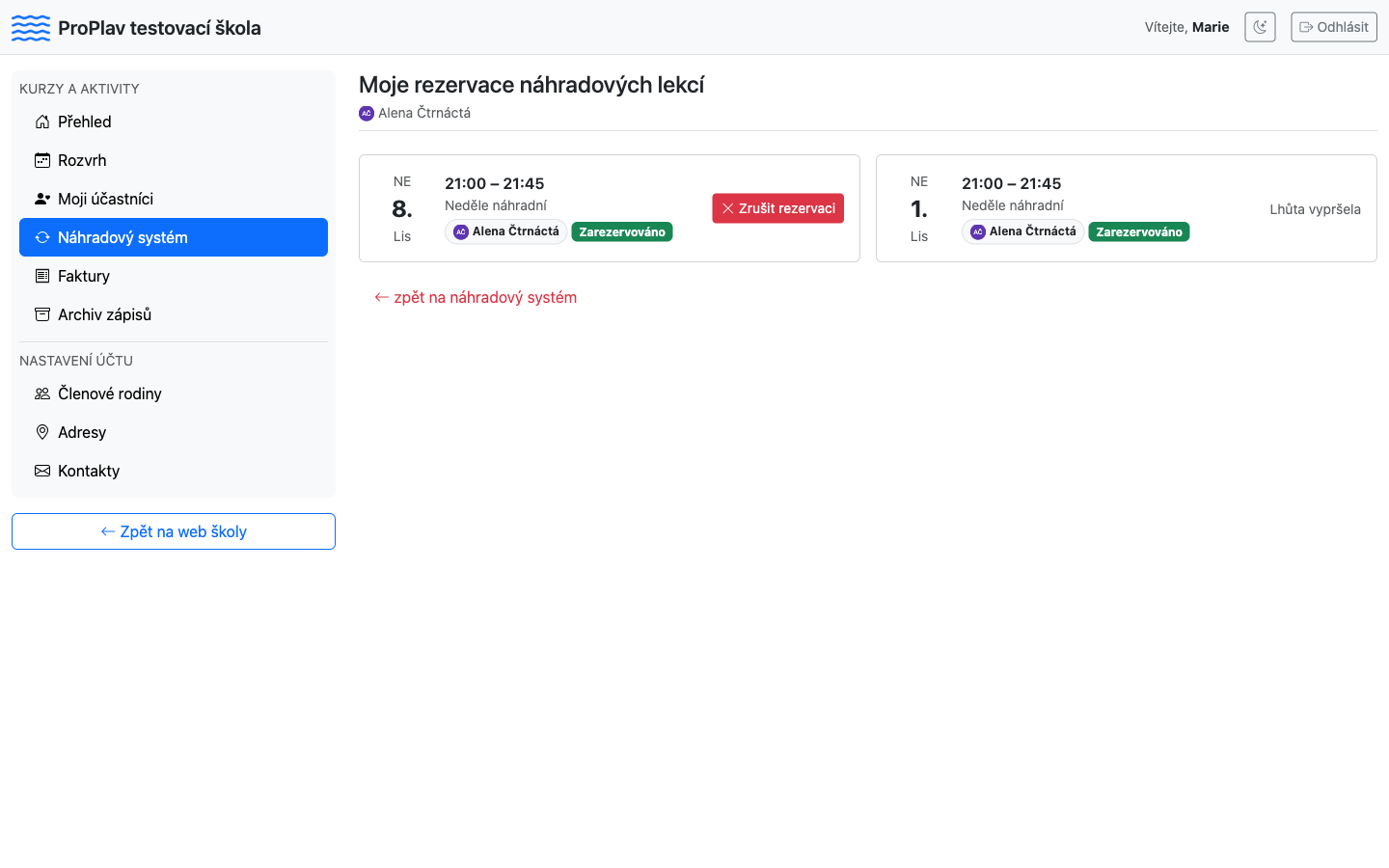
Tlačítko Zrušit rezervaci má na stránce Moje rezervace náhradových lekcí jen rezervace ve stavu Zarezervováno na lekci, která ještě nezačala a u které neuplynula lhůta pro zrušení (nastavuje ji plavecká škola). Po lhůtě stojí místo tlačítka text Lhůta vypršela: takovou rezervaci za vás zruší jen škola, obraťte se na ni. U ostatních rezervací, třeba u absolvované lekce, se nezobrazí nic. Stejně se chová tlačítko Zrušit v tabulce Rezervované náhrady v Náhradovém systému a tlačítko u rezervace v Rozvrhu. Na snímku je vlevo rezervace, kterou ještě zrušit jde, a vpravo rezervace na lekci, která už je po lhůtě.
Náhrada jen do konce kurzu
Některé školy mají zapnuté, že náhradu lze čerpat jen do konce kurzu, ze kterého jste se omluvili. Rozhoduje termín náhradní lekce: v nabídce uvidíte jen lekce, které začínají nejpozději v den poslední lekce kurzu uvedeného u nároku ve sloupci Z kurzu. Pozdější termíny se nenabízejí, takže si je nelze ani zarezervovat, ani hlídat.
Konec kurzu je jiná hranice než Platnost do. Den po poslední lekci kurzu nárok z tabulky Aktivní nároky zmizí a s ním i tlačítko Rezervovat, i když má nárok pozdější platnost. Hláška Náhradu lze čerpat jen do konce kurzu (poslední lekce 14.09.2026). se ukáže, jen když se po konci kurzu pokusíte rezervovat ze starší otevřené stránky.
Hlídání, které jste založili na pozdější termín dřív, než škola pravidlo zapnula, systém sám zruší (každé ráno) a z tabulky Hlídané termíny zmizí. Místo se na něj nezarezervuje a zpráva nepřijde.
Zda se toto pravidlo týká i vaší školy, zjistíte přímo u ní.
Přednáhrady
Přednáhrada je lekce navíc v jiné skupině stejné úrovně a věku, kterou si účastník vybere dopředu, bez omluvy. Nevzniká z omluvenky, proto ji v Náhradovém systému nehledejte v tabulce Aktivní nároky.
Začínáte na stránce kurzu účastníka: v levém menu otevřete Moji účastníci, u kurzu klikněte na Lekce a docházka. Nad seznamem lekcí je blok Přednáhrady s počtem využitých lekcí (například Využito 0 z 2.) a tlačítkem Rezervovat přednáhradu. Má-li účastník ještě náhradu za omluvenou lekci, tlačítko tu není a blok vás vyzve: Nejdřív využijte náhradu za omluvenou lekci.
Při první přednáhradě se otevře stránka Přednáhrady a doplatek s pravidly a cenou jedné lekce. Zaškrtnete souhlas s doplatkem a potvrdíte tlačítkem Souhlasím a vybrat termín; bez souhlasu se přednáhrada zarezervovat nedá. Souhlas dáváte jen jednou za účastníka a kurz. Pak následuje stránka Rezervace přednáhrady s nabídkou termínů, kde postupujete jako u náhrady (tlačítko Zarezervovat).
Jakmile je souhlas dán, přibude v Náhradovém systému vlastní tabulka Přednáhrady se sloupci Účastník, Kurz a Využito. Další přednáhradu v ní rezervujete tlačítkem Rezervovat přednáhradu; když už jsou všechny vyčerpané, stojí místo tlačítka Přednáhrady jsou vyčerpané.
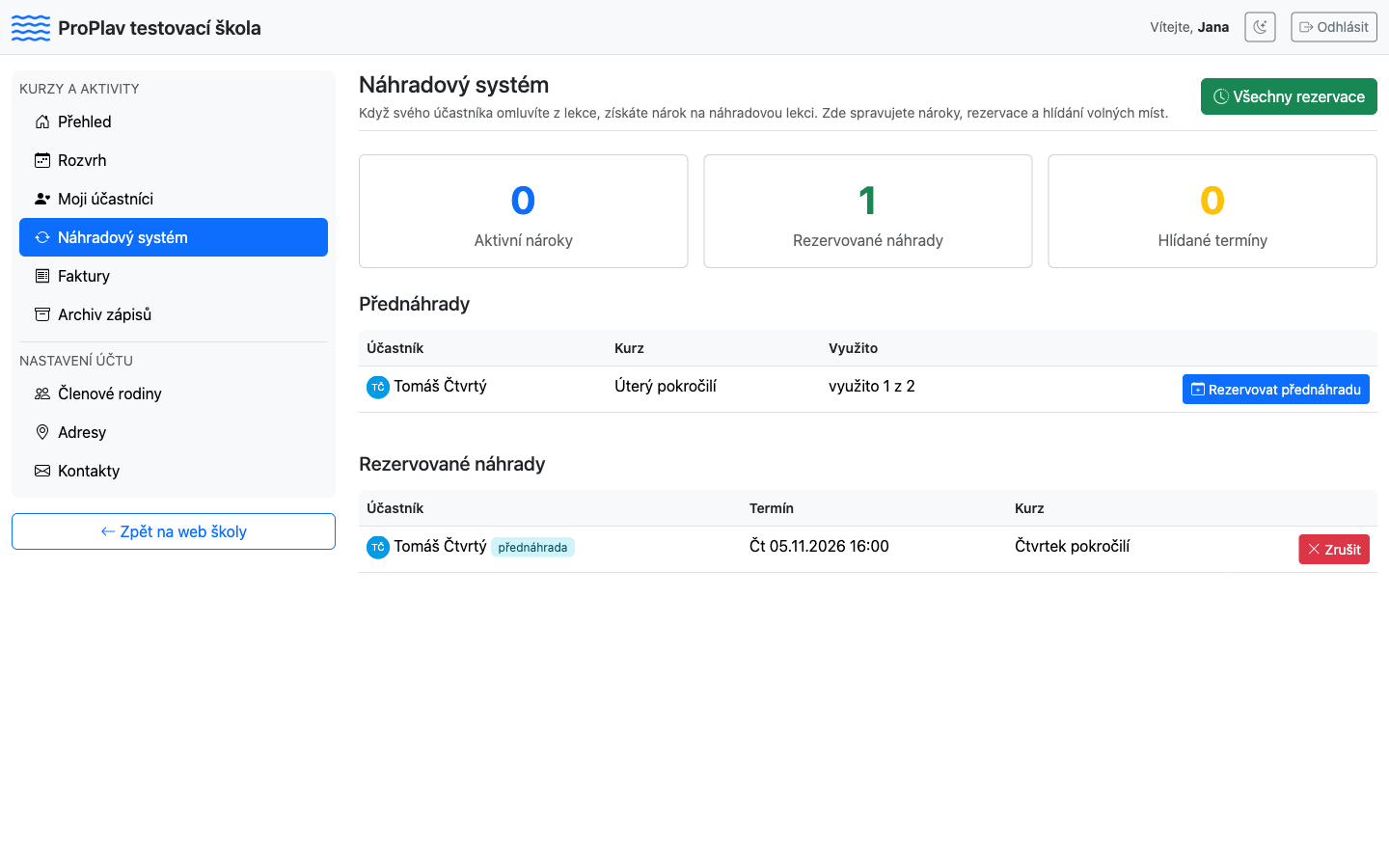
Zarezervovaná přednáhrada je v tabulce Rezervované náhrady se štítkem přednáhrada a také v Rozvrhu. Zrušíte ji tlačítkem Zrušit (v rozvrhu Zrušit rezervaci) do stejné uzávěrky jako omluvenku; rezervace, kterou včas nezrušíte, propadá a počítá se jako čerpaná. Po skončení kurzu ukáže blok Přednáhrady na stránce kurzu výsledek vyúčtování: Vyrovnáno, nic nedoplácíte., nebo například Doplatek 370 Kč, faktura je v sekci Faktury. (než škola fakturu vystaví, stojí tam Vyúčtování přednáhrad připravuje škola.). Doplatek najdete v sekci Faktury.
A co dál
Aby nárok na náhradu vůbec vznikl, musíte lekci nejprve řádně omluvit — přesný postup najdete v návodu na omluvenku. Termíny nadcházejících lekcí svých účastníků přehledně najdete v rozvrhu lekcí. Volná místa v náhradních termínech vidíte v nabídce termínů při rezervaci. Stav plateb a vystavených dokladů pak kdykoliv zkontrolujete v přehledu faktur.