Členové rodiny, kontakty a adresy
V klientském portálu si můžete spravovat tři navzájem propojené sekce: Členové rodiny (dospělí s přístupem do portálu), Kontakty (telefony a e-maily pro komunikaci a faktury) a Adresy (fakturační a korespondenční adresy). Správné vyplnění těchto údajů usnadňuje komunikaci se školou a zajistí přesné vystavení faktur. Do portálu se přihlašujete pomocí přihlašovacího odkazu zaslaného na váš e-mail — žádné heslo si nemusíte pamatovat.
Členové rodiny
Sekce Členové rodiny zobrazuje dospělé osoby, které mají přístup do portálu vašeho účtu. Každý člen rodiny má stejná oprávnění jako vy — vidí rozvrh, faktury i údaje o účastnících.
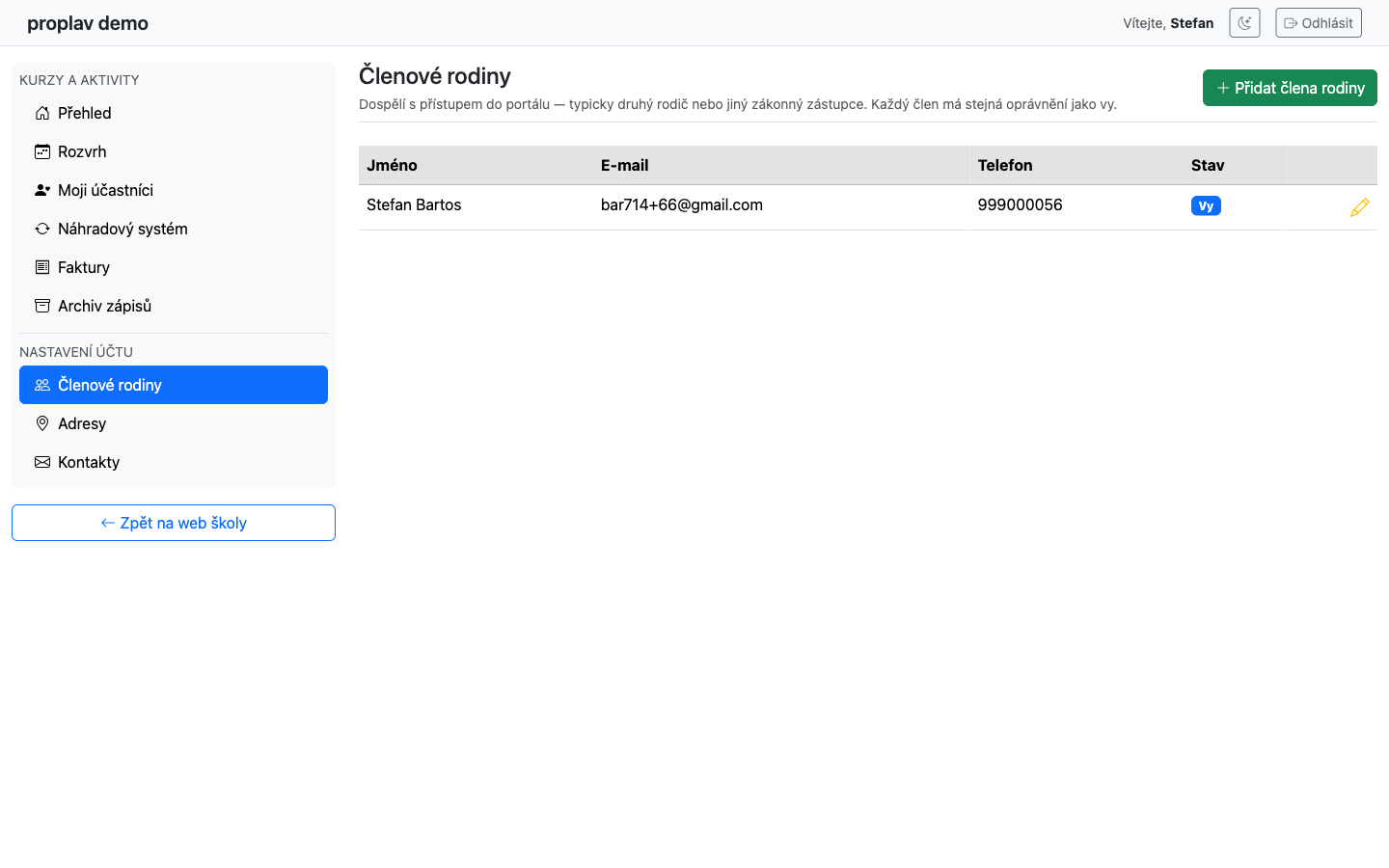
Přehled členů
V tabulce vidíte:
| Sloupec | Popis |
|---|---|
| Jméno | Celé jméno člena |
| E-mailová adresa, na kterou byl odeslán přihlašovací odkaz | |
| Telefon | Telefonní číslo (zobrazuje se na větších obrazovkách) |
| Stav | Viz tabulka stavů níže |
| Stav | Význam |
|---|---|
| Vy (modré označení) | Váš vlastní záznam — hlavní kontakt účtu |
| Aktivní (zelené označení) | Člen přijal pozvánku a může se přihlásit |
| Čeká na přijetí (žluté označení) | Pozvánka byla odeslána, člen se ještě nepřihlásil |
Přidání člena rodiny
-
Klikněte na tlačítko Přidat člena rodiny v pravém horním rohu stránky.
-
Vyplňte formulář:
| Pole | Povinné | Poznámka |
|---|---|---|
| Jméno | Ano | Např. Jana |
| Příjmení | Ano | Např. Nováková |
| Ano | Na tuto adresu bude odeslána pozvánka | |
| Telefon | Ano | Např. 605 123 123 |
-
Klikněte na tlačítko Odeslat pozvánku.
Pozvaná osoba obdrží e-mail s přihlašovacím odkazem pro přístup do portálu. Stav záznamu se změní na „Aktivní“ teprve poté, co osoba odkaz poprvé použije.
Úprava člena rodiny
-
V řádku daného člena klikněte na ikonu tužky (upravit).
-
Změňte požadované údaje (jméno, příjmení, e-mail, telefon).
-
Uložte kliknutím na tlačítko Uložit.
Odebrání člena rodiny
-
V řádku daného člena klikněte na ikonu koše (odstranit).
-
Potvrďte v dialogovém okně otázku „Opravdu odebrat tohoto člena rodiny?“ — pod ní je upozornění, že jeho přístup do portálu bude zrušen.
Pozor: Hlavního člena rodiny (označeného jako Vy) nelze odebrat. Jedná se o primární kontakt účtu.
Adresy
Sekce Adresy slouží ke správě adres pro fakturaci a korespondenci. Jedna adresa musí být vždy označena jako fakturační — tato adresa se uvádí na fakturách.
Přehled adres
V tabulce vidíte název adresy a její plnou podobu. Fakturační adresa je označena modrým štítkem Fakturační.
Přidání adresy
-
Klikněte na tlačítko Přidat adresu.
-
Vyplňte formulář:
| Pole | Povinné | Poznámka |
|---|---|---|
| Název adresy | Ne | Volitelný název, např. „Domů“ nebo „Práce” |
| Ulice a číslo popisné | Ano | Např. Havlíčkova 245/12 |
| Město | Ano | Např. Ostrava |
| PSČ | Ano | Např. 74731 |
| Nastavit jako fakturační adresu | — | Přepínač; zapněte, pokud má být tato adresa použita na fakturách |
-
Klikněte na tlačítko Přidat adresu.
Pokud zvolíte novou adresu jako fakturační, předchozí fakturační adresa bude automaticky odznačena.
Úprava adresy
-
Klikněte na ikonu tužky (upravit) u dané adresy.
-
Změňte požadované údaje, případně přepněte volbu Nastavit jako fakturační adresu.
-
Potvrďte kliknutím na tlačítko Uložit.
Pozor: Fakturační adresu nelze odznačit bez toho, abyste nejprve nastavili jinou adresu jako fakturační. Pokus o odznačení bez náhradní fakturační adresy bude odmítnut.
Smazání adresy
-
Klikněte na ikonu koše (odstranit) u adresy, kterou chcete smazat.
-
Potvrďte dotaz „Opravdu smazat tuto adresu?“
Pozor: Fakturační adresu nelze smazat. Nejprve nastavte jinou adresu jako fakturační, poté teprve původní smažte.
Kontakty
Sekce Kontakty obsahuje seznam telefonů a e-mailů, které škola používá pro komunikaci a odesílání faktur.
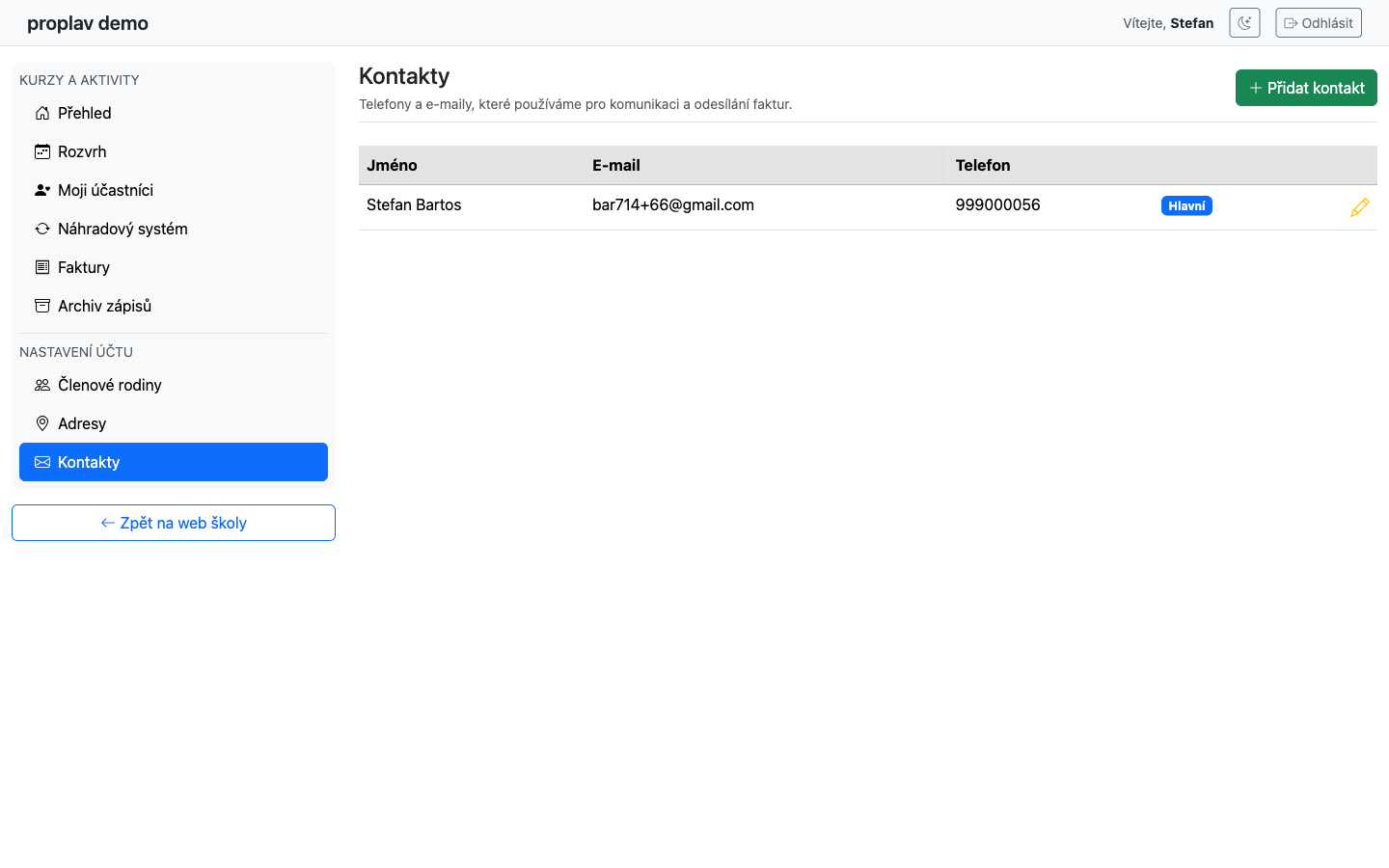
Přehled kontaktů
V tabulce jsou zobrazena jména, e-mailové adresy a telefonní čísla. Kontakt označený jako Hlavní (modré označení) je primárním kontaktem účtu.
Přidání kontaktu
-
Klikněte na tlačítko Přidat kontakt v pravém horním rohu stránky.
-
Vyplňte formulář se stejnými poli jako u člena rodiny (Jméno, Příjmení, E-mail, Telefon).
-
Klikněte na tlačítko Přidat kontakt.
Úprava a smazání kontaktu
-
Klikněte na ikonu tužky (upravit) a potvrďte tlačítkem Uložit.
-
Klikněte na ikonu koše (odstranit).
Pozor: Hlavní kontakt nelze smazat. Pokud potřebujete hlavní kontakt změnit, obraťte se prosím na školu.
A co dál
Jakmile máte kontaktní údaje a adresy v pořádku, doporučujeme prohlédnout si Rozvrh lekcí v portálu, kde najdete přehled nadcházejících hodin vašeho dítěte. Pokud lekci nestihne, vše potřebné o absenci a náhradách vysvětluje sekce Náhradní lekce v portálu. Fakturační adresa, kterou jste zde nastavili, se automaticky propisuje do Faktur v portálu — proto se vyplatí údaje zkontrolovat před každým fakturačním obdobím.