Ceníky — správa položek a výchozích přiřazení
O ceníkách
Ceník v ProPlavu je opakovaně použitelná fakturační položka — definuje název, cenu, sazbu DPH a prodejní jednotku. Každá škola nebo kurz buď používá svou výchozí položku ceníku (nastavenou globálně pro daný typ agendy), nebo má přiřazenou vlastní položku ceníku, která výchozí přepíše. Správné nastavení ceníku zajišťuje, že vystavené faktury v iDokladu obsahují odpovídající ceny a sazby DPH.
Předpoklady
-
Máte přístup do sekce Nastavení (role s oprávněním
iDoklad účty). -
Máte propojený iDoklad účet (ceníky se párují s iDokladem při fakturaci).
-
Pracujete ve správném školním roce — položky ceníku jsou vázány na školní rok.
Přehled položek ceníku
Položky ceníku najdete v hlavním menu v sekci Nastavení → iDoklad účty → Položky ceníku.
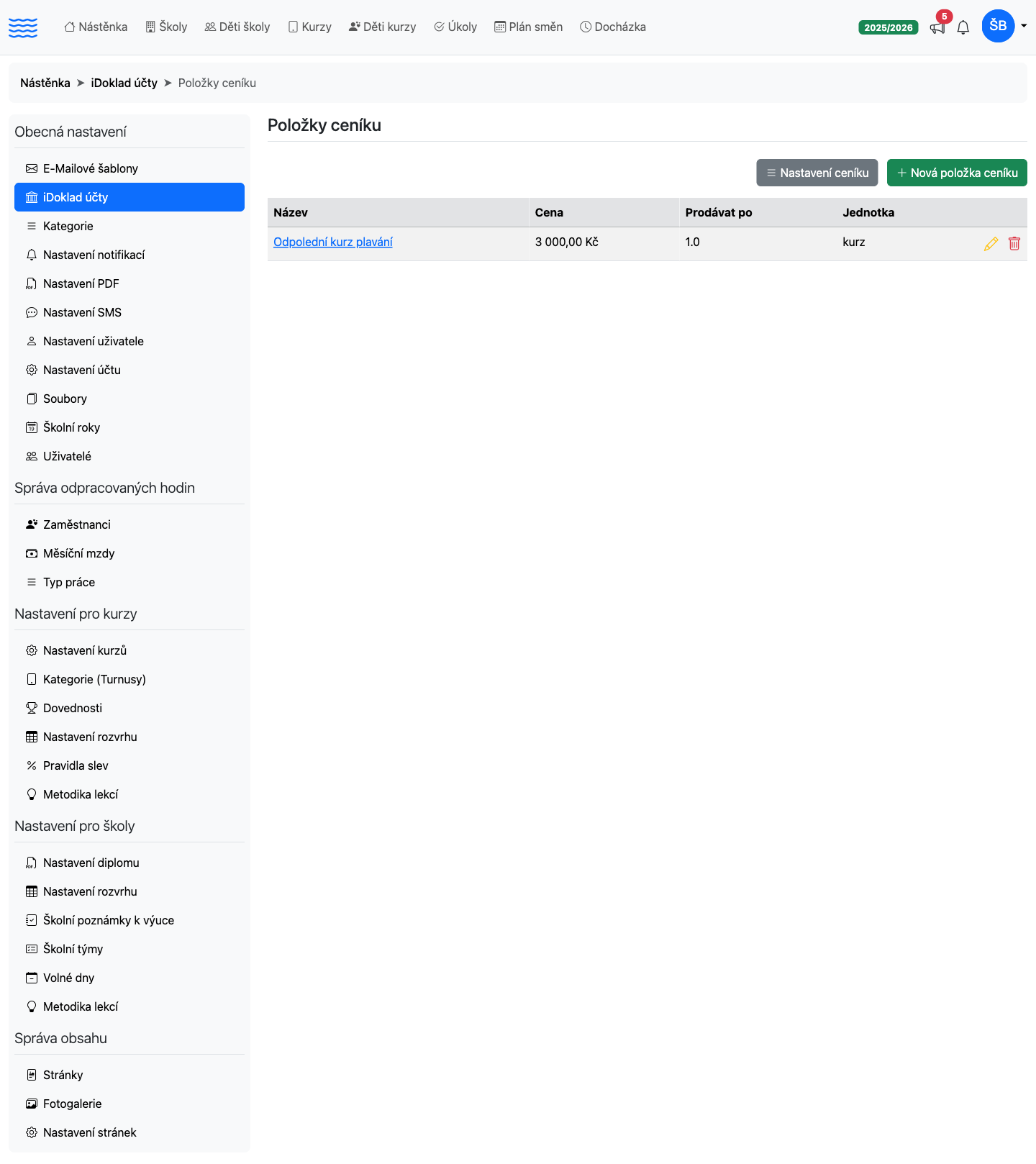
Přehled zobrazuje tabulku s těmito sloupci:
| Sloupec | Popis |
|---|---|
| Název | Interní název položky (zobrazí se i na faktuře) |
| Cena | Jednotková cena v Kč |
| Prodávat po | Množství, po kterém se položka prodává |
| Jednotka | Textový popis jednotky (např. „hod.“, „lekce”) |
| Použito u | Kolik kurzů a škol položku aktuálně používá. Pomlčka znamená, že ji nepoužívá žádný kurz ani škola. |
Vedle názvu se u položky nastavené jako výchozí zobrazí modrý štítek — „výchozí pro kurzy“, „výchozí pro ZŠ”, „výchozí pro MŠ“ nebo „výchozí pro samoplátce”. Takovou položku nejde smazat, i když je ve sloupci Použito u pomlčka.
Kliknutím na název položky nebo na ikonu tužky otevřete formulář pro úpravu.
Pokud ještě žádnou položku ceníku nemáte, tabulka se nezobrazí — uvidíte krátké vysvětlení a tlačítko Nová položka ceníku.
Vytvoření nové položky ceníku
-
Klikněte na zelené tlačítko Nová položka ceníku v pravém horním rohu přehledu.
-
Vyplňte formulář dle tabulky níže.
-
Klikněte na tlačítko Uložit.
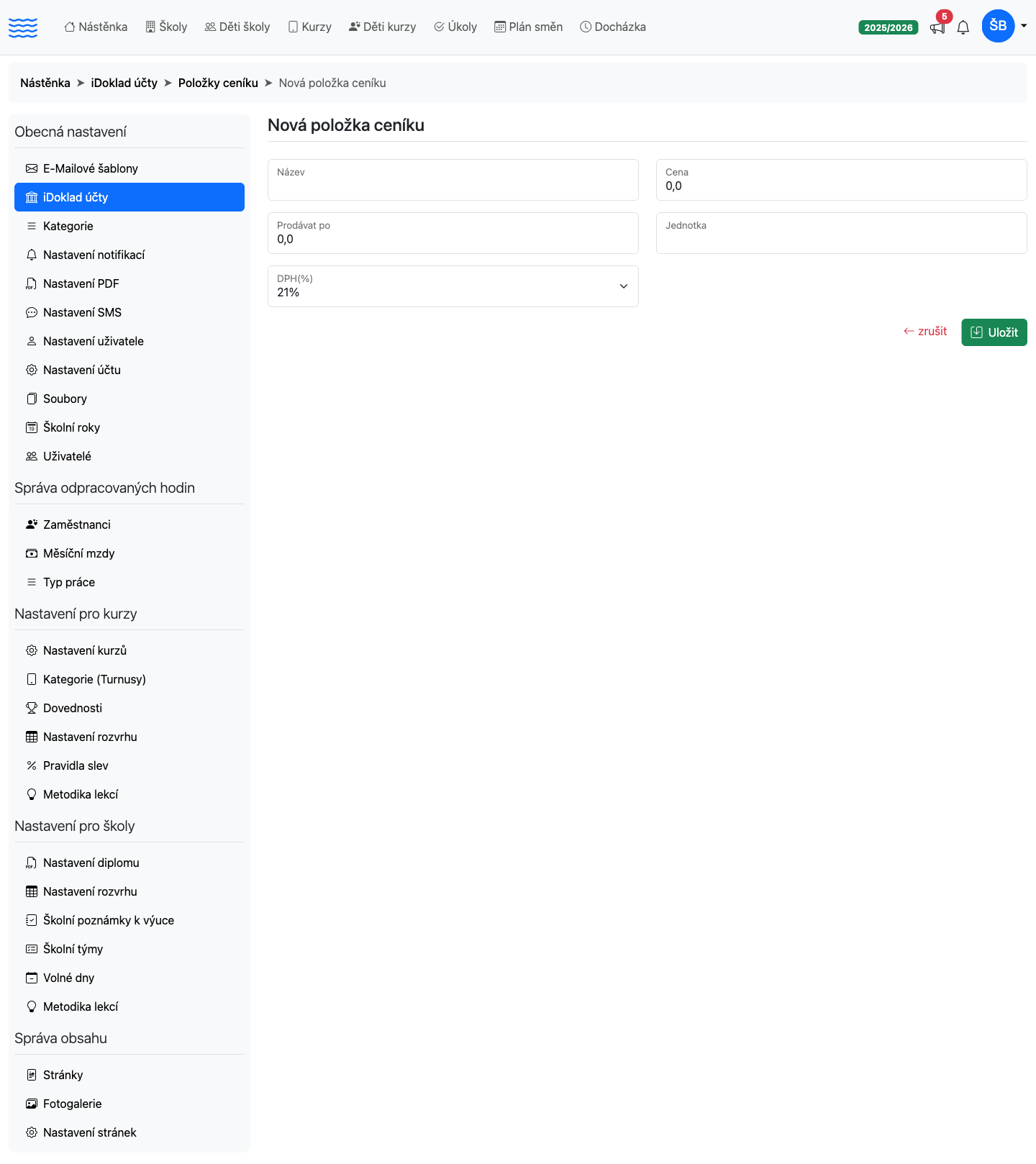
Pole formuláře
| Pole | Povinné | Popis |
|---|---|---|
| Název | Ano | Název položky, který se zobrazí na faktuře |
| Cena | Ano | Jednotková cena v Kč (nezáporná hodnota) |
| Prodávat po | Ano | Množství, po kterém se prodává (nezáporná hodnota) |
| Jednotka | Ne | Textový popis jednotky (např. „hod.“, „měsíc”) |
| DPH(%) | Ano | Sazba DPH: 0 %, 12 % (snížená), nebo 21 % (základní) |
Po uložení se zobrazí potvrzení „Položka ceníku byla úspěšně vytvořena.“
Úprava položky ceníku
-
V přehledu klikněte na název položky nebo na ikonu tužky u daného řádku.
-
Upravte požadovaná pole.
-
Klikněte na tlačítko Uložit.
Po uložení se zobrazí potvrzení „Položka ceníku byla úspěšně upravena.“
Smazání položky ceníku
-
V přehledu klikněte na ikonu koše u dané položky a potvrďte v okně, které se zobrazí.
Pozor: Smazání položky ceníku je nevratné. Pokud na položku něco navazuje — používá ji kurz či škola, nebo je nastavená jako výchozí pro některý typ agendy — smazání se nepodaří a systém v hlášce vypíše, co položku drží. Nejprve těm kurzům, školám nebo výchozímu nastavení přiřaďte jinou položku ceníku a poté smazání opakujte.
Více položek jde smazat i najednou:
-
Vlevo v tabulce zaškrtněte položky, které chcete smazat. Sloupec se zaškrtávátky se zobrazí jen tehdy, když na této stránce jde smazat aspoň jedna položka — pokud na všechny něco navazuje, sloupec tam vůbec není.
-
Zaškrtávátko v hlavičce tabulky vybere všechny položky najednou.
-
Jakmile je něco vybrané, hlavička tabulky se změní na lištu s počtem vybraných položek (např. „3 vybrané ceníky“). Pokud je mezi vybranými i položka, na kterou něco navazuje, přibude žluté upozornění, kolik jich smazat nepůjde. Vpravo je červené tlačítko Smazat.
-
Po kliknutí na Smazat se objeví potvrzovací okno s otázkou (např. „Smazat 3 ceníky?“) a větou „Akci nelze vrátit zpět.” Je-li část výběru blokovaná, okno napíše i kolik jich smazat nepůjde a kolik se jich skutečně smaže.
-
Pokud na všechny vybrané položky něco navazuje, okno se neptá — rovnou oznámí, že smazat nejde nic, a nabídne jediné tlačítko Rozumím. Nic se v tom případě nesmaže.
Zaškrtnout jde i položka, kterou smazat nelze — po dokončení akce v tabulce zůstane.
Výchozí přiřazení položek ceníku
Jakmile máte vytvořenu alespoň jednu položku ceníku, je vhodné nastavit výchozí přiřazení pro jednotlivé typy agendy. Toto nastavení určuje, která položka ceníku se použije pro školu nebo kurz, pokud nemá vlastní přiřazenou položku.
-
V přehledu položek ceníku klikněte na tlačítko Nastavení ceníku (zobrazí se, pokud existuje alespoň jedna položka).
-
Zkontrolujte aktuální přiřazení v přehledové tabulce.
-
Klikněte na tlačítko Editovat a vyberte požadované položky pro každý typ agendy.
-
Klikněte na Uložit.
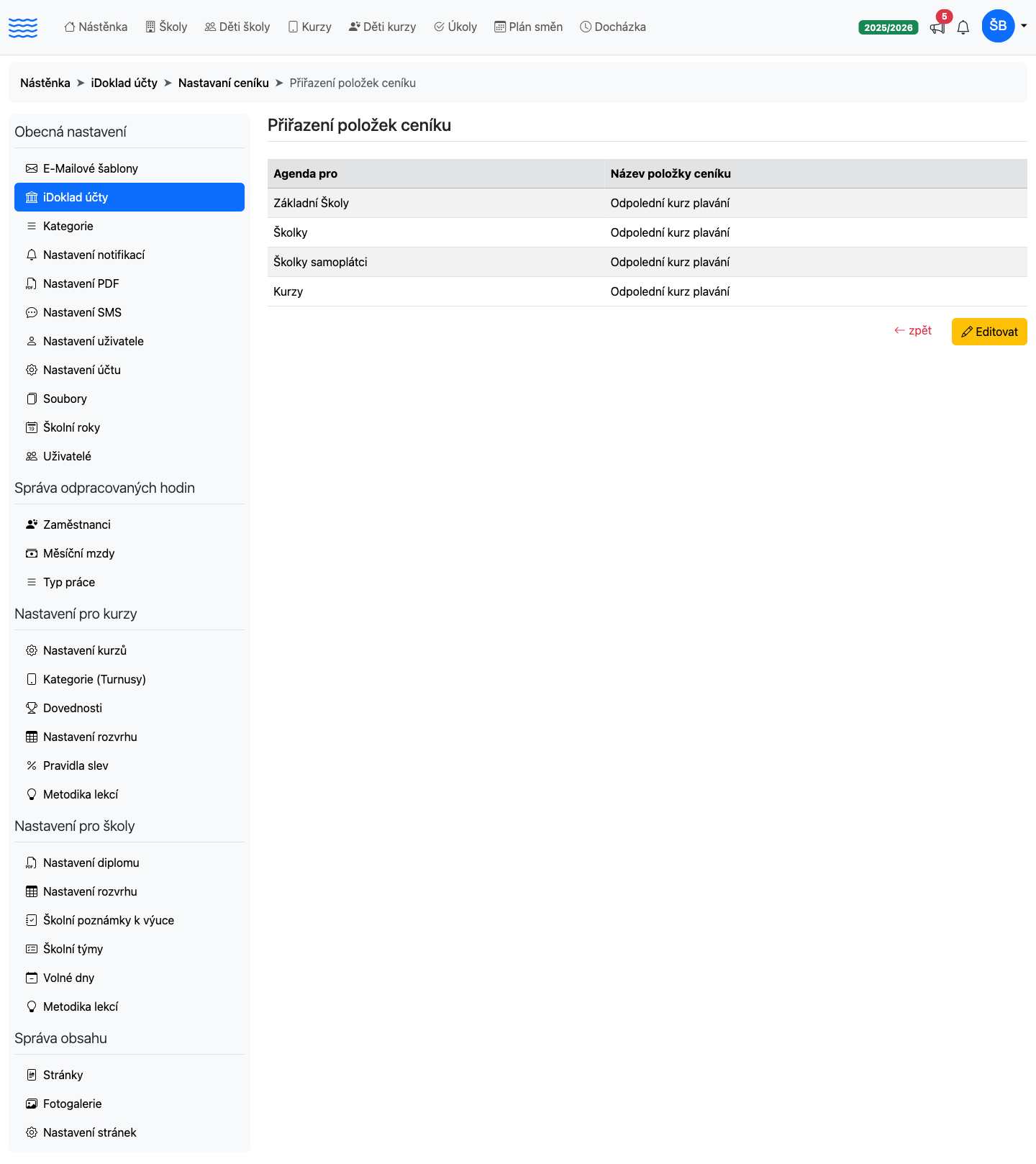
Typy agendy a jejich výchozí položky
| Agenda pro | Popis |
|---|---|
| Základní školy | Výchozí položka pro plavání základních škol |
| Školky | Výchozí položka pro plavání mateřských škol |
| Školky samoplátci | Výchozí položka pro školky hrazené samoplátcem |
| Kurzy | Výchozí položka pro plavecké kurzy |
Řádky Základní školy, Školky a Školky samoplátci se zobrazí pouze pokud má váš účet aktivní modul Školy. Řádek Kurzy se zobrazí pouze pokud má váš účet aktivní modul Kurzy. Pokud máte aktivní jen jeden z modulů, uvidíte v přehledové tabulce i ve formuláři pro úpravu pouze odpovídající řádky.
Po uložení se zobrazí potvrzení „Položky ceníku byly úspěšně přiřazeny.“
Přiřazení vlastní položky ke škole nebo kurzu
Pokud konkrétní škola nebo kurz potřebuje jinou cenu než výchozí, lze přiřadit vlastní položku ceníku přímo v detailu školy nebo kurzu v poli Položka ceníku. Pokud pole necháte prázdné, použije se výchozí nastavení z přiřazení ceníku.
A co dál
Pokud ještě nemáte propojený účet iDoklad, dokončete nejprve napojení na iDoklad — bez tohoto kroku nelze faktury vystavit. Správnost nastaveného ceníku si pak ověříte v přehledu Faktury – přehled a vystavení, kde zkontrolujete, zda nové faktury obsahují správné položky a ceny. Přiřazení ceníkových položek ke konkrétním smluvním školám nastavíte přímo v sekci věnované zavedení smluvních škol.