Zavedení smluvních škol
Přehled
Smluvní školy (základní i mateřské) jsou organizace, se kterými plavecká škola spolupracuje na výuce plavání. Každá škola se vede jako samostatný záznam se základními údaji, kontaktní osobou, fakturačními údaji a volitelnou e-mailovou šablonou. Po zavedení školy k ní lze přiřazovat skupiny dětí, sledovat docházku a vystavovat faktury.
Předpoklady
-
Přihlášení s oprávněním
Správa škol. -
Existující školní rok v nastavení (potřebný pro přiřazování skupin).
-
Volitelně: vytvořené ceníky a e-mailové šablony, chcete-li přepsat výchozí nastavení.
1. Otevření přehledu škol
Přejděte v hlavním menu na Školy. Zobrazí se tabulka všech aktivních škol.
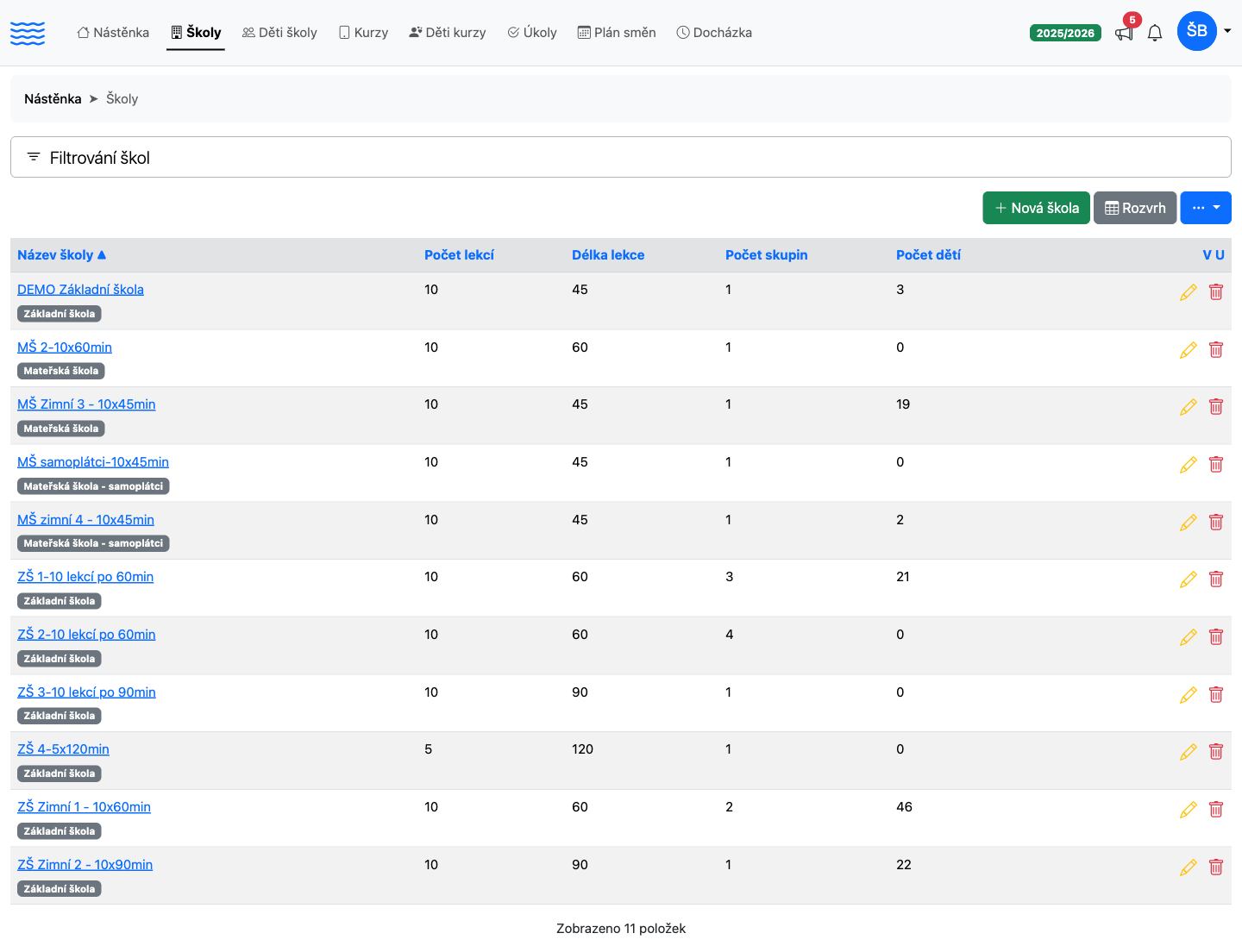
Co přehled ukazuje
Nad tabulkou jsou tři čísla, která se počítají z právě zobrazeného výběru — když seznam vyfiltrujete, přepočítají se s ním. Každé je zároveň přepínač: kliknutím se seznam zúží na to, o čem číslo mluví, a filtr, který už běží, zůstane zapnutý. Zapnutý přepínač má modrý rámeček a druhým kliknutím se zase vypne.
-
počet škol ve vybraném výběru,
-
školy bez skupiny — škola, která v aktuálním školním roce nemá žádnou skupinu, nemá co rozvrhnout, takže je to nejčastější věc, kterou je potřeba dořešit,
-
počet dětí ve všech zobrazených školách dohromady.
V řádku školy najdete:
| Sloupec | Co znamená |
|---|---|
| Dětí | počet dětí zapsaných v aktuálním roce, pod ním loni pro srovnání s předchozím rokem |
| Škola | název jako odkaz na kartu školy, pod ním štítek typu školy, případný štítek bez skupiny a řádek s počtem skupin a nastavením výuky — například „3 skupiny · 10 × 60 min“ |
Za tímto řádkem jsou malé ikony, každá s počtem a odkazem rovnou na svou záložku. Kreslí se jen tehdy, když je co ukázat:
| Ikona | Co znamená |
|---|---|
| posuvníky | škola má vlastní nastavení místo výchozího účtu — ceník, iDoklad účet nebo šablonu e-mailu; tooltip řekne které |
| bublina | počet poznámek u školy |
| fajfka | počet úkolů; tooltip dodá, kolik z nich je nesplněných |
| listy | počet souborů; interní soubory vidí jen uživatel se správou škol |
Typ školy má svoji barvu, aby se daly rozeznat na první pohled: základní škola šedě, mateřská škola modře a mateřská škola – samoplátci tyrkysově. Barevný proužek na levém okraji řádku zeleně označí školu, která skupinu má, a oranžově tu, která ji nemá.
Kliknutím na šipku vlevo se řádek rozbalí a ukáže skupiny školy i s jejich týmy a počty dětí a kontakt na školu. Ve spodní části jsou odkazy do karty školy: vždy karta školy, skupiny a týmy a faktury, a k tomu poznámky, úkoly, soubory, e-maily nebo historie — ale jen ty, ve kterých něco je. Odkaz na prázdnou záložku se nezobrazuje, takže co v rozbalení vidíte, tam něco najdete.
Seznam se řadí podle počtu dětí a podle názvu školy — stačí kliknout na název sloupce. Písmena V a U vpravo řadí podle data vytvoření a poslední úpravy.
2. Vytvoření nové školy
Klikněte na zelené tlačítko Nová škola v pravém horním rohu přehledu.
2a. Volitelné: předvyplnění z ARES
Pokud znáte IČ školy, použijte odkaz Získat údaje z ARES pod polem IČ. Otevře se vyskakovací okno — zadejte IČ a klikněte na Získat údaje z ARES. Systém automaticky vyplní název školy, IČ, DIČ a adresu.
Pozor: Funkce ARES je dostupná pouze při vytváření nové školy, nikoli při editaci.
3. Vyplnění formuláře
Formulář je rozdělen do pěti sekcí.
Základní údaje
| Pole | Popis |
|---|---|
| Název školy | Celý oficiální název instituce. Povinné. |
| Typ školy | Vyberte jednu z možností: Základní škola, Mateřská škola, nebo Mateřská škola – samoplátci. |
| Počet lekcí | Celkový počet lekcí sjednaných se školou (celé číslo, minimálně 1). |
| Délka lekce | Délka jedné lekce v minutách (celé číslo). |
| iDoklad účet | (Zobrazí se jen při více iDoklad agendách.) Vyberte konkrétní iDoklad účet, chcete-li přepsat výchozí nastavení. Jinak ponechte prázdné. |
| Položka ceníku | Vyberte konkrétní položku, chcete-li přepsat výchozí cenové nastavení. Jinak ponechte prázdné. |
| Šablona e-mailu pro zápis školních dětí | Vyberte konkrétní šablonu, chcete-li přepsat výchozí nastavení. Jinak ponechte prázdné. |
Kontaktní osoba
| Pole | Popis |
|---|---|
| Jméno | Křestní jméno kontaktní osoby na škole. |
| Příjmení | Příjmení kontaktní osoby. |
E-mail a telefon
| Pole | Příklad |
|---|---|
| ukazka@gmail.com | |
| Telefon | 605 123 123 nebo 605111222 |
IČ a DIČ
| Pole | Příklad |
|---|---|
| IČ | 12345678 |
| DIČ | CZ0123456789 |
Adresa společnosti
| Pole | Popis |
|---|---|
| Ulice | Ulice a číslo popisné. |
| Město | Název města. |
| PSČ | Poštovní směrovací číslo (např. 74731). |
4. Uložení školy
Klikněte na tlačítko Uložit v pravém dolním rohu formuláře. Po úspěšném uložení se zobrazí detail školy s potvrzením Škola byla úspěšně vytvořena.
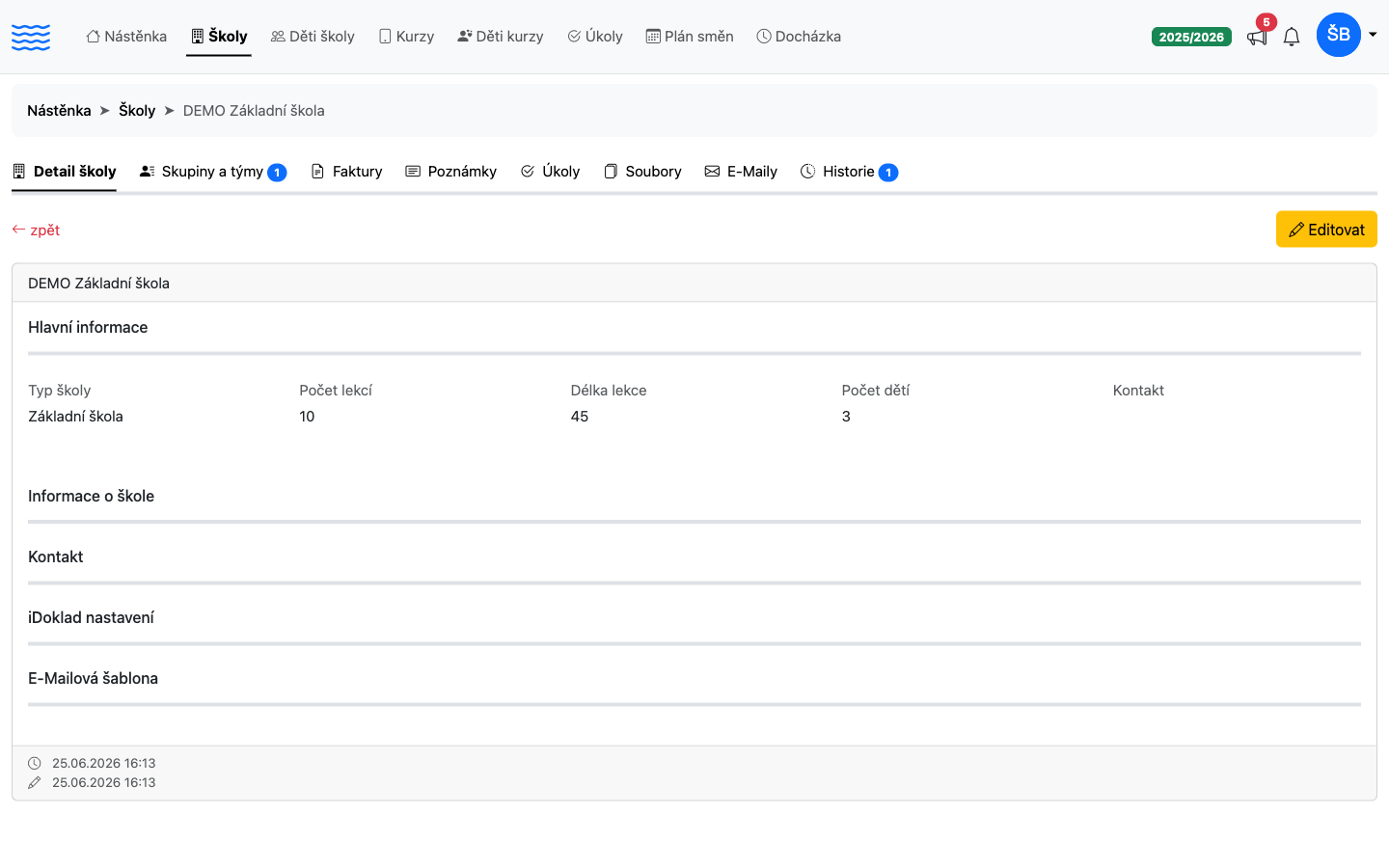
5. Detail školy
Detail školy zobrazuje informace v rozbalovacích sekcích:
| Sekce | Obsah |
|---|---|
| Hlavní informace | Typ školy, počet a délka lekcí, celkový počet dětí a kontaktní osoba. Tato sekce je při otevření detailu rozbalena. |
| Informace o škole | Stejné statistiky jako Hlavní informace (typ, počet a délka lekcí, celkový počet dětí), ale místo kontaktní osoby zobrazuje počet skupin v aktuálním školním roce. |
| Kontakt | Jméno, e-mail, telefon, IČ, DIČ. |
| iDoklad nastavení | Přiřazený iDoklad účet a položka ceníku (zobrazí se jen při aktivním iDoklad napojení). |
| E-mailová šablona | Předmět šablony pro zasílání seznamu zapsaných dětí. |
V horním panelu naleznete navigační záložky:
-
Detail školy — základní informace (aktuální stránka)
-
Skupiny a týmy — přiřazené plavecké skupiny
-
Faktury — vystavené faktury škole
-
Poznámky, Úkoly, Soubory, E-maily, Historie
6. Úprava školy
Na stránce detailu klikněte na tlačítko Editovat (ikona tužky). Formulář je totožný s formulářem pro vytvoření. Po uložení se zobrazí potvrzení Škola byla úspěšně upravena.
7. Komunikace se školou
Pokud má škola vyplněnou kontaktní osobu s e-mailem nebo telefonem, zobrazí se v detailu školy rozbalovací menu (ikona tří teček). Z něj lze odeslat:
-
Odeslat nový e-mail — otevře se formulář pro odeslání e-mailu kontaktní osobě.
-
Odeslat SMS — odešle SMS na telefon kontaktní osoby.
Z přehledu všech škol lze hromadně:
-
Odeslat e-mail všem školám — hromadný e-mail všem kontaktním osobám.
-
Rozvrh pro skupiny — odeslat e-maily s odkazy na rozvrh a registraci dětí pro aktuální školní rok.
-
Odeslat SMS všem školám — hromadná SMS všem kontaktním osobám.
8. Smazání školy
Pozor: Smazáním školy se archivují také všechny přiřazené skupiny, kontakt a adresa. Školu lze obnovit přes menu Smazané školy (dostupné v rozbalovacím menu přehledu).
Na stránce přehledu klikněte na ikonu koše u příslušné školy. Potvrďte smazání. Škola zmizí z aktivního přehledu.
A co dál
Po uložení školy přejděte na záložku Skupiny a týmy a vytvořte Skupiny ve škole, do nichž pak přiřadíte děti a budete evidovat docházku na každé lekci. Pokud hodláte škole odesílat e-maily se seznamem zapsaných dětí, nastavte si předem vlastní E-mailové šablony — škola pak vždy dostane správně naformátovanou zprávu. Pro vystavování faktur přímo ze záložky Faktury na kartě školy ověřte, že máte nakonfigurované Napojení na iDoklad.