Napojení na iDoklad
O funkci
ProPlav vystavuje rodičům proformy a faktury prostřednictvím účetního nástroje iDoklad. Aby fakturace fungovala automaticky, je nutné propojit váš iDoklad účet s ProPlavem přihlášením přímo přes iDoklad. Toto nastavení provedete jednou; systém si přístup udržuje sám.
Předpoklady
-
Máte aktivní iDoklad účet s placenou agendou (bezplatné agendy se do nabídky nezobrazí).
-
Jste přihlášeni jako správce a máte přiděleno oprávnění
iDoklad účty.
Propojení iDoklad účtu
-
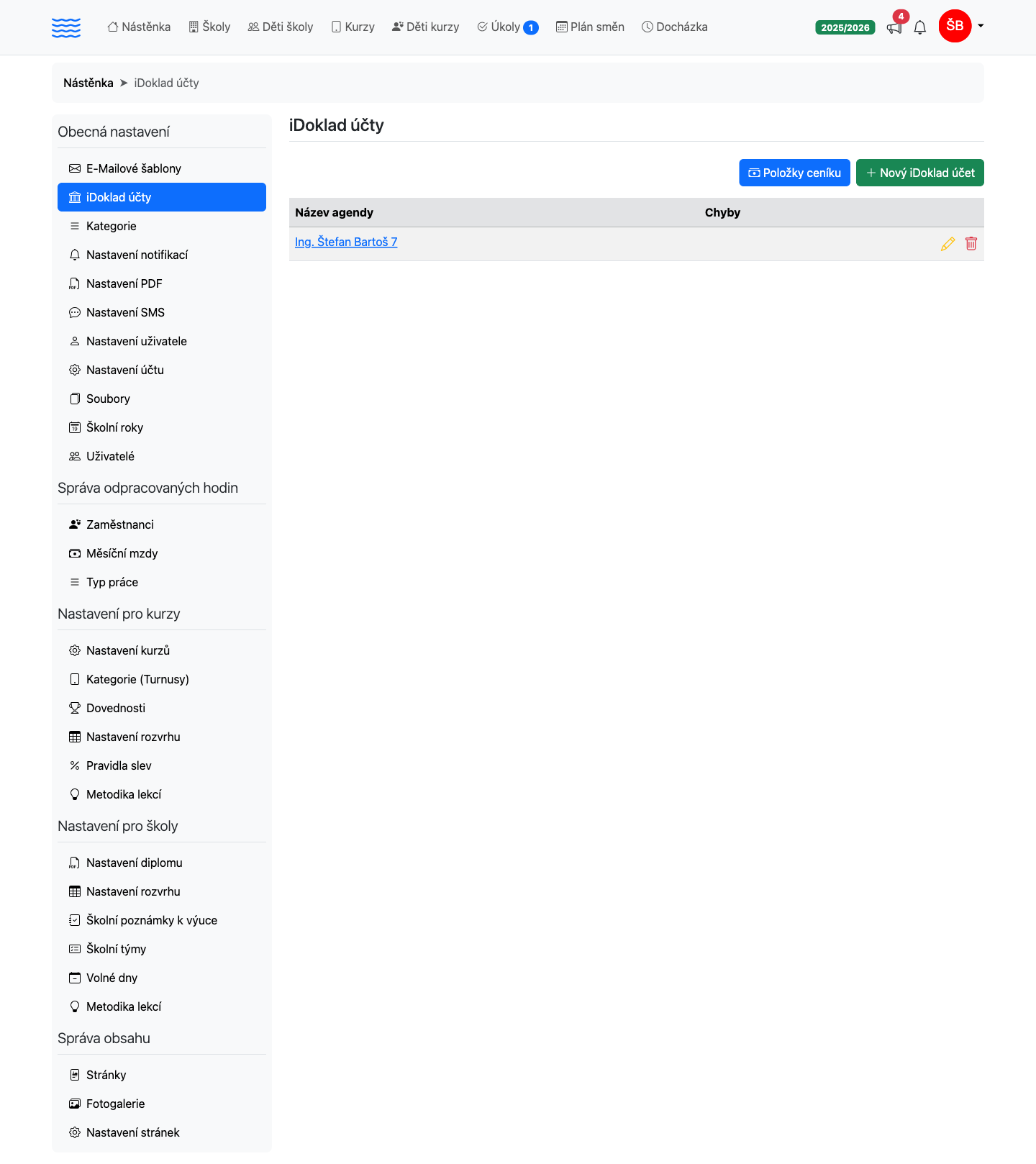
V levém menu přejděte do Nastavení → iDoklad účty.
-
Klikněte na zelené tlačítko Nový iDoklad účet vpravo nahoře.
-
Budete přesměrováni na přihlašovací stránku iDokladu. Přihlaste se svými iDoklad přihlašovacími údaji a udělte souhlas s propojením.
-
Po návratu nastane jedna z těchto situací:
| Situace | Co se stane |
|---|---|
| Váš iDoklad účet má přesně jednu placenou agendu | Propojení proběhne automaticky; zobrazí se hlášení „iDoklad účet byl úspěšně propojen.“ |
| Váš iDoklad účet má více placených agend | Systém vás přesměruje na stránku Úprava iDoklad účtu, kde vyberete, kterou agendu chcete propojit. |
Výběr agendy (při více agendách)
-
V rozbalovacím seznamu Název iDoklad účtu vyberte požadovanou agendu.
-
Klikněte na Uložit.
-
Zobrazí se hlášení „iDoklad účet byl úspěšně upraven.“
Každou agendu lze propojit pouze jednou. Agendy, které jsou již připojeny, se v seznamu nezobrazí.
Přiřazení agend k typům fakturace
Tato sekce se zobrazí pouze tehdy, máte-li propojeny dvě nebo více agend.
Pokud provozujete základní školu, školky i kurzy a každý typ vykazujete do jiné iDoklad agendy, nastavte přiřazení takto:
-
V pravém horním rohu stránky iDoklad účty klikněte na tlačítko Nastavení iDoklad účtů.
-
Vyplňte formulář přiřazení:
| Pole | Popis |
|---|---|
| Základní škola | iDoklad agenda pro faktury základních škol |
| Školky | iDoklad agenda pro faktury mateřských škol |
| Školky samoplátci | iDoklad agenda pro faktury dětí, jejichž zákonní zástupci platí sami |
| Kurzy | iDoklad agenda pro faktury kurzů |
První tři pole se zobrazí pouze pokud má váš účet aktivní modul Školy, pole Kurzy pouze s aktivním modulem Kurzy. Pokud máte aktivní jen jeden z modulů, uvidíte v přehledu i ve formuláři pouze odpovídající řádky.
-
Klikněte na Uložit. Zobrazí se hlášení „Účty byly úspěšně přiřazeny.“
Přiřazení lze kdykoli změnit opětovným kliknutím na Nastavení iDoklad účtů a úpravou formuláře.
Opakované připojení při vypršeném přístupu
Přístup k iDokladu může vypršet nebo být zrušen na straně iDokladu. V takovém případě se v horní části stránky zobrazí varování:
Některé iDoklad účty vyžadují opětovné připojení.
Postup opravy:
-
V tabulce iDoklad účtů najděte řádek označený oranžově.
-
Klikněte na zelené tlačítko Nový iDoklad účet a přihlaste se znovu do stejné agendy, jejíž přístup vypršel.
-
Propojení se automaticky obnoví na stávajícím účtu — nejde o založení nového účtu, jen o nové přihlašovací údaje pro ten stávající. Školy, kurzy a výchozí agendy, které mají tento účet nastavený, zůstávají beze změny.
Účet v této situaci nemažte — smazání není potřeba a u účtu, který je používán (viz níže), ho ProPlav ani nedovolí.
Smazání iDoklad účtu
Ikonu koše u účtu neuvidíte, pokud je právě používán — má na sebe navázanou alespoň jednu školu, jeden kurz, nebo je — pokud máte propojených víc účtů — nastaven jako výchozí agenda v přiřazení agend k typům fakturace. V takovém případě ProPlav smazání odmítne, aby faktury nezačaly automaticky mířit do jiné agendy, než zákazník očekává.
Pokud potřebujete účet přestat používat:
-
U vypršeného přístupu postupujte podle sekce výše — přihlášení obnovíte bez mazání.
-
Pokud chcete agendu skutečně přestat používat, nejprve u jednotlivých škol a kurzů a v přiřazení agend k typům fakturace přesměrujte fakturaci na jiný účet, a teprve poté účet smažte.
Přehled stavů iDoklad účtu
| Stav | Zobrazení v tabulce | Doporučená akce |
|---|---|---|
| Aktivní | Název agendy jako odkaz | Žádná akce |
| Vypršený přístup | Oranžový řádek s ikonou varování | Znovu se přihlásit přes „Nový iDoklad účet“ (viz výše) |
| Bez vybrané agendy | „Zatím nevyplněno“ | Kliknout na ikonu tužky a vybrat agendu |
A co dál
Po úspěšném propojení je dalším krokem nastavení položek ceníku, které ProPlav odesílá jako řádky faktury — vše potřebné najdete v článku Ceníky — správa položek a výchozích přiřazení. Jakmile máte ceník připravený, můžete začít vystavovat faktury přímo z ProPlavu; celý proces přehledně popisuje Faktury – přehled a vystavení. Pokud potřebujete upravit obecné nastavení účtu nebo zkontrolovat ostatní možnosti konfigurace, přejděte do Nastavení účtu.