Faktury – přehled a vystavení
O fakturách v ProPlavu
ProPlav umožňuje vystavovat zálohové proforma faktury přímo ze systému a odesílat je do účetního nástroje iDoklad. Faktury lze vystavit pro tři typy subjektů: školu (firemního zákazníka), dítě přihlášené na kurz nebo dítě přihlášené do plavecké školy. Přehled a správa faktur se zobrazují v záložce příslušného subjektu.
Pozor: Vymazání faktury ji odstraní i z iDokladu, pokud ještě není uhrazena. Tuto akci nelze vzít zpět.
Předpoklady
-
V nastavení musí být připojen alespoň jeden účet iDokladu (
iDoklad účty). -
Pro faktury školy musí mít škola vyplněno IČ v kontaktních údajích.
-
Oprávnění
Zobrazení faktur— bez něj se záložka Faktury vůbec nezobrazí. Pro vystavování a mazání faktur je potřeba navíc oprávněníSpráva faktur.
Přehled faktur školy
Faktury školy se zobrazují na stránce dané školy v záložce Faktury.
-
Přejděte do sekce Školy a otevřete konkrétní školu.
-
V horním menu školy klikněte na záložku Faktury.
-
Faktury jsou seřazeny sestupně podle data; aktuální rok je rozbalený, starší roky jsou sbalené v akordeonovém panelu.
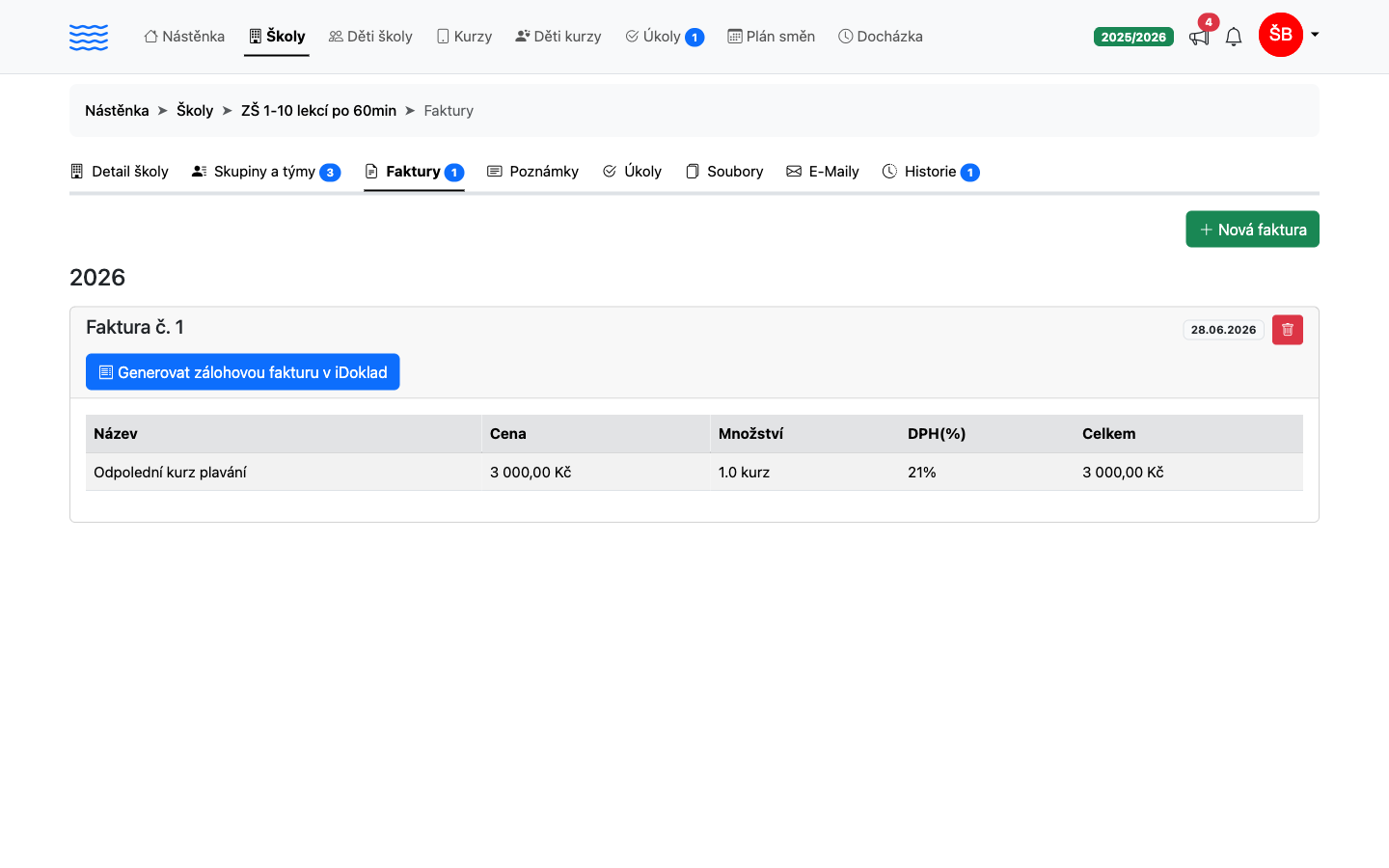
Poznámka: Barevný odznak stavu (šedá / žlutá / zelená / červená) se u karty faktury zobrazí až po odeslání do iDokladu. Nová faktura, která dosud nebyla odeslána, zobrazuje datum vytvoření, tabulku položek a modré tlačítko Generovat zálohovou fakturu v iDoklad – odznak stavu se přidá až po úspěšném odeslání.
Každá faktura zobrazuje:
| Sloupec / prvek | Popis |
|---|---|
| Faktura č. … | Pořadové číslo nebo číslo z iDokladu po vygenerování |
| Datum (odznak vpravo) | Datum vytvoření faktury |
| Barevný odznak stavu | Šedá = nezaplaceno, žlutá = částečně zaplaceno, zelená = zaplaceno, červená = přeplaceno |
| Zobrazit proforma fakturu v PDF | Odkaz na PDF proforma faktury v iDokladu (po vygenerování) |
| Číslo vydané faktury (zelený odznak) | Zobrazí se až po vydání ostré faktury v iDokladu |
| Položky faktury | Tabulka s názvem, cenou, množstvím, DPH a celkem za každý řádek |
Vytvoření nové faktury (škola)
Novou fakturu pro školu lze vytvořit ručně – položky specifikujete sami.
Předpoklady: Škola musí mít vyplněno IČ. Tlačítko Nová faktura se zobrazí pouze při splnění obou podmínek (iDoklad připojen + IČ školy vyplněno).
-
Na přehledu faktur školy klikněte na zelené tlačítko Nová faktura (vpravo nahoře).
-
Zkontrolujte automaticky předvyplněné Fakturační údaje – kontaktní osobu, e-mail, telefon, adresu společnosti, IČ a DIČ. Tyto údaje jsou převzaty z profilu školy a nelze je zde měnit.
-
V sekci Položky faktury upravte předvyplněnou první položku nebo ji smažte červeným tlačítkem koše.
-
Kliknutím na Přidat položku (zelené tlačítko vpravo od nadpisu sekce) přidejte další řádky.
-
Pro každou položku vyplňte pole podle tabulky níže.
-
Klikněte na tlačítko Uložit.
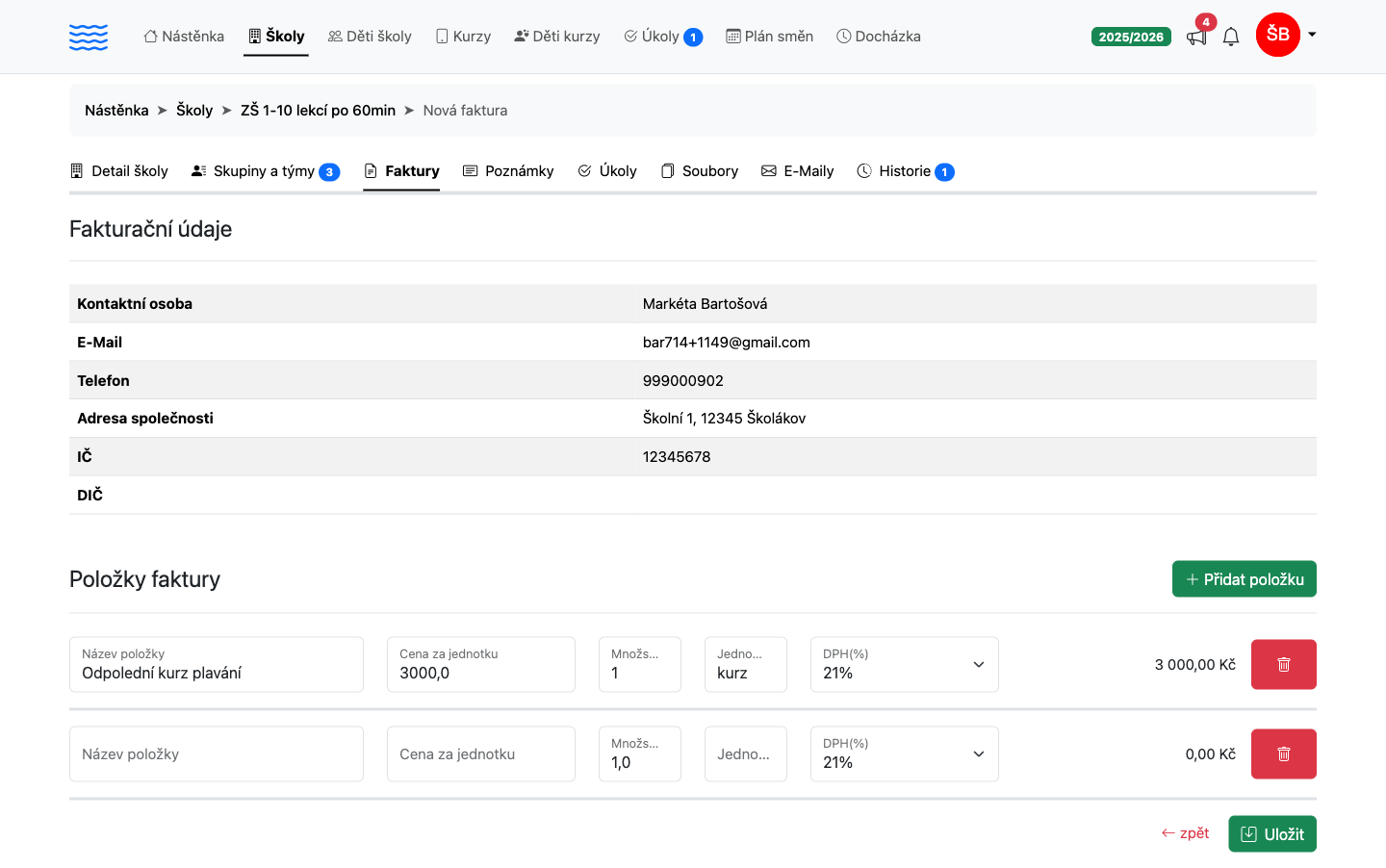
Pole položky faktury
| Pole | Povinné | Popis |
|---|---|---|
| Název položky | Ano | Název služby nebo zboží |
| Cena za jednotku | Ano | Čistá cena za jednu jednotku v Kč |
| Množství | Ano | Počet jednotek (lze zadávat desetinná čísla) |
| Jednotka | Ne | Textový popis jednotky (např. „hod“, „ks”) |
| DPH(%) | Ano | Sazba DPH: 0 %, 12 % nebo 21 % |
Po potvrzení je faktura zařazena do systému se stavem nezaplaceno. Zatím není odeslána do iDokladu – to se provede dalším krokem.
Vygenerování zálohové faktury v iDokladu (škola)
Po vytvoření faktury v ProPlavu je potřeba ji odeslat do iDokladu, aby se vystavila proforma faktura.
-
Na přehledu faktur školy najděte požadovanou fakturu.
-
Klikněte na tlačítko Generovat zálohovou fakturu v iDoklad (modré tlačítko s ikonou dokladu).
-
Systém fakturu odešle do iDokladu. Po úspěšném odeslání se tlačítko nahradí barevným odznakem s číslem faktury z iDokladu a odkazem Zobrazit proforma fakturu v PDF.
Pozor: Pokud generování selže (nesprávné přihlášení do iDokladu, chybějící nastavení), zobrazí se chybové hlášení a faktura v iDokladu nevznikne. Zkontrolujte nastavení iDokladu.
Faktury pro děti na kurzu
U dítěte přihlášeného na kurz systém fakturu vytváří automaticky na základě nastavení ceníku – není třeba ji vyplňovat ručně.
V přehledu kurzu se vedle jména dítěte zobrazuje barevný odznak – buď číslo zálohové faktury z iDokladu, nebo potvrzení o vydané ostré faktuře.
| Barva odznaku | Popis |
|---|---|
| Šedá | Zálohová faktura nezaplacena |
| Žlutá | Částečně zaplaceno |
| Zelená | Zaplaceno / vydána ostrá faktura |
Faktury pro děti ve školce (MŠ samoplátci)
Platí jen pro: školy s typem Mateřská škola - samoplátci (pole Typ školy na kartě školy). Na rozdíl od sekcí výše se u takové školky nefakturuje škola jako celek — fakturuje se každé přihlášené dítě zvlášť a plátcem je vždy rodič dítěte, nikdy škola.
Automatické vystavení (běžný případ)
Jakmile rodič odešle veřejnou přihlášku dítěte do školního plavání (viz Registrace dětí MŠ samoplátci), ProPlav rovnou vytvoří fakturu v systému, vygeneruje k ní zálohovou proforma fakturu v iDokladu a odešle ji e-mailem rodiči — vše jedním krokem hned po odeslání přihlášky. Na rozdíl od faktur školy výše tu administrátor nemusí nic dělat: samostatné ruční uložení faktury ani tlačítko Generovat zálohovou fakturu v iDoklad zde není potřeba.
Jako odběratele faktura uvádí jméno a datum narození dítěte (aby bylo jasné, za koho se platí), ale e-mail, telefon i fakturační adresa na faktuře patří vždy rodiči — přesně ty údaje, které vyplnil v přihlašovacím formuláři.
Ruční vytvoření (dítě bez faktury)
Tlačítko Vytvořit fakturu pro dítě je záložní postup pro dítě, které fakturu ještě nemá — typicky když ho do systému přidal ručně administrátor (a ne rodič přes veřejnou přihlášku), nebo když v okamžiku přihlášky nebyl připojen platný iDoklad účet.
-
V přehledu Děti ve školním plavání nebo na detailu dítěte klikněte na rozbalovací nabídku (ikona tří teček) u příslušného záznamu.
-
Zvolte Vytvořit fakturu pro dítě.
-
Systém fakturu vytvoří a odešle do iDokladu stejně automaticky jako v běžném případě výše.
Poznámka: Nabídka se zobrazí, jen dokud dítě žádnou fakturu nemá — vedle ní je v tu chvíli šedý odznak bez faktury. Jakmile faktura existuje, nabídka zmizí a odznak ukáže stav platby (zaplaceno, nezaplaceno, částečně zaplaceno, přeplaceno) s číslem faktury z iDokladu. U dětí MŠ samoplátců je odznak nezaplaceno žlutý, ne šedý jako u faktur v přehledu stavů níže.
Smazání faktury
Pozor: Smazáním faktury se odstraní i odpovídající záznam v iDokladu, pokud faktura dosud není uhrazena. Uhrazené faktury zůstanou v iDokladu zachovány.
-
Na přehledu faktur (školy nebo kurzu) klikněte na červené tlačítko koše vpravo od příslušné faktury.
-
Potvrďte dialogové okno s upozorněním.
-
Faktura je odstraněna ze systému.
Přehled stavů faktur
| Stav | Barva odznaku | Popis |
|---|---|---|
| Nezaplaceno | Šedá | Proforma faktura vystavena, platba dosud nepřišla |
| Částečně zaplaceno | Žlutá | Přijata pouze část platby |
| Zaplaceno | Zelená | Faktura plně uhrazena |
| Přeplaceno | Červená | Přijatá platba překročila výši faktury |
A co dál
Jakmile máte zálohovou fakturu uloženou v systému, přirozeným dalším krokem je její odeslání do iDokladu a vydání ostré daňové faktury – celý postup krok za krokem popisuje článek Vystavení faktury do iDokladu. Potřebujete-li zkontrolovat konkrétní položky nebo ověřit aktuální stav platby, přejděte na Detail faktury – přehled položek a stavů. Pokud platba nepřichází včas, ProPlav umí zákazníkovi automaticky odeslat upomínku – nastavení najdete v článku Upomínky plateb.