E-mailové šablony
Co jsou e-mailové šablony
E-mailové šablony umožňují předpřipravit obsah e-mailů, které plavecká škola odesílá rodičům — například potvrzení přihlášení dítěte na kurz nebo pozvánku k zápisu školních dětí. Šablonu vytvoříte jednou a systém ji pak automaticky předvyplní při odesílání hromadných e-mailů. Šablonu také můžete přiřadit konkrétnímu kurzu či škole.
Předpoklady
-
Máte oprávnění
E-mailové šablony. -
Přejděte do sekce Nastavení a v postranním menu klikněte na položku E-Mailové šablony.
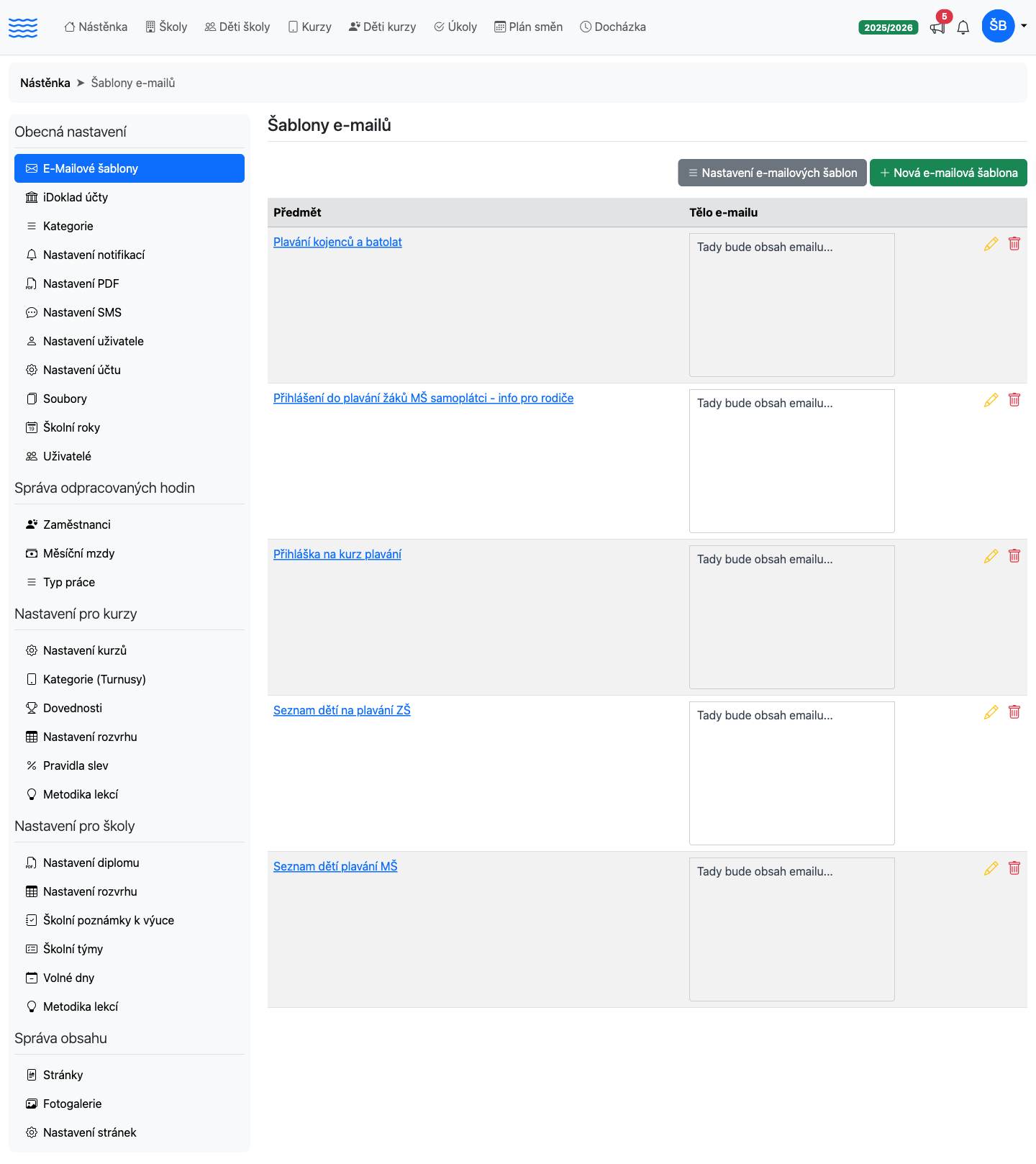
Přehled šablon
Po otevření sekce vidíte tabulku se všemi existujícími šablonami. Každý řádek zobrazuje:
| Sloupec | Popis |
|---|---|
| Předmět | Název (předmět) e-mailu; kliknutím otevřete šablonu k úpravě |
| Tělo e-mailu | Zkrácený náhled obsahu (zobrazuje se na větších obrazovkách) |
| Kurzů | Počet kurzů, které mají tuto šablonu nastavenou; pomlčka znamená, že šablonu žádný kurz nepoužívá |
| Akce | Ikona tužky (upravit) a ikona koše (smazat) |
Nejsou-li zatím vytvořeny žádné šablony, zobrazí se místo tabulky prázdný stav s ikonou, vysvětlením, k čemu šablony slouží, a tlačítkem Nová e-mailová šablona pro založení první z nich.
Vpravo nahoře jsou k dispozici dvě tlačítka:
-
Nastavení e-mailových šablon — otevře nastavení výchozích šablon pro jednotlivé typy e-mailů.
-
Nová e-mailová šablona (zelené tlačítko) — otevře formulář pro vytvoření nové šablony.
Vytvoření nové šablony
-
Klikněte na zelené tlačítko Nová e-mailová šablona.
-
Vyplňte pole formuláře (viz tabulka níže).
-
Klikněte na tlačítko Uložit.
Po úspěšném uložení se zobrazí potvrzení „Šablona e-mailu byla úspěšně vytvořena“ a systém vás vrátí do seznamu šablon.
Pole formuláře
| Pole | Povinné | Popis |
|---|---|---|
| Předmět | Ano | Text, který se zobrazí jako předmět odeslaného e-mailu |
| Obsah E-Mailové šablony | Ano | Tělo e-mailu; zadává se pomocí vizuálního editoru (formátovaný text, barvy, tabulky, obrázky — viz Formátování textu v editoru) |
Poznámka: U e-mailu s odkazem na zápis školních dětí systém k zadanému předmětu automaticky připojí název skupiny — například „Seznam dětí na plavání ZŠ pro skupinu ZŠ Bolatice I“. Díky tomu škola pozná, ke které skupině e-mail patří, když jich má víc. Do předmětu proto název skupiny nepište ručně.
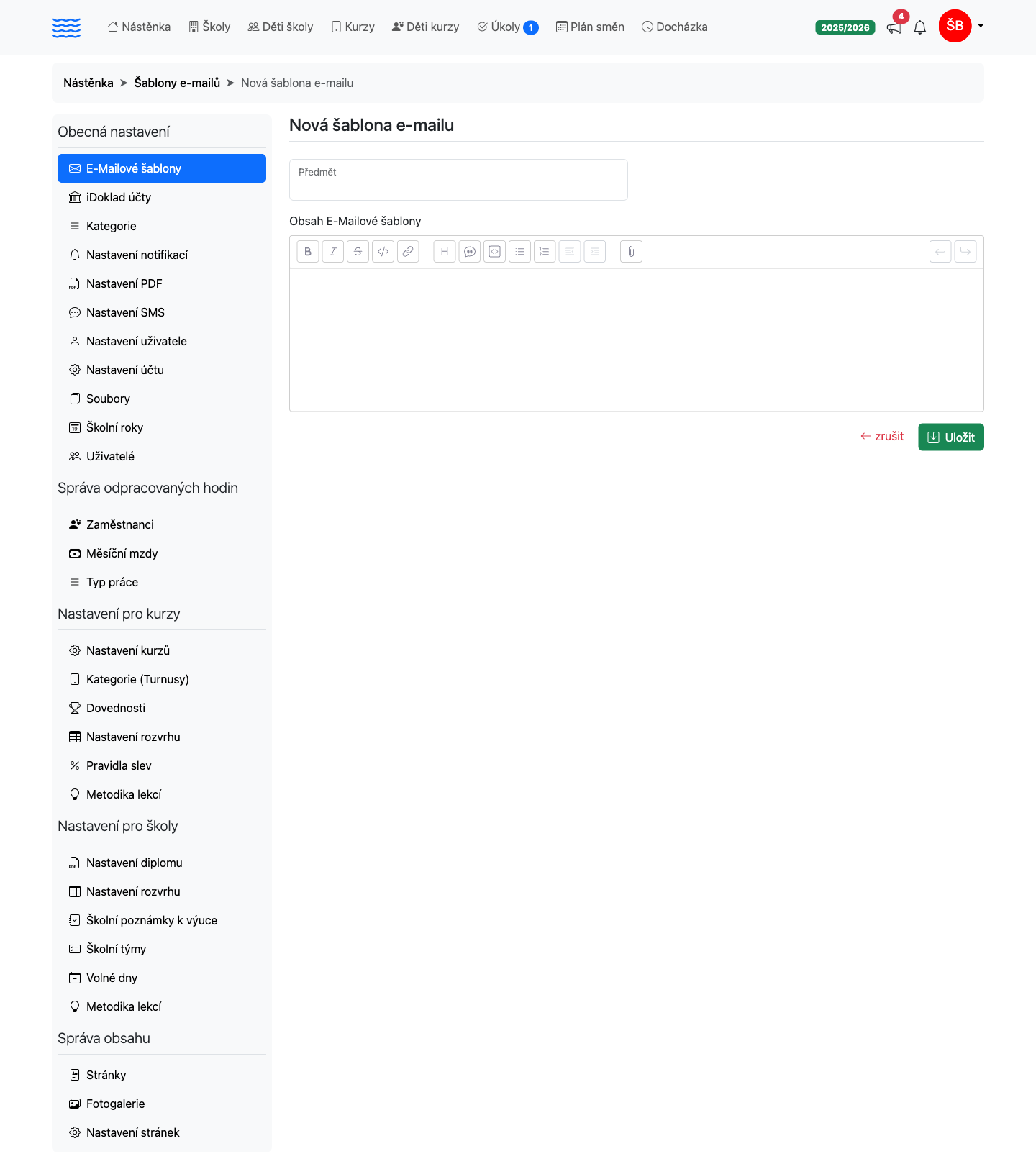
Kliknutím na odkaz zrušit se vrátíte do seznamu bez uložení.
Úprava existující šablony
-
V seznamu klikněte na předmět šablony nebo na ikonu tužky vpravo.
-
Upravte pole Předmět nebo Obsah E-Mailové šablony.
-
Klikněte na tlačítko Uložit.
Po uložení se zobrazí potvrzení „Šablona e-mailu byla úspěšně upravena.“
Smazání šablony
Pozor: Šablonu nelze smazat, pokud je nastavena jako výchozí pro některý typ e-mailu (přihlášení dítěte na kurz, přihlášení dítěte pro školky samoplátce nebo zápis školních dětí). Nejprve ji v nastavení e-mailových šablon nahraďte jinou šablonou, teprve pak ji smažte.
-
V seznamu klikněte na ikonu koše u příslušné šablony.
-
Potvrďte smazání v dialogovém okně.
Je-li smazání úspěšné, zobrazí se potvrzení „Šablona e-mailu byla úspěšně smazána.“ Pokud šablonu nelze smazat, systém zobrazí upozornění „Šablona e-mailu nemohla být smazána, protože je používána v nastavení e-mailových šablon.”
Nastavení výchozích šablon
Systém umožňuje určit, která šablona se použije automaticky pro každý typ e-mailu. Nastavení otevřete tlačítkem Nastavení e-mailových šablon v pravém horním rohu seznamu šablon.
Přehled výchozích šablon
Na stránce nastavení vidíte tabulku s výchozími přiřazeními a časovými pravidly; které řádky se zobrazí, závisí na aktivních modulech vaší školy (viz poznámka pod tabulkou):
| Nastavení pro | Popis |
|---|---|
| přihlášení dítěte na kurz | Šablona odeslaná rodiči po přihlášení dítěte na kurz |
| přihlášení dítěte pro školky samoplátce | Šablona pro rodiče dítěte v mateřské škole (samoplátce) |
| zápis školních dětí | Šablona s odkazem na zápis zasílaná školám |
| Kolik týdnů před zápisem škol a školek odeslat odkaz na zápis? | Počet týdnů předem (2–8) |
| Kolik týdnů před zápisem školek samoplátců odeslat odkaz na zápis? | Počet týdnů předem (2–8) |
Kliknutím na název předmětu šablony v tabulce přejdete přímo na její úpravu.
Poznámka: Řádek „přihlášení dítěte na kurz“ se zobrazí jen na účtech s aktivním modulem Kurzy. Řádky „přihlášení dítěte pro školky samoplátce”, „zápis školních dětí“ a obě pole s počtem týdnů předem se zobrazí jen na účtech s aktivním modulem Školy. Má-li vaše škola oba moduly, vidíte všech pět řádků.
Změna výchozích šablon
-
Klikněte na tlačítko Editovat vpravo dole.
-
V každém rozbalovacím seznamu vyberte požadovanou šablonu.
-
Nastavte počet týdnů pro odeslání odkazu na zápis s předstihem.
-
Klikněte na tlačítko Uložit.
Přiřazení šablony ke kurzu nebo škole
Kromě výchozích šablon lze konkrétní šablonu přiřadit přímo ke kurzu nebo škole:
-
Kurz: V nastavení kurzu najdete pole E-Mailová šablona — vyberte šablonu z rozbalovacího seznamu.
-
Škola: V nastavení školy najdete pole Šablona e-mailu pro zápis školních dětí — vyberte příslušnou šablonu.
Šablona přiřazená přímo ke kurzu nebo škole má přednost před výchozí šablonou z nastavení.
Použití šablony při odesílání hromadného e-mailu
Při odesílání e-mailu z části Kontakty lze šablonu načíst do formuláře:
-
V poli Načíst ze šablony vyberte požadovanou šablonu.
-
Systém automaticky předvyplní předmět a tělo e-mailu.
-
Text lze dále upravit přímo ve formuláři.
Pokud chcete rozepsaný e-mail uložit pro příští použití, zapněte přepínač Uložit jako šablonu — systém ho přidá do seznamu šablon.
A co dál
Jakmile máte šablony připravené, přejděte do Nastavení e-mailů – výchozí šablony a termíny odesílání, kde každé šabloně přiřadíte správný typ zprávy a nastavíte, s jakým předstihem se automatické e-maily odesílají. Potřebujete-li oslovit větší skupinu rodičů s aktuální informací, využijte Hromadný e-mail a SMS kontaktům — šablony tam lze přímo načíst a odeslat bez zbytečného přepisování. Nezapomeňte také na Upomínky plateb, kde systém automaticky připomíná dlužné platby a šablona upomínky by měla odpovídat celkovému tónu vaší komunikace.