Správa kategorií souborů
Co jsou kategorie
Kategorie slouží k organizaci souborů nahraných do systému (dokumenty, obrázky, přílohy apod.). Každý soubor musí být zařazen do kategorie — bez ní jej nelze uložit. Kategorie tak umožňují přehledně třídit materiály a rychle je vyhledávat.
Aktuálně existuje jeden typ kategorie: Soubor (používá se pro všechny nahrané soubory).
Pozor: Oprávnění ke správě kategorií uděluje administrátor v sekci rolí pod položkou
Kategorie. Bez tohoto oprávnění není sekce v menu viditelná.
Kde kategorii najdete
Přejděte do Nastavení → Obecná nastavení → Kategorie.
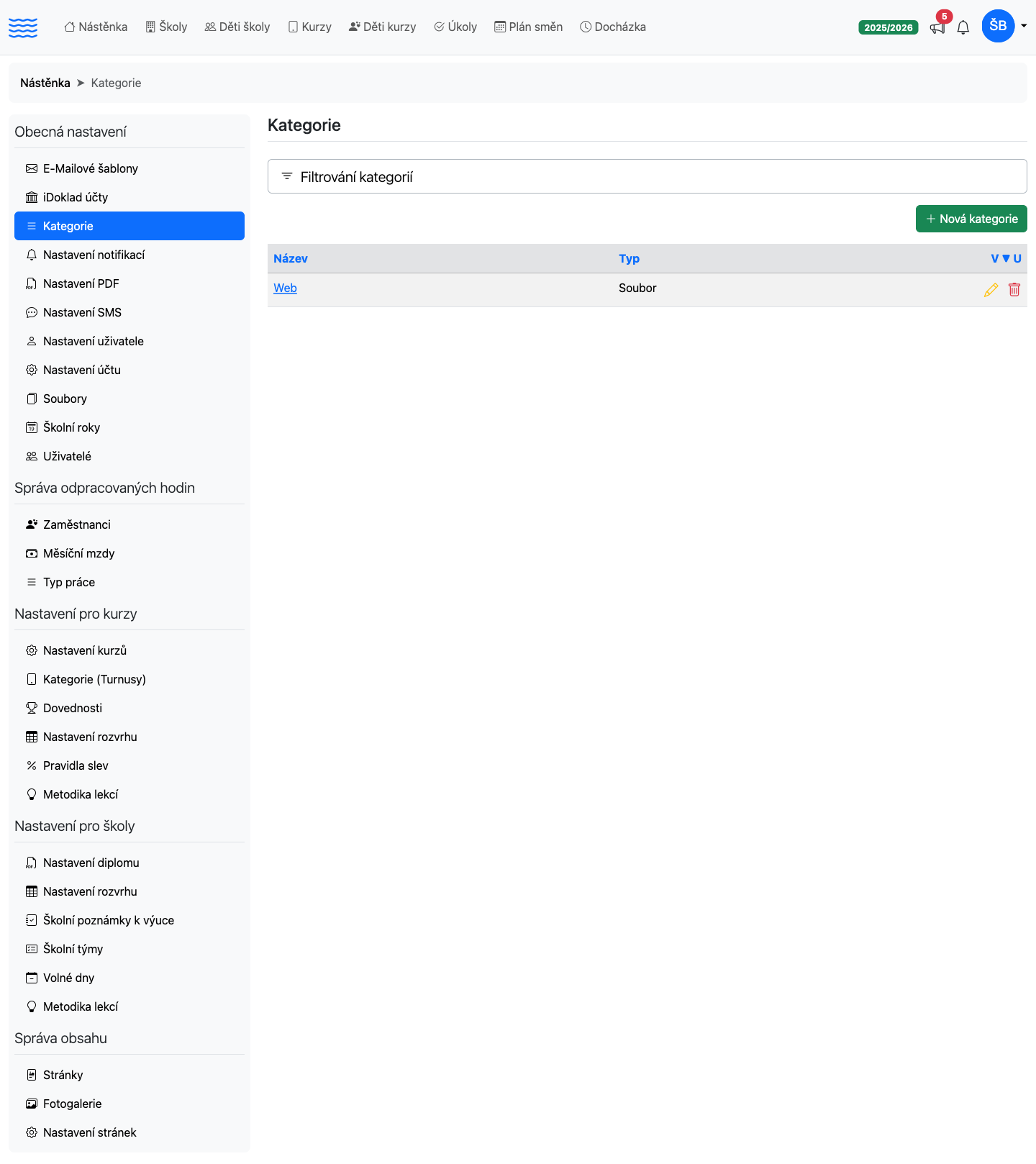
Přehled kategorií
Po otevření sekce se zobrazí tabulka se všemi kategoriemi vašeho účtu, seřazená podle názvu. Sloupce tabulky:
| Sloupec | Popis |
|---|---|
| Název | Název kategorie (kliknutím otevřete úpravu). Je-li kategorie viditelná v klientském portálu, zobrazí se vedle názvu štítek Viditelná v portálu — u neviditelné kategorie štítek chybí (viz sekci Viditelnost v klientském portálu níže). |
| Souborů | Kolik souborů je do kategorie zařazeno (pomlčka, pokud žádný) |
Vpravo v řádku jsou ikony úpravy (tužka) a smazání (koš). Pokud zatím žádná kategorie neexistuje, zobrazí se informační hlášení s tlačítkem pro založení první kategorie. Seznam nemá vyhledávání ani stránkování.
Vytvoření nové kategorie
-
Klikněte na zelené tlačítko Nová kategorie vpravo nad tabulkou.
-
Vyplňte formulář (viz tabulka polí níže).
-
Klikněte na Uložit.
Po úspěšném uložení se zobrazí potvrzení a systém vás přesměruje zpět na přehled.
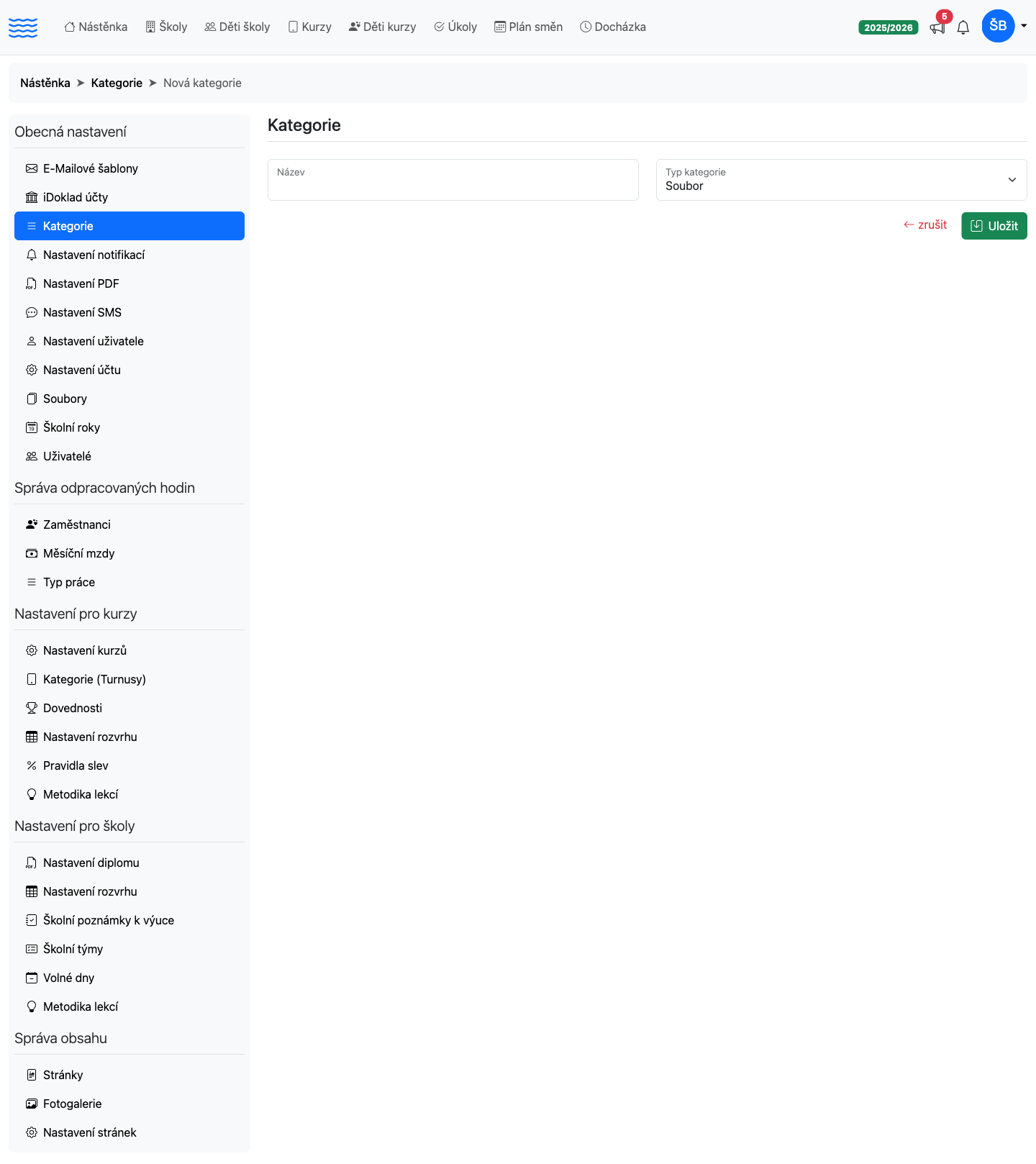
Pole formuláře
| Pole | Povinné | Popis |
|---|---|---|
| Název | Ano | Libovolný název kategorie (zobrazuje se při nahrávání souborů) |
| Typ kategorie | Ano | Aktuálně pouze Soubor |
| Viditelná v klientském portálu | Ne | Přepínač — zapíná zobrazení souborů z kategorie rodičům v portálu (viz níže). Ve výchozím stavu je vypnutý. |
Viditelnost v klientském portálu
Formulář kategorie obsahuje přepínač Viditelná v klientském portálu s nápovědou Pokud je zaškrtnuto, soubory v této kategorii se zobrazí rodičům v sekci Materiály klientského portálu.
-
Ve výchozím stavu je přepínač vypnutý — nová kategorie tedy nic v portálu neodkryje sama od sebe, dokud ji vědomě nezapnete.
-
Zapnutí se týká pouze účtových souborů nahraných v Nastavení → Soubory. Soubory přiřazené ke škole, kurzu nebo dítěti se v portálu nezobrazují bez ohledu na kategorii.
-
Soubor označený jako Pouze pro interní použití se v portálu nezobrazí nikdy, i kdyby ležel ve viditelné kategorii.
-
Kategorie, která je neaktivní nebo v ní aktuálně neleží žádný kvalifikující soubor, se v portálu nezobrazuje — položka menu Materiály se rodičům neukáže vůbec, pokud portál nemá co zobrazit.
Podrobnosti o tom, jak soubory v sekci Materiály vidí rodiče, najdete v nápovědě ke klientskému portálu.
Úprava kategorie
-
Klikněte na název kategorie v přehledu nebo na ikonu tužky na pravé straně řádku.
-
Upravte požadovaná pole.
-
Klikněte na Uložit.
Po uložení se zobrazí potvrzení: Kategorie byla upravena.
Smazání kategorie
-
Klikněte na ikonu koše na pravé straně řádku kategorie.
-
Potvrďte smazání.
> Pozor: Kategorii nelze smazat, pokud jsou k ní přiřazeny soubory. Systém zobrazí hlášení: Kategorie nemohla být smazána, protože je již přiřazena k nějakému záznamu. Nejdříve přeřaďte nebo odstraňte příslušné soubory.
Více kategorií najednou
Vlevo v tabulce je sloupec se zaškrtávátky. Zobrazí se jen tehdy, když na obrazovce jde smazat aspoň jedna kategorie — mají-li všechny přiřazené soubory, sloupec tam vůbec není. V hlavičce tabulky je zaškrtávátko Označit vše.
Jakmile něco zaškrtnete, hlavička tabulky se změní v akční lištu: ukáže počet vybraných a vpravo červené tlačítko Smazat. Je-li mezi vybranými i kategorie s přiřazenými soubory, tlačítko rovnou ukáže, kolik z vybraných se skutečně smaže (např. „Smazat 1“ ze tří vybraných) — takovou kategorii lze zaškrtnout, jen zůstane v seznamu i po smazání ostatních.
Po kliknutí na Smazat se objeví potvrzovací okno aplikace:
-
Jde-li smazat aspoň jedna z vybraných, okno se zeptá, kolik kategorií smazat, připomene, že akci nelze vrátit zpět, a je-li něco blokované, doplní o kolik méně. Tlačítko nese přesný počet, který se skutečně smaže.
-
Jsou-li blokované úplně všechny vybrané kategorie, okno se neptá — rovnou oznámí, že smazat nejde nic, a nabídne jediné tlačítko Rozumím. Nic se nesmaže.
Jak se kategorie používají při nahrávání souborů
Při nahrávání nebo úpravě souboru (sekce Soubory) je pole Kategorie povinné. Zobrazuje se jako rozbalovací seznam se všemi aktivními kategoriemi typu Soubor. Pokud požadovaná kategorie neexistuje, lze ji přímo z formuláře souboru vytvořit kliknutím na odkaz Nová kategorie — ten odkazuje rovnou na tento formulář s předvyplněným typem.
A co dál
Jakmile máte kategorie připravené, přejděte do Správy souborů a začněte nahrávat dokumenty nebo přílohy — každý soubor bude možné okamžitě zařadit do správné kategorie. Přístupová práva ke správě kategorií i dalším funkcím systému nastavíte v Nastavení účtu pod sekcí rolí.