Historie změn záznamu
Přehled
Historie změn umožňuje administrátorovi sledovat, kdo a kdy upravil konkrétní záznam v systému. Každý záznam (kurz, dítě v kurzu, dítě ve škole, škola nebo klientský účet) uchovává časovou osu událostí — vytvoření, úpravu i smazání propojených dat — včetně přesné hodnoty před změnou a po ní.
Funkce slouží především k auditu: při nesrovnalostech v datech lze rychle zjistit, který uživatel provedl konkrétní úpravu a v jakém čase.
Předpoklady
-
Přihlášení jako administrátor s oprávněním upravovat daný typ záznamu.
-
Záznam musí existovat v systému (kurz, dítě v kurzu, dítě ve škole, škola nebo klientský účet).
Kde historii najdete
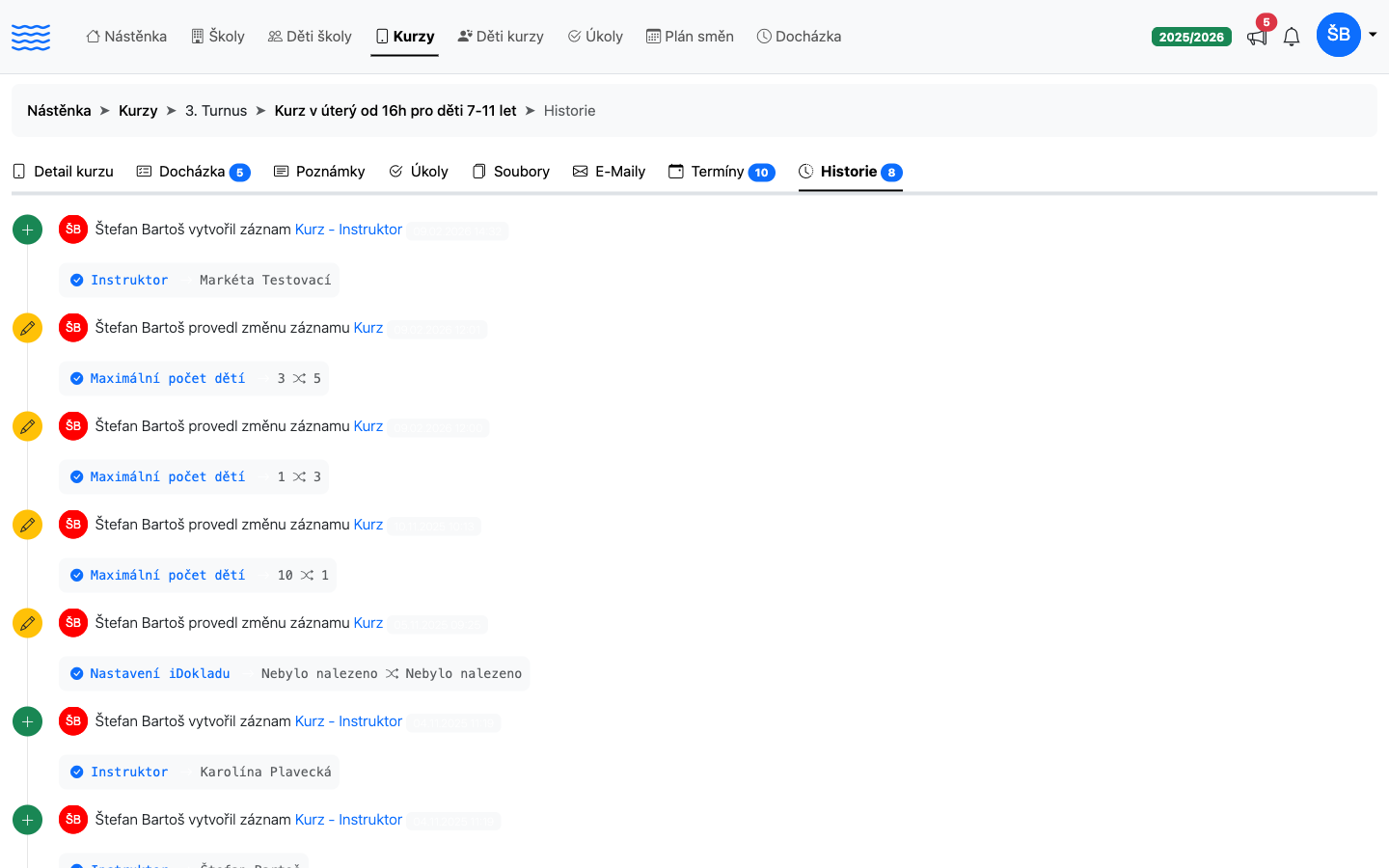
Historie je dostupná přímo v detailu příslušného záznamu prostřednictvím navigačního menu. Záložka se jmenuje Historie a zobrazuje počet zaznamenaných událostí.
| Typ záznamu | Cesta v menu |
|---|---|
| Kurz | Kurzy → detail kurzu → Historie |
| Dítě v kurzu | Děti kurzy → detail dítěte → Historie |
| Dítě ve škole | Děti školy → detail dítěte → Historie |
| Škola | Školy → detail školy → Historie |
| Klientský účet | Klientské účty → detail účtu → Historie |
Jak historii zobrazit
-
Otevřete detail záznamu, jehož historii chcete zkontrolovat (například detail kurzu nebo dítěte).
-
V horizontálním navigačním menu vyberte záložku Historie (ikona hodin vlevo od textu).
-
Systém zobrazí časovou osu seřazenou od nejnovější události po nejstarší.
-
Pokud je událostí více než 20, přejděte na další stránku pomocí stránkování ve spodní části.
Popis časové osy
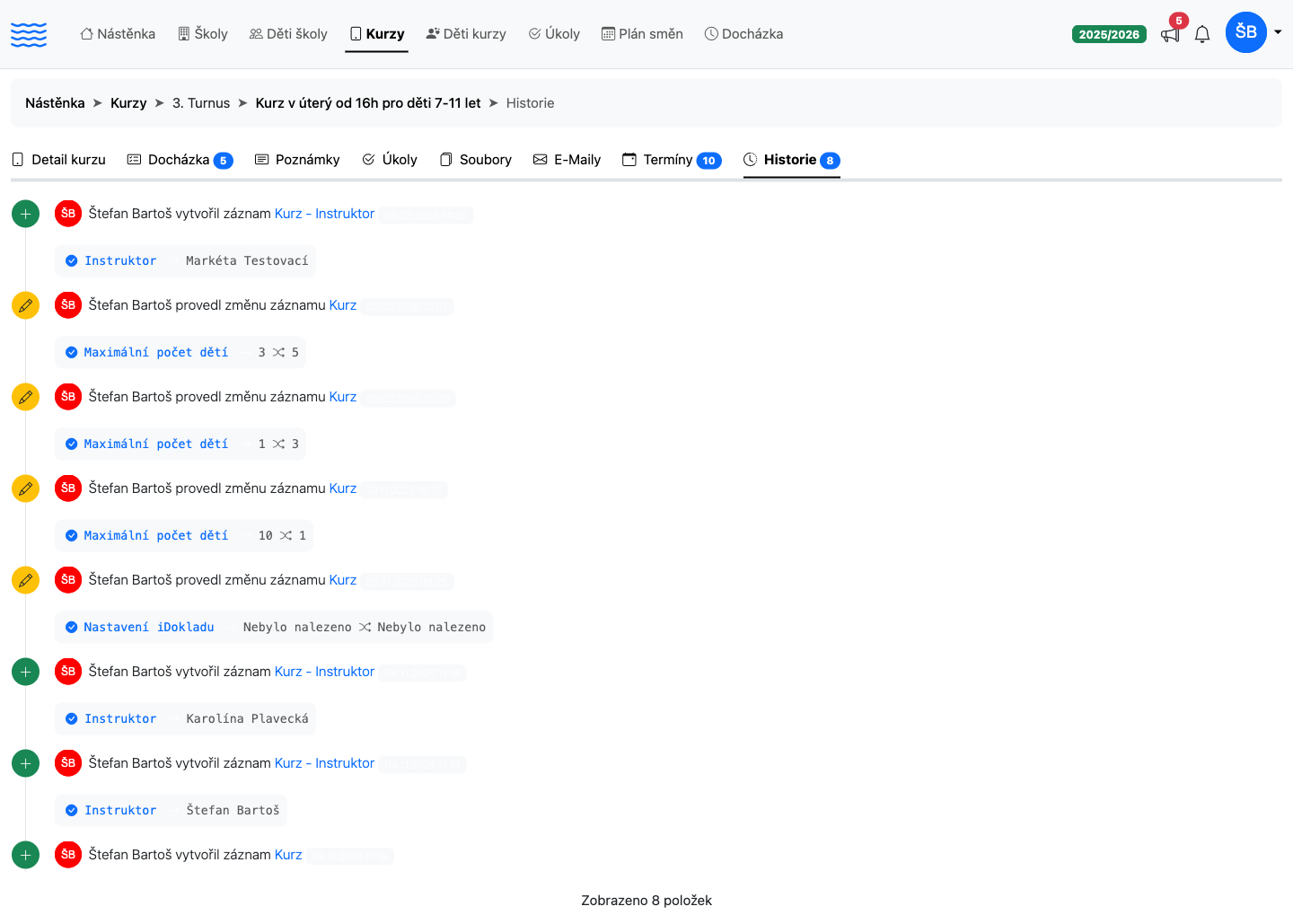
Každá položka na časové ose obsahuje:
| Prvek | Popis |
|---|---|
| Barevná ikona vlevo | Zelená = vytvoření, žlutá = úprava, červená = smazání záznamu |
| Jméno uživatele | Kdo změnu provedl (zobrazuje se miniatura avataru a celé jméno). Změny bez přihlášeného uživatele — import, automatické úlohy, opravy systémem — jsou podepsané jako Systém. |
| Popis události | Např. „Petr Novák provedl změnu záznamu Dítě v kurzu“ |
| Časové razítko | Datum a čas události (např. 17.09.2026 18:20) — u každé položky, i u těch podepsaných jako Systém |
| Detail změny | Šedé pole s názvem pole, původní hodnotou a novou hodnotou |
Typy událostí
-
Vytvoření (zelená ikona plus) — nový záznam nebo propojení bylo přidáno do systému.
-
Úprava (žlutá ikona tužky) — existující atribut byl změněn; detail zobrazuje původní hodnotu, šipku přechodu a novou hodnotu.
-
Smazání (červená ikona koše) — záznam nebo propojení bylo odstraněno; detail zobrazuje hodnoty v čase smazání.
U propojení, které bylo později smazáno (zápis do kurzu, přiřazený instruktor, kontakt), zůstává na časové ose jen záznam o smazání — s hodnotami, které propojení mělo.
Pokud změna odkazuje na něco, co už v systému není (smazaná skupina, sloučený klientský účet, odpojený iDoklad účet), zobrazí se místo názvu Nebylo nalezeno.
Pozor: Pokud se v detailu události zobrazí text „Žádné změny nebyly zaznamenány.“, systém registroval uložení záznamu, ale žádná sledovaná pole se nezměnila. Tato situace může nastat při automatických operacích systému.
Co se sleduje
Systém automaticky zaznamenává změny na těchto typech dat:
| Typ záznamu (česky) | Sledované události |
|---|---|
| Kurz | Vytvoření, úprava, smazání |
| Dítě v kurzu | Vytvoření, úprava, smazání |
| Škola | Vytvoření, úprava, smazání |
| Dítě ve škole | Vytvoření, úprava, smazání |
| Klientský účet | Vytvoření, smazání (např. sloučením s jiným účtem) |
| Přiřazení instruktora ke kurzu | Vytvoření, úprava, smazání (i odebrání instruktora ve formuláři kurzu) |
| Zápis dítěte do kurzu | Vytvoření, změna kurzu a výsledků zkoušení, smazání |
| Pravidlo slevy | Vytvoření, úprava, smazání |
| Přístupový odkaz | Vytvoření, přesun do jiného klientského účtu, smazání |
| Adresa | Vytvoření, úprava (město, PSČ, ulice, stát, název, fakturační adresa), smazání a přesun do jiného účtu |
| Kontakt | Vytvoření, úprava (jméno, e-mail, telefon, IČ, DIČ, hlavní kontakt, pozvánka a aktivace portálu), smazání a přesun do jiného účtu |
| Uživatel | Pouze úpravy role a přiřazení k účtu |
Vytvoření a smazání kontaktů a adres se zapisuje od září 2026. U starších kontaktů a adres proto v historii uvidíte jen jejich pozdější úpravy. Změna kurzu u zápisu dítěte se zapisuje od července 2026.
Pozor: Pole s datem vytvoření a datem poslední úpravy záznamu se ve výpisu změn nikdy nezobrazují — jsou záměrně vynechána.
Filtrování a vyhledávání
Stránka Historie neposkytuje vlastní vyhledávací pole — záznamy jsou seřazeny výhradně od nejnovějšího. Pro přehled konkrétní osoby nebo objektu přejděte přímo do jeho detailu a otevřete záložku Historie.
Oprávnění
Přístup k Historii záznamu vyžaduje stejné oprávnění jako úprava daného záznamu. Pokud nemáte přístup k editaci kurzu nebo dítěte, záložka Historie se nezobrazí ani nebude přístupná přímým odkazem.
A co dál
Pokud z historie vyplyne, že záznamy upravuje někdo, kdo by přístup mít neměl, nastavte oprávnění ve správě uživatelů a rolí. Interní komentáře nebo doplňující kontext k jednotlivým změnám pak zachytíte přes poznámky k záznamu — obě funkce spolu tvoří kompletní auditní stopu.