Správa souborů – nahrávání a organizace příloh
Přehled
Modul Soubory slouží k nahrávání a archivaci dokumentů, obrázků a dalších příloh přímo v aplikaci ProPlav. Soubory lze ukládat na dvou úrovních:
-
Celý účet – centrální úložiště dostupné z Nastavení → Soubory (souhrnný přehled všech souborů).
-
Konkrétní záznam – soubory přiřazené ke kurzu, škole, dítěti v kurzu, dítěti ve školním plavání nebo klientskému účtu.
Každý soubor je povinně přiřazen ke kategorii (typ Soubor). Kategorie musí existovat ještě před prvním nahráním.
Předpoklady
-
Přístup k souborům na úrovni účtu vyžaduje oprávnění
Soubory. -
Přístup k souborům konkrétního záznamu (kurz, škola, dítě…) vyžaduje oprávnění k zobrazení daného záznamu.
-
Soubory označené jako Pouze pro interní použití vidí výhradně administrátoři a superadministrátoři (nebo uživatelé s oprávněním
Nastavení účtu). -
Musí existovat alespoň jedna aktivní kategorie typu Soubor. Kategorii vytvoří uživatel s oprávněním
Nastavení účtu.
Centrální přehled souborů účtu
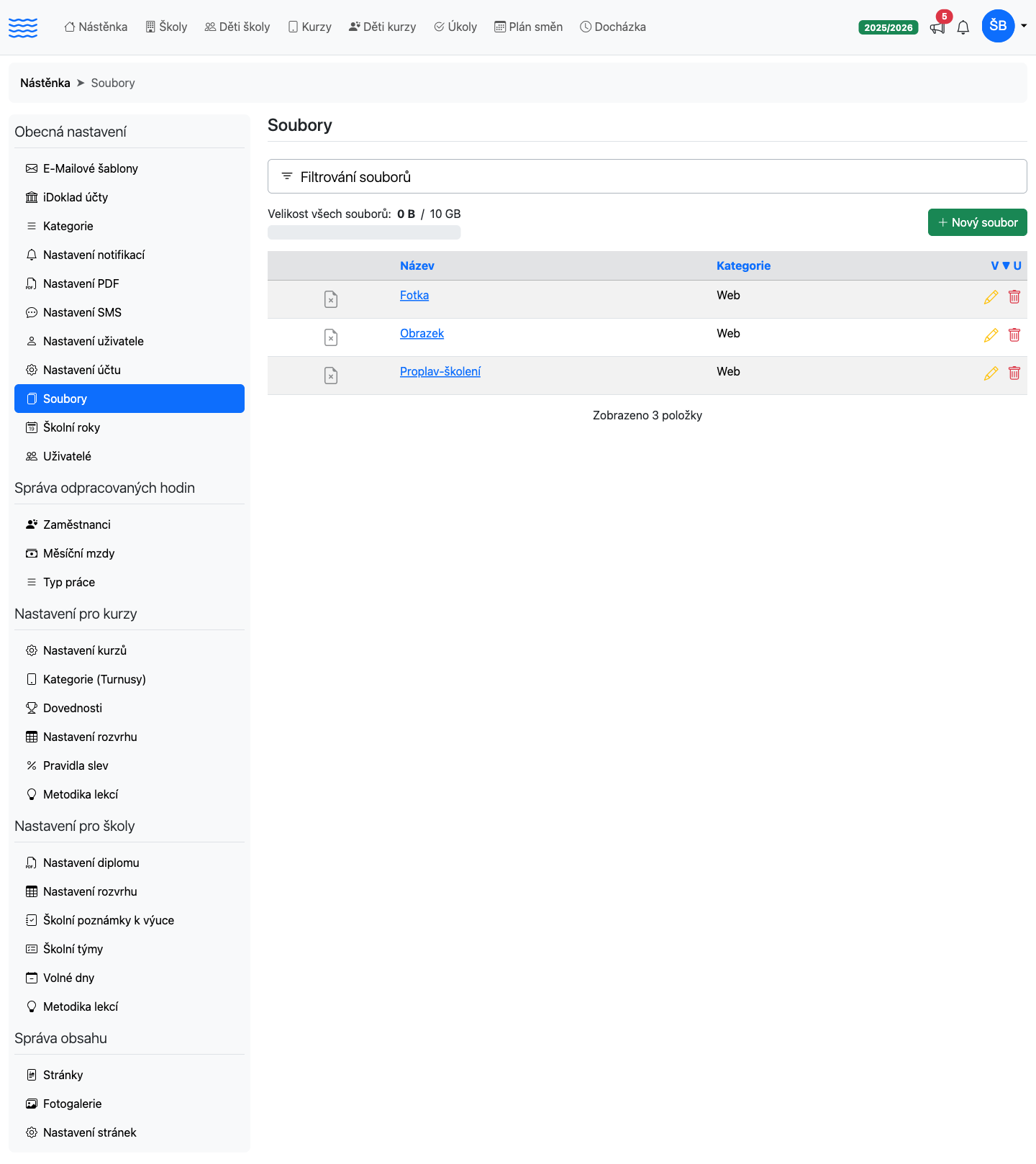
Centrální přehled zobrazuje všechny soubory nahrané v rámci celého účtu bez ohledu na to, ke kterému záznamu patří.
Přechod na přehled
-
Klikněte v levém menu na Nastavení.
-
V postranním panelu nastavení zvolte položku Soubory.
Stav úložiště
V horní části přehledu je zobrazen ukazatel využití prostoru:
-
Aktuálně obsazené místo (čitelný formát, např. „12,5 MB“).
-
Celková kapacita: 10 GB.
-
Barevný progress bar ukazující procentuální využití.
Pozor: Při zaplnění celkové kapacity 10 GB nebude možné nahrát další soubory. Odstraňte nepotřebné soubory nebo kontaktujte podporu.
Vyhledávání a filtrování
Filtrování otevřete kliknutím na Filtrování souborů (ikona trychtýře) nad tabulkou.
| Pole | Popis |
|---|---|
| Vyhledávání podle názvu | Vyhledává v názvu souboru |
| Kategorie | Omezí výsledky na zvolenou kategorii |
Je-li filtr aktivní, zobrazí se varování a tlačítko zrušit filtr (červené, vpravo nahoře v panelu filtru).
Soubory u konkrétního záznamu
Soubory lze přidávat také přímo u záznamu – kurzu, školy, dítěte v kurzu, dítěte ve školním plavání nebo klientského účtu. Záložku Soubory najdete po přechodu na požadovaný záznam a kliknutí na ni.
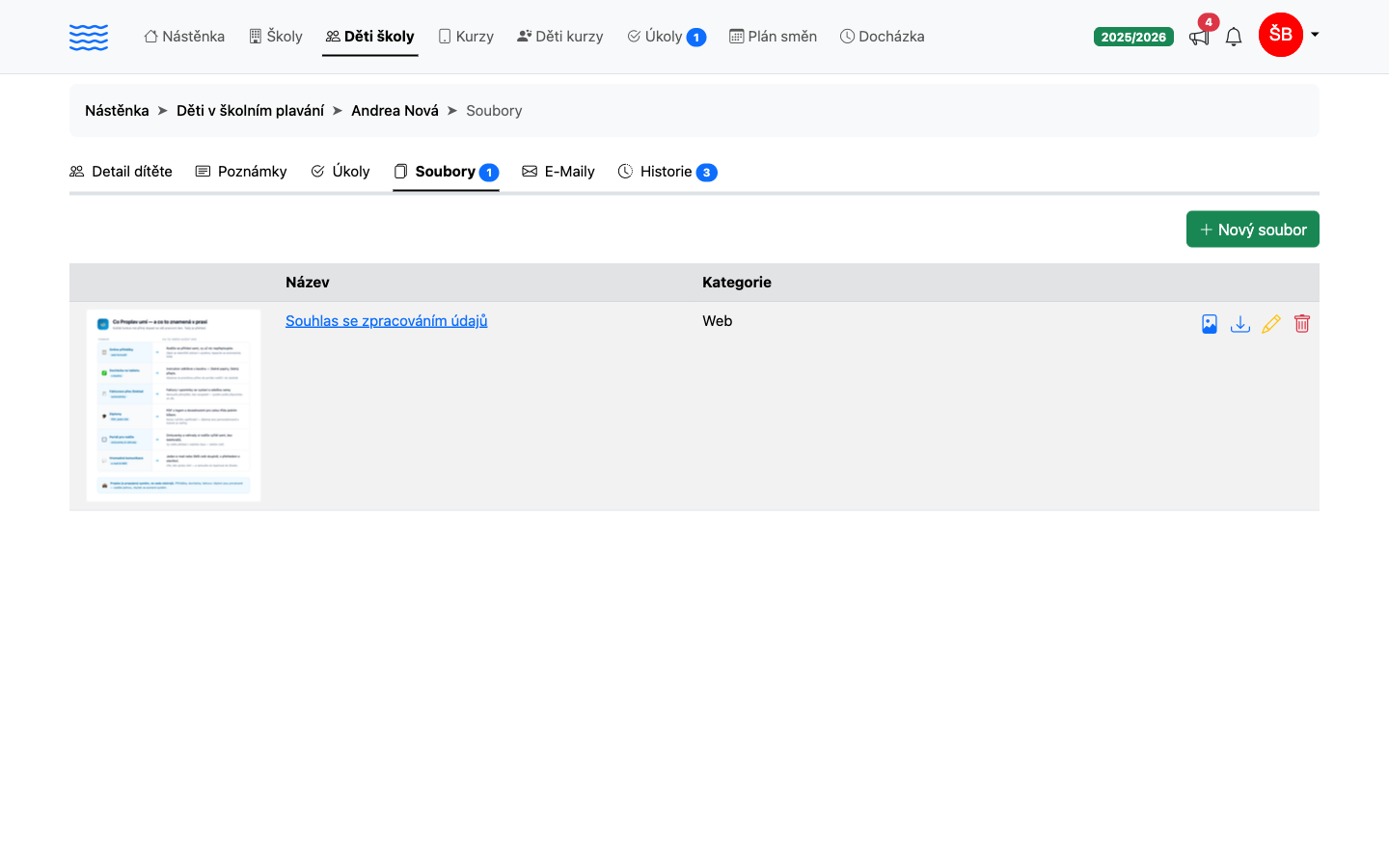
Tabulka zobrazuje: malý náhled souboru vedle názvu, název (pod ním velikost souboru a datum nahrání), kategorii a akce (stáhnout, zobrazit, upravit, smazat).
Zobrazení souborů v klientském portálu (Materiály)
Soubor nahraný zde, v centrálním přehledu účtu, se může zobrazit rodičům v klientském portálu v sekci Materiály — musí ale splnit všechny tři podmínky současně:
-
Je nahraný na úrovni celého účtu (Nastavení → Soubory). Soubory přiřazené ke konkrétnímu záznamu — kurzu, škole, dítěti v kurzu, dítěti ve školním plavání nebo klientskému účtu — se do portálu nikdy nedostanou, i kdyby byly ve stejné kategorii.
-
Jeho kategorie má zapnutý přepínač Viditelná v klientském portálu. Přepínač se nastavuje u kategorie, viz Správa kategorií souborů.
-
Soubor není označen jako Pouze pro interní použití. Toto označení má vždy přednost — i v kategorii viditelné pro portál se takový soubor rodičům nikdy nezobrazí.
Jakmile podmínky splňuje aspoň jeden soubor, objeví se rodičům v menu portálu nová položka Materiály se soubory seskupenými podle kategorie. Podrobnosti, jak materiály uvidí rodič, popisuje článek Materiály v klientském portálu.
Přidání nového souboru
-
Na přehledu souborů (účet nebo konkrétní záznam) klikněte na zelené tlačítko Nový soubor.
-
Vyplňte formulář (viz pole níže).
-
Klikněte na tlačítko Uložit.
Po úspěšném uložení systém zobrazí potvrzení o vytvoření souboru a přesměruje zpět na přehled.
Pole formuláře
| Pole | Povinné | Popis |
|---|---|---|
| Název | Ano | Zobrazovaný název souboru v přehledu |
| Kategorie | Ano | Výběr z aktivních kategorií typu Soubor; odkaz Nová kategorie umožní rychle vytvořit novou kategorii při zakládání souboru |
| Pouze pro interní použití | Ne | Přepínač (viditelný pouze administrátorům); je-li zapnutý, soubor je skryt pro uživatele bez administrátorského oprávnění |
| Soubor | Ano | Klikněte do vyznačené plochy nebo do ní soubor přetáhněte ze složky v počítači – povolené formáty a limity viz níže |
| Popis | Ne | Volitelný textový popis souboru |
Limity a povolené formáty
-
Maximální velikost jednoho souboru: 20 MB.
-
Povolené typy souborů:
| Typ | Přípony |
|---|---|
| Obrázky | PNG, JPG/JPEG, WEBP, GIF |
| Dokumenty | PDF, DOC, DOCX |
| Tabulky | XLS, XLSX |
| Prezentace | PPT, PPTX |
| Archivy | ZIP |
| Textové soubory | CSV, TXT |
Zobrazení detailu souboru
Kliknutím na název souboru v přehledu se otevře detail, který zobrazuje:
-
Název a kategorii (jako barevné štítky v záhlaví karty).
-
Typ souboru (šedý štítek vpravo).
-
Ikonu zámku, je-li soubor určen pouze pro interní použití.
-
Náhled obrázku (je-li soubor obrázkový).
-
Popis souboru.
Na stránce detailu jsou k dispozici tlačítka Stáhnout a Upravit.
Úprava souboru
-
V přehledu nebo na detailu souboru klikněte na ikonu tužky (úprava).
-
Upravte požadovaná pole (formulář je totožný s formulářem pro přidání).
-
Klikněte na Uložit.
Po úspěšné úpravě se zobrazí „Soubor byl upraven“.
Stažení a náhled souboru
V tabulce přehledu jsou u každého souboru k dispozici tyto akce. Ikony jsou šedé stejně jako tužka a koš — barvu dostanou až po najetí myší a bublina řekne, co udělají:
| Ikona | Akce |
|---|---|
| Ikona PDF nebo obrázku (Otevřít PDF / Zobrazit obrázek) | Otevřít soubor v prohlížeči (náhled bez stažení) |
| Ikona stahování — šipka dolů (Stáhnout) | Stáhnout soubor do počítače |
Smazání souboru
-
V přehledu klikněte na ikonu koše u souboru.
-
Potvrďte smazání.
Po smazání se zobrazí „Soubor byl smazán“.
Pozor: Smazáním souboru dojde k trvalému odstranění fyzického souboru z úložiště. Tuto akci nelze vzít zpět.
Správa kategorií souborů
Kategorie (typ Soubor) spravuje administrátor s oprávněním Nastavení účtu. Kategorie lze vytvářet:
-
Přes Nastavení → Kategorie.
-
Přímo z formuláře přidání souboru kliknutím na odkaz Nová kategorie (zelený odkaz pod výběrem kategorie; zobrazuje se pouze při zakládání nového souboru).
A co dál
Každý soubor musí patřit do kategorie – jak kategorie vytvářet a spravovat popisuje článek Správa kategorií souborů. Ke stejným záznamům (kurz, dítě, škola) lze vedle příloh přidávat i textové zápisky přes Poznámky k záznamům.