Plán směn
O plánu směn
Plán směn slouží k organizaci přítomnosti instruktorů a dalších zaměstnanců na jednotlivých dnech. Každá směna je propojena s konkrétní aktivitou (kurzové nebo školní plavání) nebo se zadává jako speciální termín. Zaměstnanci vidí svůj rozvrh a mohou žádat o změnu nebo přihlášení do volné směny.
Předpoklady
| Role | Potřebné oprávnění | Co může dělat |
|---|---|---|
| Správce | Správa směn |
Vytvářet, upravovat a mazat plány; schvalovat a zamítat žádosti |
| Instruktor | Zobrazení směn + propojený zaměstnanecký účet |
Zobrazit směny, přidat se do směny, požádat o výměnu |
Pro typy Školní plavání a Kurzové plavání musí být v nastavení účtu zapnuty příslušné moduly. Instruktoři přiřazení v nastavení kurzu nebo skupiny se k novým plánům v těchto typech přidají automaticky.
Přehled směn
V hlavním menu otevřete Plán směn. Zobrazí se kalendářová tabulka rozdělená po měsících. Aktuální nebo nejbližší budoucí měsíc je vždy zobrazen jako první.
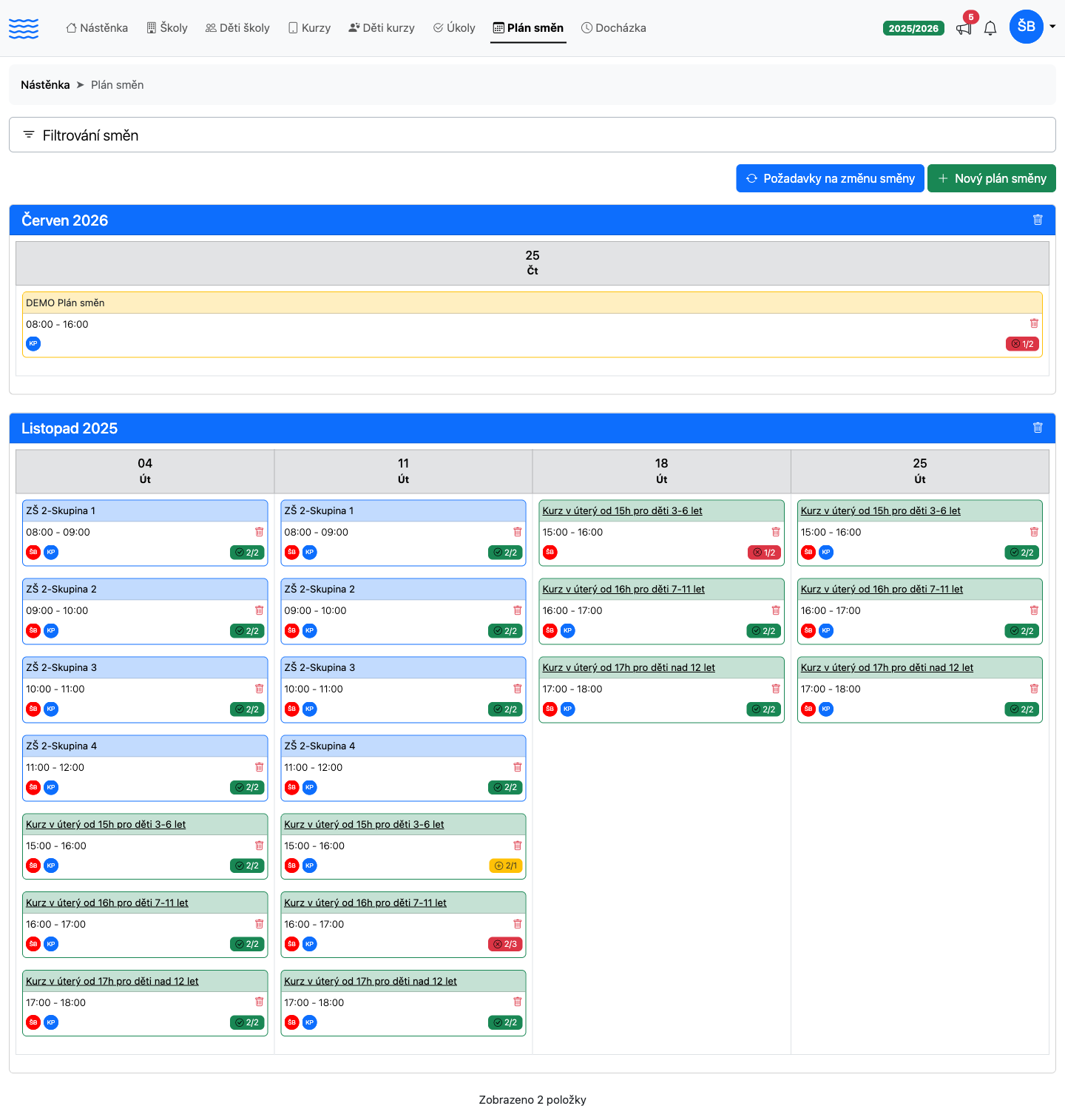
Každá buňka tabulky odpovídá jednomu dni. V buňce jsou karty jednotlivých směn. Barva okraje karty odpovídá typu směny; ve spodní části karty je odznak obsazenosti:
| Barva odznaku | Význam |
|---|---|
| Zelený | Počet schválených zaměstnanců odpovídá minimu |
| Červený | Počet schválených zaměstnanců je nižší než minimum |
| Oranžový | Počet schválených zaměstnanců překračuje minimum |
Pokud je k dispozici veřejná poznámka ke směně, zobrazí se na kartě ikona s výstrahou — text zobrazíte najetím myší.
Vytvoření nového plánu směn (správce)
-
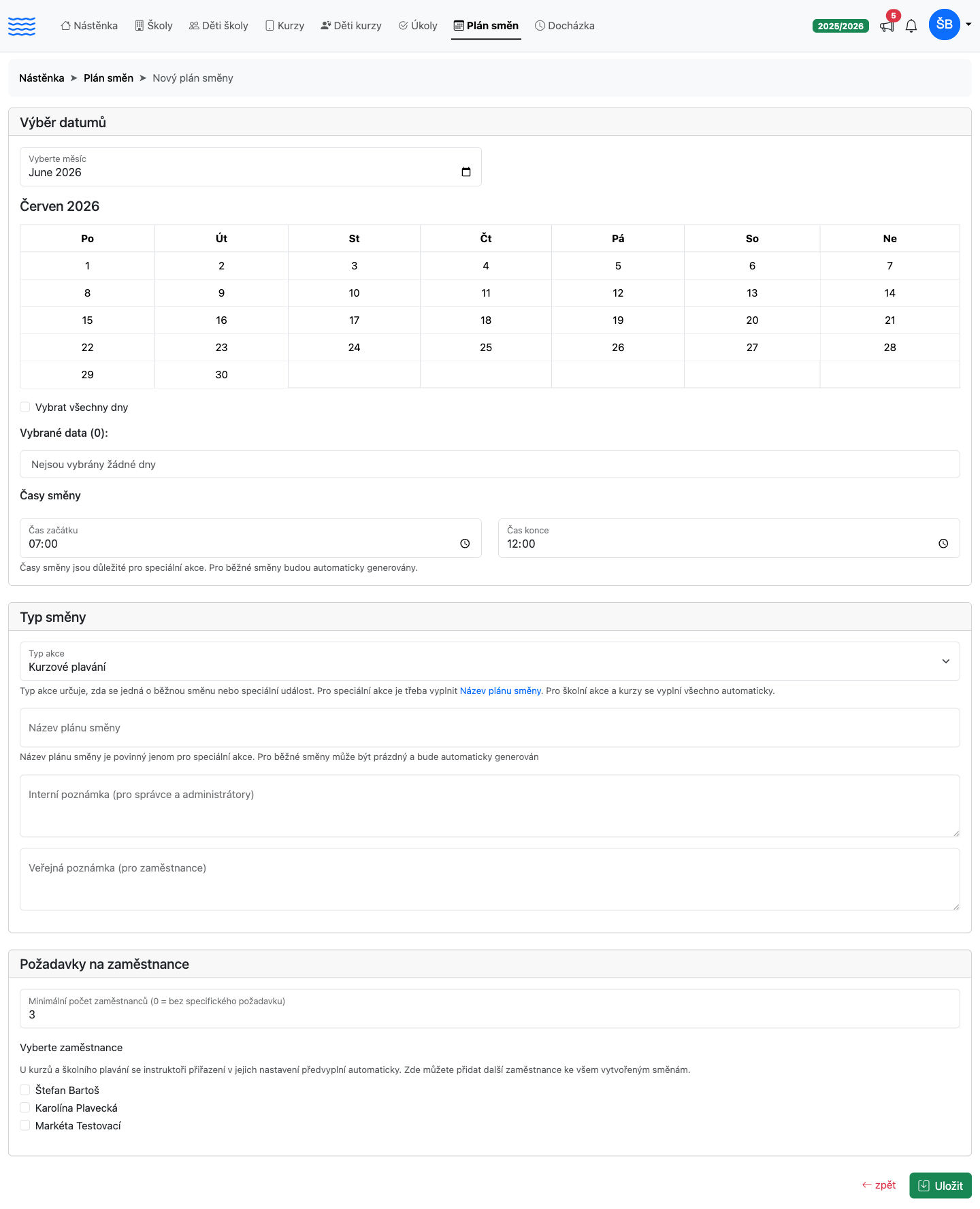
Klikněte na zelené tlačítko Nový plán směny v pravém horním rohu přehledu.
-
V sekci Výběr datumů vyberte měsíc v poli Vyberte měsíc, pak kliknutím v kalendáři označte jeden nebo více dnů. Pod kalendářem se zobrazí seznam vybraných dat.
-
Vyplňte pole Čas začátku a Čas konce. Pro kurzové a školní plavání se časy generují automaticky dle nastavení kurzu nebo skupiny; pro speciální akce jsou tyto hodnoty rozhodující.
-
V sekci Typ směny zvolte typ akce:
-
Speciální termín — jednorázová akce, časy ze sekce výše, název je povinný.
-
Školní plavání — směna je svázána se skupinou v modulu škol.
-
Kurzové plavání — směna je svázána s kurzem.
-
Do pole Název plánu směny zadejte název. U kurzového a školního plavání se vyplní automaticky; u speciálního termínu je povinný.
-
Volitelně doplňte:
-
Interní poznámka — viditelná pouze správcům a administrátorům.
-
Veřejná poznámka — viditelná všem přiřazeným zaměstnancům.
-
V poli Minimální počet zaměstnanců zadejte požadovaný počet. Hodnota
0znamená bez specifického požadavku. -
V sekci Požadavky na zaměstnance zaškrtněte zaměstnance, kteří mají být přiřazeni ke všem vytvořeným směnám. U kurzů a školního plavání se instruktoři přiřazení v jejich nastavení předvyplní automaticky.
-
Klikněte na tlačítko Uložit.
Pokud nevyberete žádný den, aplikace zobrazí upozornění a formulář se neodešle.
Úprava plánu směny (správce)
-
V přehledu klikněte na čas směny (zobrazený jako odkaz ve formátu
HH:MM – HH:MM) na kartě příslušné směny. Otevře se formulář pro úpravu. -
Upravte libovolné pole: Název plánu směny, Interní poznámka, Veřejná poznámka, Minimální počet zaměstnanců, nebo upravte výběr zaměstnanců v sekci Požadavky na zaměstnance.
-
U speciálních termínů lze změnit také Čas začátku a Čas konce.
-
Klikněte na tlačítko Uložit.
Smazání směny nebo celého měsíce (správce)
Jednotlivou směnu smažete kliknutím na ikonu koše na kartě směny v přehledu a potvrzením dialogu.
Pozor: Kliknutím na ikonu koše v záhlaví měsíčního bloku smažete všechny směny v daném měsíci najednou. Tato operace je nevratná.
Žádost o přidání do směny (instruktor)
Pokud nejste k dané směně přiřazeni, zobrazí se na kartě ikona + (Přidat se do plánu).
-
Klikněte na ikonu + na kartě směny.
-
Na stránce Přidat se do směny zkontrolujte zobrazené údaje o směně (název, datum, čas).
-
Do pole Důvod žádosti napište, proč se chcete ke směně přidat.
-
Klikněte na Odeslat žádost.
Žádost je odeslána správcům ke schválení. V přehledu směn se na kartě zobrazí ikona oka; kliknutím na ni přejdete na detail žádosti.
Žádost o výměnu směny (instruktor)
Pokud jste k dané směně schváleni a potřebujete ji změnit nebo předat kolegovi, použijte ikonu tužky (Upravit můj plán) na kartě směny.
-
Klikněte na ikonu tužky na kartě příslušné směny. Otevře se formulář Nový požadavek na změnu směny.
-
Do pole Důvod žádosti napište důvod.
-
Pokud znáte kolegu, který by mohl směnu převzít, vyberte ho v poli Náhradní zaměstnanec (nepovinné).
-
Klikněte na Uložit.
Pokud náhradního zaměstnance nevyberete, systém přejde do stavu Hledá se náhrada a ostatní instruktoři mohou žádost přijmout.
Přijetí cizí směny (instruktor)
Pokud je žádost ve stavu Hledá se náhrada a netýká se vaší směny, zobrazí se u ní v přehledu žádostí ikona fajfky (Přihlásit se). Kliknutím a potvrzením dialogu přijmete žádost a přeberete danou směnu.
Správa žádostí o změnu směny (správce)
-
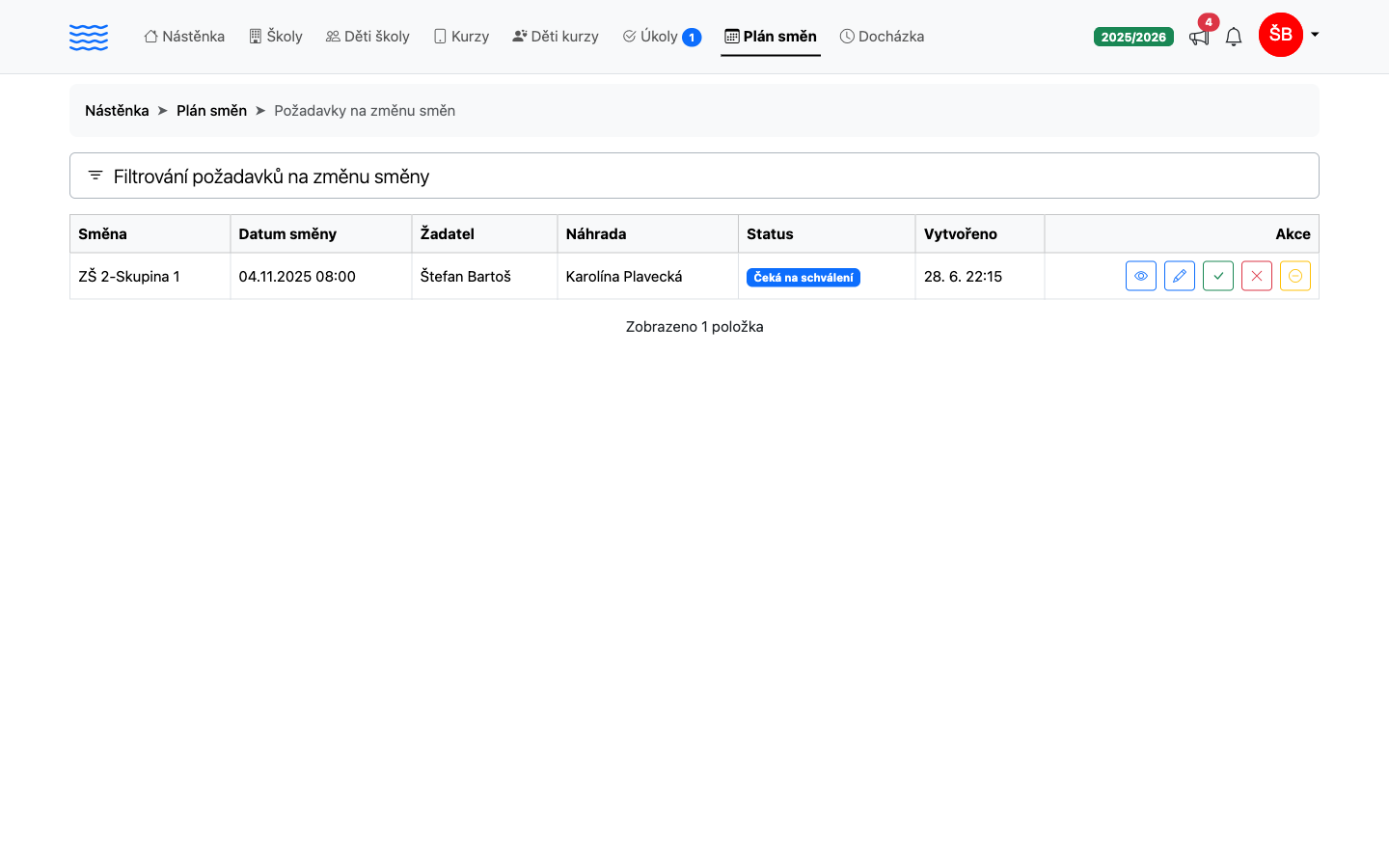
Klikněte na tlačítko Požadavky na změnu směny v pravém horním rohu přehledu směn.
-
Zobrazí se tabulka všech žádostí s filtry. Tabulka obsahuje sloupce Směna, Datum směny, Žadatel, Náhrada, Status a Vytvořeno; akce jsou dostupné jako ikony na konci řádku.
-
U kterékoli nevyřízené žádosti má správce v tomto sloupci ikony Upravit a Zrušit, kterými požadavek sám upraví, nebo ho zruší.
-
U žádostí ve stavu Čeká na schválení přibývají ikony:
-
Schválit (ikona fajfky) — potvrdí změnu, zaměstnanci jsou přeřazeni.
-
Zamítnout (ikona křížku) — otevře dialog; vyplňte Důvod zamítnutí a klikněte na Zamítnout.
-
Detail žádosti otevřete kliknutím na název směny v prvním sloupci. Zobrazí se kompletní Historie požadavku se všemi změnami stavu.
Stavový diagram žádosti
| Status | Popis | Kdo jedná dál |
|---|---|---|
| Čeká na zpracování | Žádost byla vytvořena | Správce nebo systém |
| Hledá se náhrada | Žádost čeká na přihlášení jiného zaměstnance | Ostatní instruktoři |
| Čeká na schválení | Náhrada nalezena nebo žádost o přidání odeslána | Správce |
| Schváleno | Správce schválil změnu | — |
| Zamítnuto | Správce zamítl změnu | — |
| Zrušeno | Žadatel nebo správce zrušil žádost | — |
A co dál
Jakmile máte směny naplánované, navažte na Výměnu a změnu směny, kde instruktoři mohou flexibilně reagovat na změny a žádat o náhrady bez nutnosti ručního přepisování plánu. Po skončení každé akce přejděte do Odpracovaných hodin, kde schválíte reálně odpracovaný čas a předáte podklady pro mzdy.