Žádost o změnu směny a výměna
Systém žádostí o změnu směny umožňuje instruktorům požádat o uvolnění ze směny (s případným náhradníkem) nebo se naopak přihlásit do směny, která je otevřená pro posílení. Administrátoři žádosti schvalují nebo zamítají a mají přehled o všech probíhajících i uzavřených žádostech.
Předpoklady
-
Instruktor musí mít přiřazenou směnu v Plánu směn (nebo musí existovat otevřená směna, ke které se chce přidat).
-
Pro schvalování a zamítání je nutné oprávnění
Správa směn(administrátor). -
Instruktor bez oprávnění
Správa směnvidí pouze vlastní žádosti a žádosti ve stavu „Hledá se náhrada“, které může přijmout.
Typy žádostí
| Typ | Popis |
|---|---|
| Výměna za náhradníka | Instruktor požádá o uvolnění ze směny; systém hledá náhradníka nebo si jej instruktor zvolí sám. |
| Přidání ke směně | Instruktor se přihlásí do volné nebo posilované směny; čeká na schválení administrátorem. |
Stavy žádosti
| Označení | Stav | Popis |
|---|---|---|
| modrý – Čeká na zpracování | Nová | Žádost byla vytvořena, dosud nebyla zpracována. |
| žlutý – Hledá se náhrada | Hledání | Systém aktivně vyhledává dostupného náhradníka. |
| tmavě modrý – Čeká na schválení | Ke schválení | Náhradník byl nalezen nebo instruktor se přihlásil; čeká na rozhodnutí admina. |
| zelený – Schváleno | Schváleno | Admin schválil změnu; plán směn byl aktualizován. |
| červený – Zamítnuto | Zamítnuto | Admin žádost zamítl a uvedl důvod. |
| šedý – Zrušeno | Zrušeno | Instruktor nebo admin žádost zrušil. |
Přehled žádostí (Požadavky na změnu směn)
Přehled všech žádostí se nachází v menu Plán směn → Požadavky na změnu směn.
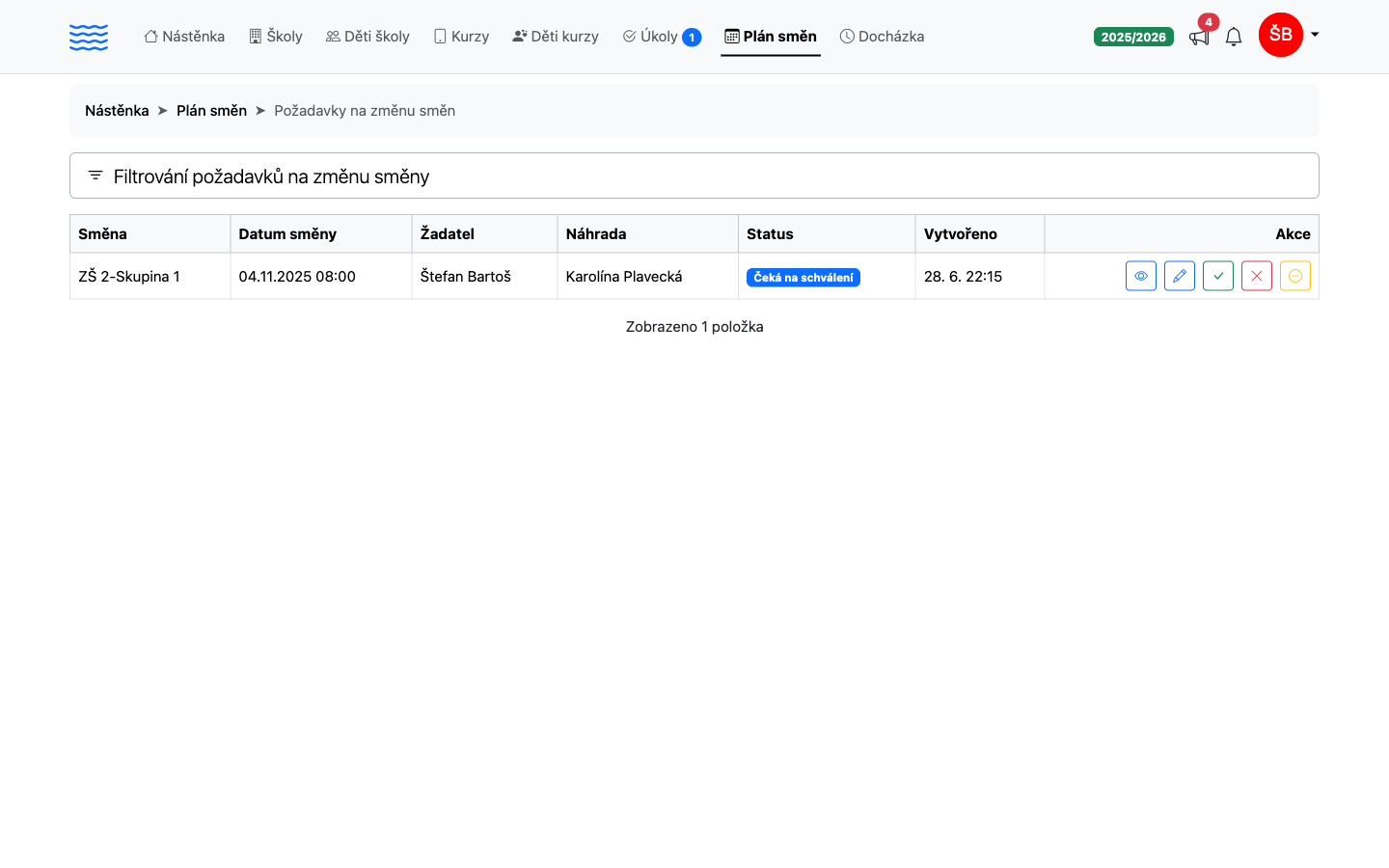
Tabulka zobrazuje sloupce: Směna, Datum směny, Žadatel, Náhrada, Status, Vytvořeno a Akce. Pod názvem směny je uveden důvod žádosti, pod datem čas směny. Ve sloupci Náhrada se zobrazuje pomlčka, pokud náhradník ještě nebyl přiřazen. Kliknutím na název směny se otevře detail žádosti. Ve sloupci Akce se u každé žádosti zobrazují ikony dostupných akcí (po najetí myší se zobrazí popisek s názvem akce) — podle toho, co žádost aktuálně umožňuje a co smí přihlášený uživatel.
Filtrování
Klikněte na lištu Filtrování požadavků na změnu směny a rozbalte filtry:
| Pole | Popis |
|---|---|
| Název směny | Textové vyhledávání v názvu směny. |
| Od data / Do data (začátek směny) | Omezení na časové rozmezí. |
| Žadatel | Výběr jednoho nebo více zaměstnanců-žadatelů. |
| Náhrada | Výběr náhradního zaměstnance; zaškrtávací políčko Bez náhrady zobrazí žádosti, kde náhrada dosud není přiřazena. |
| Status | Filtr podle stavu (Čeká na zpracování, Hledá se náhrada, Čeká na schválení, Schváleno, Zamítnuto, Zrušeno). |
Jak podat žádost o výměnu (uvolnění ze směny)
Žádost podává instruktor, který chce být nahrazen v konkrétní směně.
-
Přejděte do Plánu směn a vyhledejte svoji směnu.
-
Na řádku dané směny klikněte na tlačítko akce a zvolte Vytvořit požadavek na změnu směny.
-
Zkontrolujte zobrazené informace: Směna, Datum a Zaměstnanec.
-
Do pole Důvod žádosti napište zdůvodnění (povinné).
-
V poli Náhradní zaměstnanec volitelně vyberte zaměstnance — pokud víte, kdo by mohl směnu převzít, vyberte ho ze seznamu. Pokud pole necháte prázdné, systém automaticky zahájí hledání náhradníka.
-
Klikněte na Uložit.
Po uložení systém odešle potvrzovací oznámení žadateli. Pokud byl náhradník vybrán, žádost přejde rovnou do stavu Čeká na schválení a administrátoři obdrží upozornění. Pokud náhradník vybrán nebyl, žádost přejde do stavu Hledá se náhrada a systém rozešle oslovovací e-maily dostupným instruktorům.
Jak se přidat ke směně (žádost o přidání)
Instruktor se může přihlásit do směny, která potřebuje posílení.
-
Přejděte do Plánu směn a vyhledejte otevřenou směnu.
-
Klikněte na tlačítko Přidat se do směny u dané směny.
-
Zkontrolujte informace: Směna, Datum a Čas.
-
Do pole Důvod žádosti napište, proč se chcete do směny přidat.
-
Klikněte na Odeslat žádost.
Žádost se vytvoří ve stavu Čeká na zpracování a administrátor ji musí schválit.
Jak přijmout žádost o zástup (instruktoři)
Pokud systém hledá náhradníka a vy splňujete podmínky (nejste již v dané směně zařazeni), uvidíte v přehledu žádostí u žádostí ve stavu Hledá se náhrada ikonu Přihlásit se (zaškrtnutí).
-
Na řádku žádosti ve stavu Hledá se náhrada klikněte na ikonu Přihlásit se.
-
Potvrďte výzvu „Opravdu chcete přijmout tuto směnu?“.
Žádost přejde do stavu Čeká na schválení a administrátoři obdrží oznámení. Totéž lze provést kliknutím na odkaz v e-mailu, který vám systém zašle — odkaz funguje i bez přihlášení.
Správa žádostí (administrátor)
Schválení žádosti
Schválit lze žádost ve stavu Čeká na schválení.
-
V přehledu žádostí klikněte na ikonu Schválit (zaškrtnutí) u požadované žádosti, nebo přejděte do detailu žádosti a klikněte na zelené tlačítko Schválit.
-
Systém automaticky aktualizuje plán směn: původní přiřazení se odstraní a vytvoří se (nebo se aktivuje) přiřazení náhradního zaměstnance.
-
Oba zaměstnanci (žadatel i náhradník) obdrží e-mailové oznámení.
Zamítnutí žádosti
Zamítnout lze kteroukoli aktivní žádost (ve stavu Čeká na zpracování, Hledá se náhrada nebo Čeká na schválení).
-
V přehledu klikněte na ikonu Zamítnout (X), v detailu žádosti na červené tlačítko Zamítnout.
-
V dialogu Zamítnout požadavek vyplňte pole Důvod zamítnutí (povinné).
-
Klikněte na červené tlačítko Zamítnout.
Žadatel i případný navržený náhradník obdrží oznámení o zamítnutí včetně zadaného důvodu.
Zrušení žádosti
Žádost může zrušit žadatel, navržený náhradník nebo administrátor — v přehledu kliknutím na ikonu Zrušit (pomlčka-kruh), v detailu žádosti na oranžové tlačítko Zrušit. Systém zobrazí potvrzovací dialog.
Pozor: Zrušenou žádost nelze obnovit. Pokud instruktor změnu stále potřebuje, musí podat novou žádost.
Detail žádosti a historie
Kliknutím na název směny v řádku žádosti se zobrazí celý přehled žádosti:
-
Směna, Začátek, Konec
-
Žadatel, Důvod, Náhrada (pokud byla přiřazena), Status
-
Sekce Historie požadavku — časová osa všech změn stavu s datem, stavovým odznakem, zprávou a údajem o zaměstnanci nebo uživateli, který změnu provedl.
Úprava žádosti
Dokud je žádost aktivní (stavy: Čeká na zpracování, Hledá se náhrada nebo Čeká na schválení), může ji upravit žadatel, navržený náhradník nebo administrátor:
-
V přehledu klikněte na ikonu Upravit (tužka), v detailu na modré tlačítko Upravit.
-
Upravte Důvod žádosti nebo změňte Náhradního zaměstnance.
-
Administrátor může navíc vyplnit pole Komentář administrátora.
-
Klikněte na Uložit.
Pole formuláře — přehled
| Pole | Povinné | Popis |
|---|---|---|
| Důvod žádosti | Ano | Textový popis důvodu žádosti o změnu nebo přidání. |
| Náhradní zaměstnanec | Ne | Výběr zaměstnance, který může převzít směnu. Zobrazí se pouze zaměstnanci, kteří v dané směně ještě nejsou. |
| Komentář administrátora | Ne (pouze admin) | Interní poznámka administrátora při editaci žádosti. |
| Důvod zamítnutí | Ano (při zamítání) | Povinný text sdělující žadateli důvod zamítnutí. |
A co dál
Jakmile je žádost vyřízena, ověřte si aktuální stav v Plánu směn, kde se schválená výměna okamžitě projeví v celkovém rozpisu. Pokud potřebujete přiřazení jednoduše přesunout nebo změnit bez formálního procesu žádosti, přejděte na Výměnu a změnu směny. Přehled vlastní odpracované doby najdete v Odpracovaných hodinách, kde se změněné směny automaticky promítnou do výkazů.