Vytváření a správa úkolů
Co jsou úkoly a kde je najdete
Úkoly slouží ke sledování interních pracovních povinností — například přípravy před kurzem, administrativní záležitosti nebo úkoly spojené s konkrétním dítětem či zákazníkem.
Úkoly existují ve dvou kontextech:
-
Globální seznam — dostupný z hlavního menu pod položkou Úkoly. Obsahuje všechny úkoly plavecké školy bez ohledu na to, ke kterému záznamu patří.
-
Úkoly připojené k záznamu — každý kurz, škola, dítě nebo klientský účet má vlastní záložku Úkoly ve svém detailu. Úkol pak zároveň patří ke konkrétnímu záznamu.
Uživatelé s omezeným přístupem vidí v obou pohledech pouze úkoly, které jim byly přiřazeny, nebo které sami vytvořili.
Předpoklady
-
Přístup k modulu Úkoly musí být povolen v nastavení oprávnění vašeho účtu.
-
Filtrování a vyhledávání v globálním seznamu je dostupné jen uživatelům s oprávněním
Úkoly.
Přehled úkolů (globální seznam)
-
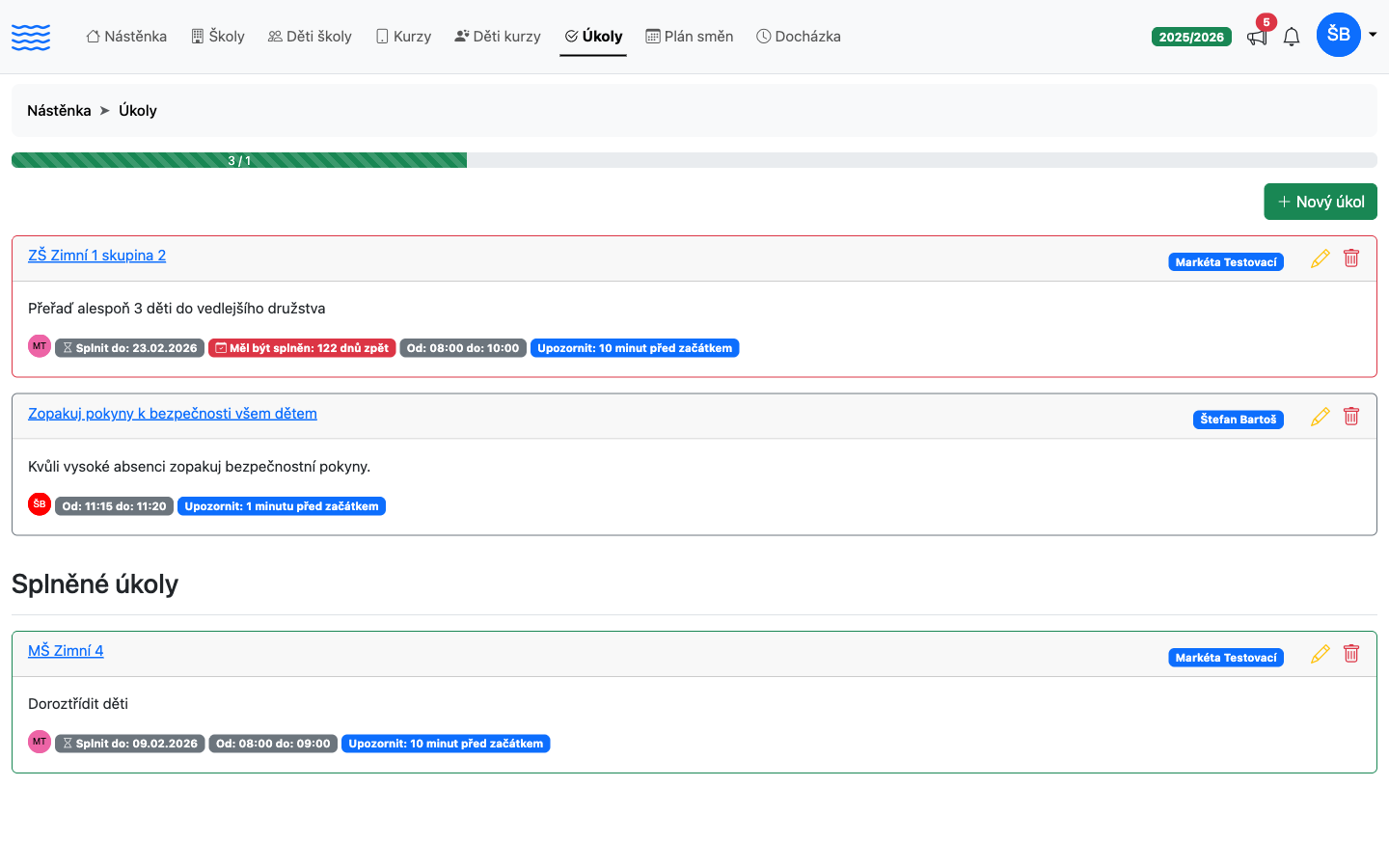
Klikněte na ikonu Úkoly (kroužek se zaškrtnutím) v hlavním horním menu.
-
Zobrazí se seznam všech úkolů seřazených nejprve podle stavu (nesplněné první), poté podle termínu splnění.
-
Nad seznamem je zobrazen pruhový indikátor průběhu plnění s hodnotou ve tvaru splněné / celkem — například „1 / 3“ znamená, že ze tří úkolů je splněn jeden.
-
Každý úkol má barevné orámování karty:
-
zelená — úkol je splněn,
-
červená — termín splnění již uplynul,
-
šedá — úkol je aktivní a v termínu.
-
Kliknutím na název úkolu zobrazíte jeho detail.
Filtrování úkolů
Pokud máte oprávnění Úkoly, zobrazte panel Filtrování úkolů kliknutím na jeho záhlaví. Dostupné filtry:
| Pole | Popis |
|---|---|
| Všechny / Nesplněné / Splněné úkoly | Přepínač stavu filtrování |
| Vyhledávání podle názvu | Fulltextové hledání v názvu úkolu |
| Přiřazeno | Filtr podle přiřazeného instruktora (více výběrů) |
| Vytvořil | Filtr podle autora úkolu |
| Splnit do | Zobrazí úkoly s termínem do zadaného data |
Filtr se aplikuje automaticky při změně hodnoty nebo opuštění textového pole. Filtr zrušíte červeným tlačítkem Zrušit filtr.
Vytvoření nového úkolu
Nový úkol lze vytvořit dvěma způsoby:
-
Z globálního seznamu: klikněte na zelené tlačítko + Nový úkol vpravo nahoře.
-
Z detailu záznamu (kurz, škola, dítě, klientský účet): přejděte na záložku Úkoly a klikněte na + Nový úkol.
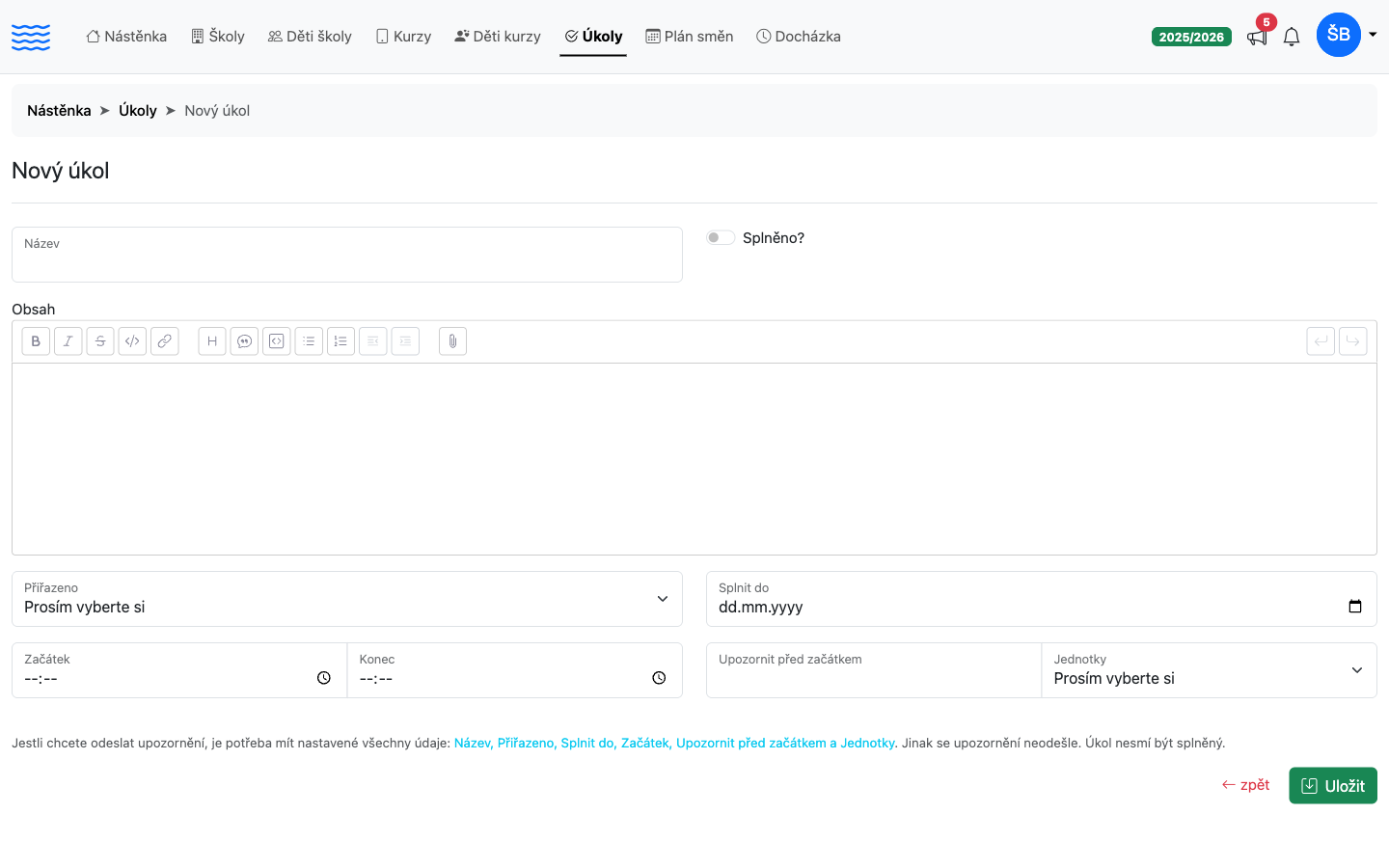
Pole formuláře
| Pole | Povinné | Popis |
|---|---|---|
| Název | ano | Stručný název úkolu |
| Splněno? | ne | Přepínač pro okamžité označení úkolu jako splněného |
| Obsah | ne | Podrobný popis úkolu (editor formátovaného textu) |
| Přiřazeno | ne | Výběr instruktora, kterému je úkol přiřazen |
| Splnit do | ne | Datum termínu splnění |
| Začátek | ne | Čas začátku úkolu (nutný pro upomínku) |
| Konec | ne | Čas konce úkolu |
| Upozornit před začátkem | ne | Číselná hodnota předstihu upomínky |
| Jednotky | ne | Jednotka předstihu: minuty, hodiny nebo dny |
Uložte formulář tlačítkem Uložit.
Přiřazení úkolu a e-mailové oznámení
Pokud v poli Přiřazeno vyberete instruktora, systém mu automaticky odešle e-mail s informací o novém úkolu, jakmile je úkol uložen. E-mail obsahuje název úkolu, jeho obsah a přímý odkaz na detail.
Pozor: E-mail o přiřazení se neodešle, pokud si úkol přiřazujete sami sobě, nebo pokud je zasílání oznámení pro kategorii Úkoly vypnuto v nastavení notifikací plavecké školy.
Automatická upomínka před začátkem
Systém může automaticky odeslat e-mailovou upomínku přiřazenému instruktorovi před začátkem úkolu. Upomínka se odešle, jsou-li splněny všechny tyto podmínky:
-
Úkol má vyplněný Název.
-
Je vybrán instruktor v poli Přiřazeno.
-
Je vyplněno datum Splnit do.
-
Je vyplněn čas Začátek.
-
Je vyplněno pole Upozornit před začátkem (kladné celé číslo).
-
Je vybrána hodnota v poli Jednotky (minuty, hodiny nebo dny).
-
Úkol není označen jako splněný.
Pozor: Upomínka je vázána na čas Začátek (ne na datum Splnit do). Pokud chybí kterákoliv z výše uvedených hodnot, upomínka se neodešle. Formulář na tuto podmínku upozorňuje informačním textem přímo pod polem Jednotky.
Označení úkolu jako splněného
Splnění úkolu lze zaznamenat dvěma způsoby:
-
Při editaci — otevřete úkol tlačítkem pro úpravu (ikona tužky) a zapněte přepínač Splněno?, poté uložte.
-
Při vytváření — přepínač Splněno? je dostupný i přímo ve formuláři nového úkolu.
Splněné úkoly jsou v přehledu zobrazeny odděleně pod nadpisem Splněné úkoly se zeleným orámováním.
Smazání úkolu
-
Klikněte na ikonu koše u příslušného úkolu.
-
Smazání potvrďte v okně, které se zobrazí.
Pozor: Smazání úkolu je nevratné.
Úkoly na nástěnce instruktora
Přihlášený instruktor vidí přehled svých nesplněných úkolů v kartě Mé úkoly na své nástěnce. Úkoly jsou barevně odlišeny podle blízkosti termínu:
| Barva termínu | Stav |
|---|---|
| Červená | Termín již uplynul |
| Žlutá | Termín je do 7 dnů |
| Šedá | Termín je vzdálený nebo není stanoven |
Odkaz Všechny úkoly v zápatí karty vede na globální seznam.
Úkoly u konkrétního záznamu
Přejdete-li do detailu kurzu, školy, dítěte nebo klientského účtu a otevřete záložku Úkoly, uvidíte jen úkoly vázané na daný záznam. Pruhový indikátor nad seznamem zobrazuje průběh plnění ve formátu celkem / splněné.
A co dál
Celkový přehled nesplněných úkolů v týmu seřazených podle termínu najdete na Nástěnce administrátora, kde máte vždy rychlý přehled toho, co na koho čeká. Způsob doručování e-mailových oznámení o úkolech pro celou školu upravíte v nastavení notifikací — konkrétně v kategorii Úkoly, v události Přiřazení.