Školní roky
O školních rocích
ProPlav člení veškerá data — kurzy, skupiny, ceníky, týmy i dovednosti — do školních roků. Každý školní rok vymezuje jedno plavecké období a umožňuje udržovat historii bez vzájemného promíchání dat z různých sezón. Přepnutí na jiný školní rok je individuální nastavení každého uživatele.
Předpoklady
-
Role: Administrátor účtu.
-
Školní roky jsou k dispozici v sekci Nastavení → Školní roky.
Přehled školních roků
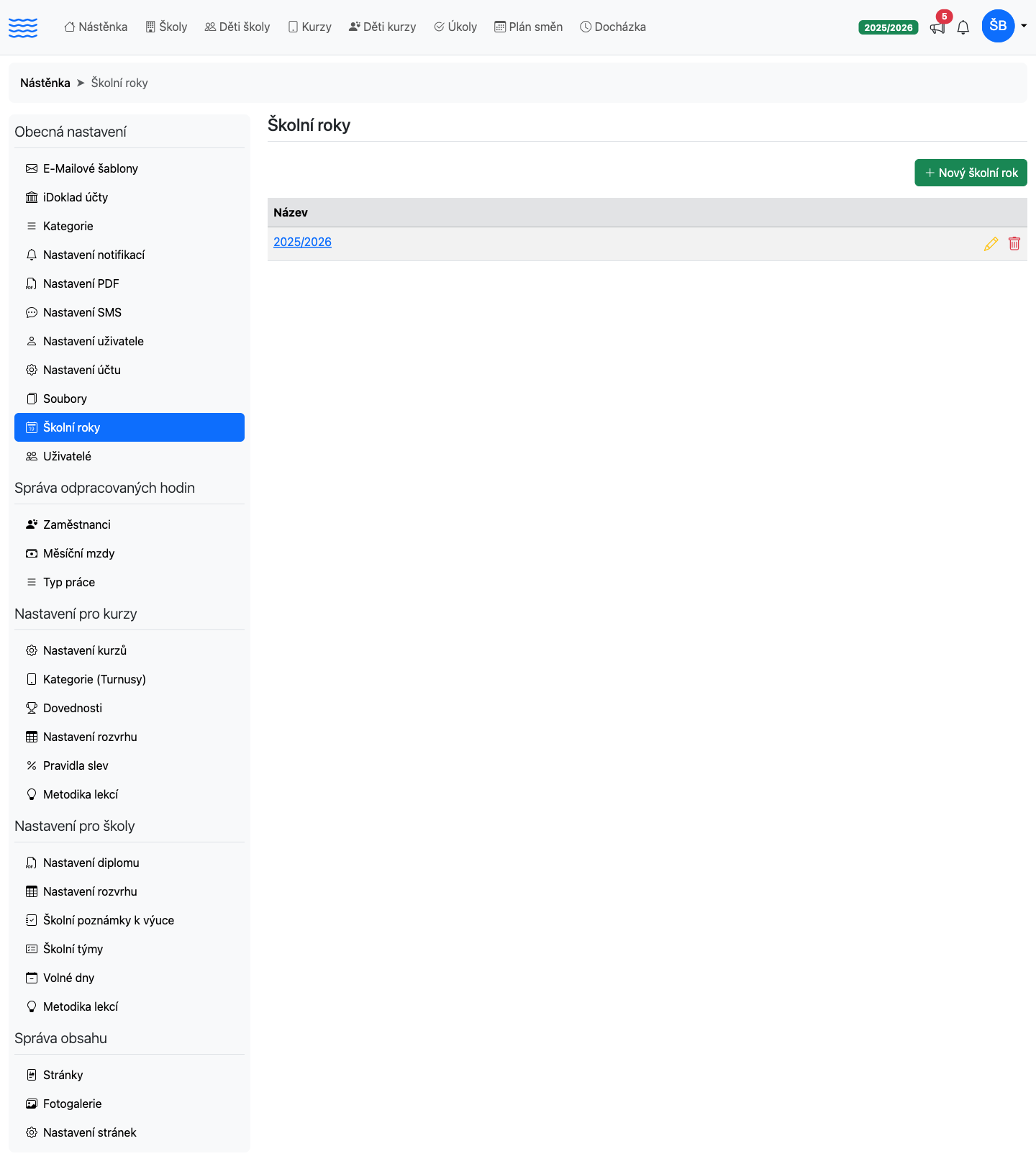
Na stránce Nastavení → Školní roky vidíte tabulku všech vytvořených roků s jejich názvem. U každého záznamu jsou ikony pro úpravu a smazání.
Rok, do kterého spadá dnešní datum, je označený zeleným odznakem Probíhá. Není to nutně stejný rok, ve kterém právě pracujete — ten ukazuje horní lišta aplikace a nastavuje se podle článku Přepnutí školního roku.
Vytvoření nového školního roku
Nový školní rok je vhodné vytvořit vždy před začátkem nové sezóny, nejlépe s dostatečným předstihem před 1. červencem. Systém vás upozorní červeným bannerem na hlavní stránce přibližně 14 dní předem, pokud příslušný rok ještě neexistuje.
-
Klikněte na zelené tlačítko Nový školní rok v pravém horním rohu seznamu.
-
Do pole Název zadejte školní rok ve formátu
RRRR/RRRR(např.2025/2026). -
Ve spodní části formuláře vyberte, která data chcete zkopírovat z aktuálního školního roku do nového.
-
Klikněte na tlačítko Uložit.
Kopírování dat do nového roku
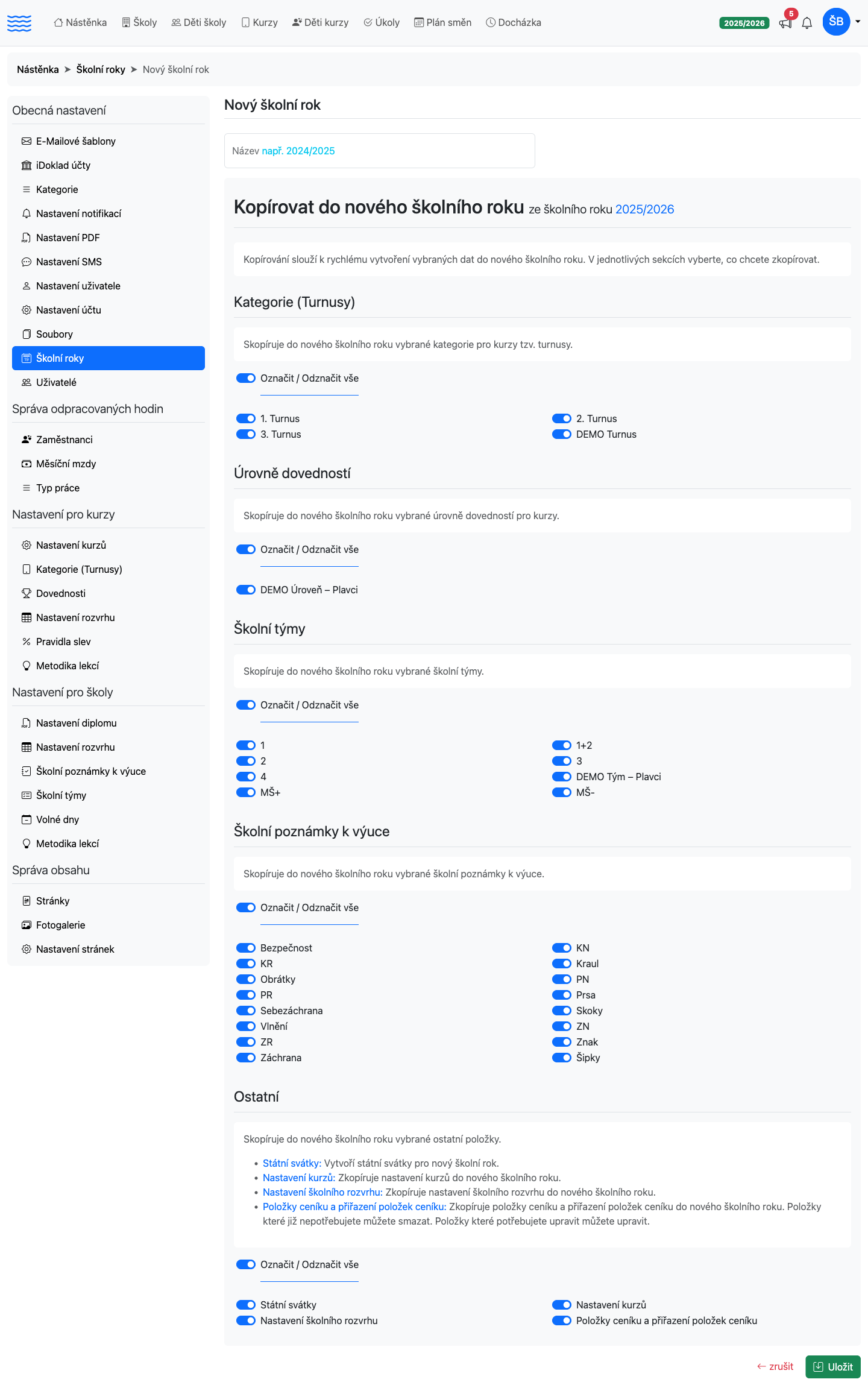
Při vytváření nového roku systém nabídne kopírování ze stávajícího aktivního roku. Všechny položky jsou předem zaškrtnuté; odznačte ty, které kopírovat nechcete.
| Sekce | Co se zkopíruje |
|---|---|
| Kategorie (Turnusy) | Vybrané kategorie kurzů (turnusy) |
| Úrovně kurzů | Vybrané úrovně kurzů |
| Dovednosti | Vybraný katalog dovedností pro kurzy (používaný při zkoušení a v kurikulu lekcí) |
| Dovednosti pro školy | Vybraný katalog dovedností pro školy (používaný při zkoušení dětí ve školách) |
| Školní týmy | Vybrané školní týmy |
| Školní poznámky k výuce | Vybrané poznámky k výuce |
| Státní svátky | Státní svátky pro nový školní rok |
| Nastavení kurzů | Nastavení kurzů (je-li modul dostupný) |
| Nastavení školního rozvrhu | Nastavení rozvrhu školy (je-li modul dostupný) |
| Položky ceníku a přiřazení | Položky ceníku a jejich přiřazení |
Úrovně kurzů, Dovednosti a Dovednosti pro školy jsou tři oddělené sekce a je snadné si je splést. Úrovně kurzů určují obtížnostní stupně kurzů (například Kojenci, Batolata, Plavat s rodičem). Dovednosti tvoří katalog jednotlivých dovedností pro kurzy, který se používá při zkoušení dětí (vstupní a výstupní test) a v kurikulu jednotlivých lekcí — popsáno v článku Katalog dovedností kurzu. Dovednosti pro školy tvoří obdobný, ale zcela samostatný katalog pro zkoušení dětí ve školním plavání — popsáno v článku Nastavení dovedností pro školy. Chcete-li mít v novém školním roce kompletní nastavení, zaškrtněte všechny tři sekce zvlášť — zaškrtnutí jedné nenahrazuje druhé.
U každé sekce lze použít přepínač Označit / Odznačit vše pro hromadný výběr nebo zrušení výběru.
Pozor: Kopírování probíhá pouze při vytvoření nového roku. Zpětně data přidat přes tento formulář nelze — bylo by nutné je doplnit ručně v příslušných sekcích.
Přepnutí aktivního školního roku
Každý uživatel má vlastní nastavení, který školní rok aktuálně zobrazuje. Přepnutím se změní veškerý výpis dat v celé aplikaci (kurzy, rozvrhy, ceníky…).
-
Klikněte na své jméno nebo ikonu uživatele v pravém horním rohu aplikace a zvolte Nastavení uživatele (nebo přejděte na Nastavení → Nastavení uživatele).
-
Klikněte na Editovat.
-
V poli Aktuální školní rok vyberte požadovaný rok z rozbalovacího seznamu.
-
Klikněte na tlačítko Uložit.
Změna se projeví okamžitě — aplikace začne zobrazovat data zvoleného roku.
Úprava školního roku
Název školního roku lze změnit, pokud jste se spletli nebo rok byl přejmenován.
-
V seznamu školních roků klikněte na ikonu tužky u příslušného roku.
-
Upravte pole Název.
-
Klikněte na tlačítko Uložit.
Smazání školního roku
Pozor: Školní rok nelze smazat, pokud jsou s ním spojena jakákoliv data (kurzy, skupiny, ceníky, dovednosti, faktury, e-maily apod.). Nejprve smažte nebo přesuňte vázaná data.
-
V seznamu klikněte na ikonu koše u příslušného roku.
-
Potvrďte smazání.
Pokud jsou s rokem svázána data, systém smazání neprovede a zobrazí červené upozornění, které pojmenuje, co rok drží — například „Nelze smazat školní rok, protože je spojen s dalšími položkami: navazují na ni faktury.“ Podle toho víte, kam jít data odstranit.
Upozornění na nový školní rok
Systém automaticky zobrazí červený banner na hlavní stránce, pokud se blíží 1. července a školní rok ve formátu RRRR/RRRR pro nastávající sezónu ještě není vytvořen. Banner obsahuje přímý odkaz Vytvořit školní rok a zmizí, jakmile příslušný rok vytvoříte.
A co dál
Jakmile nový školní rok vytvoříte, prvním praktickým krokem je Přepnutí školního roku, aby se veškerá data v aplikaci zobrazovala v kontextu nové sezóny. Následně doporučujeme zkontrolovat Volné dny a státní svátky, protože správně nastavené výjimky ovlivňují rozvrhy kurzů i školního plavání. Pokud jste při zakládání roku přenesli Kategorie kurzů (turnusy), projděte je a případně doplňte nebo upravte jejich detaily pro novou sezónu.