Správa zaměstnanců
Přehled
Registr zaměstnanců slouží jako základ pro evidenci směn a výpočet mezd. Každý zaměstnanec nese hodinovou sazbu, způsob výplaty a volitelné propojení s uživatelským účtem instruktora. Bez záznamu v registru nelze zaměstnance přiřadit do plánu směn ani mu evidovat odpracované hodiny.
Předpoklady
-
Přihlášení jako administrátor s oprávněním
Zaměstnanci. -
Pokud chcete zaměstnance propojit s uživatelským účtem, musí daný uživatel již existovat v sekci Instruktoři.
Seznam zaměstnanců
Sekci otevřete přes hlavní menu: Nastavení → Zaměstnanci.
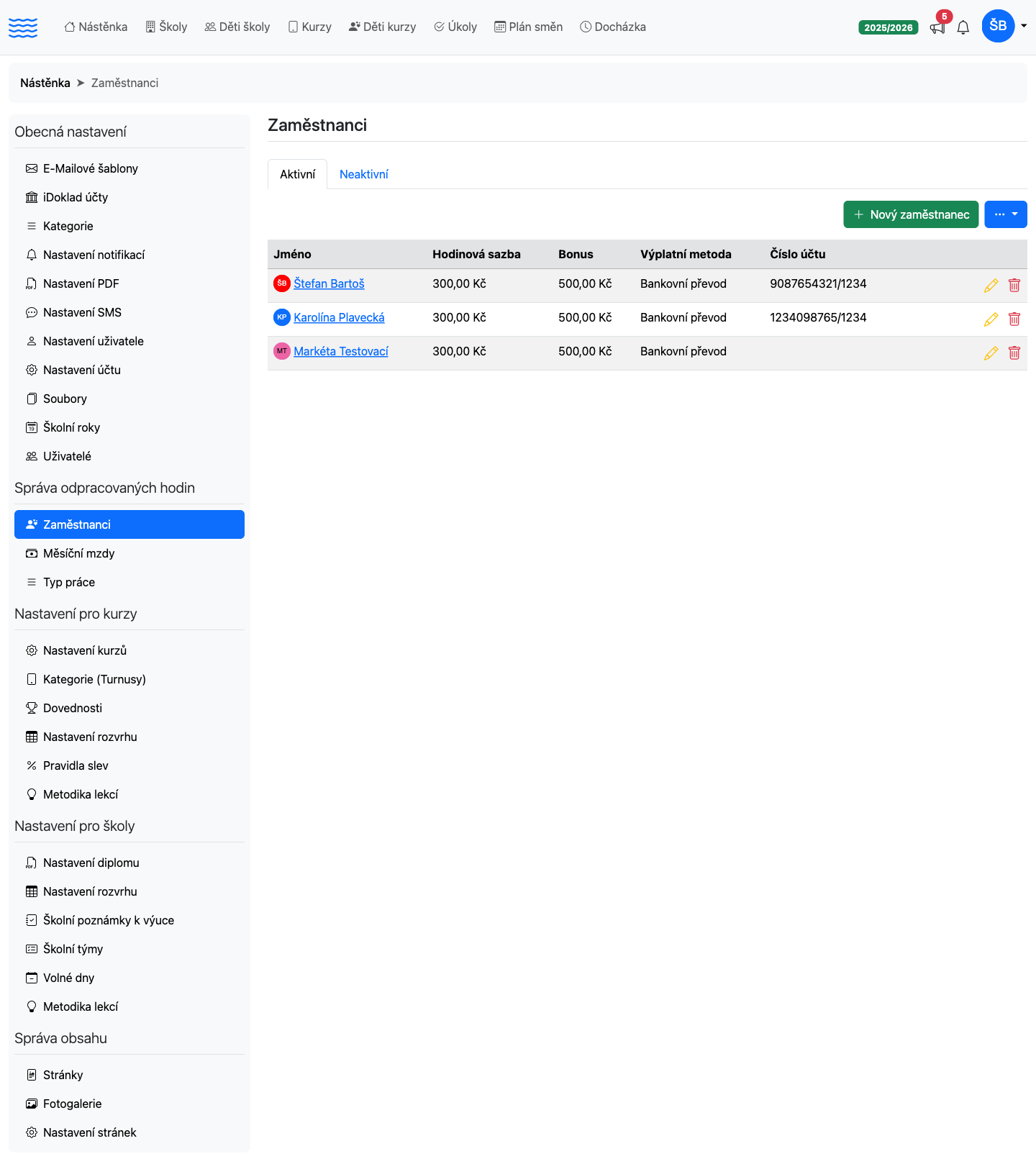
Stránka zobrazuje tabulku aktivních zaměstnanců s těmito sloupci:
| Sloupec | Popis |
|---|---|
| Jméno | Celé jméno; interní poznámka je signalizována žlutým trojúhelníkem. U zaměstnance, který se nemá zobrazovat v docházce, je pod jménem štítek „Mimo docházku“. |
| Hodinová sazba | Odměna za jednu odpracovanou hodinu. |
| Bonus | Celkový pevný bonus připočtený k výplatě. |
| Výplatní metoda | Bankovní převod / Hotovost / Faktura / Jiné. |
| Číslo účtu | Číslo bankovního účtu pro převod. |
Záložka Aktivní zobrazuje aktuální zaměstnance. Záložka Neaktivní zobrazuje deaktivované záznamy.
Přidání nového zaměstnance
-
Klikněte na zelené tlačítko Nový zaměstnanec v pravém horním rohu stránky.
-
Vyplňte povinná pole formuláře (viz tabulka níže).
-
Klikněte na tlačítko Uložit.
Po úspěšném uložení se zobrazí potvrzovací zpráva „Zaměstnanec byl úspěšně vytvořen.“
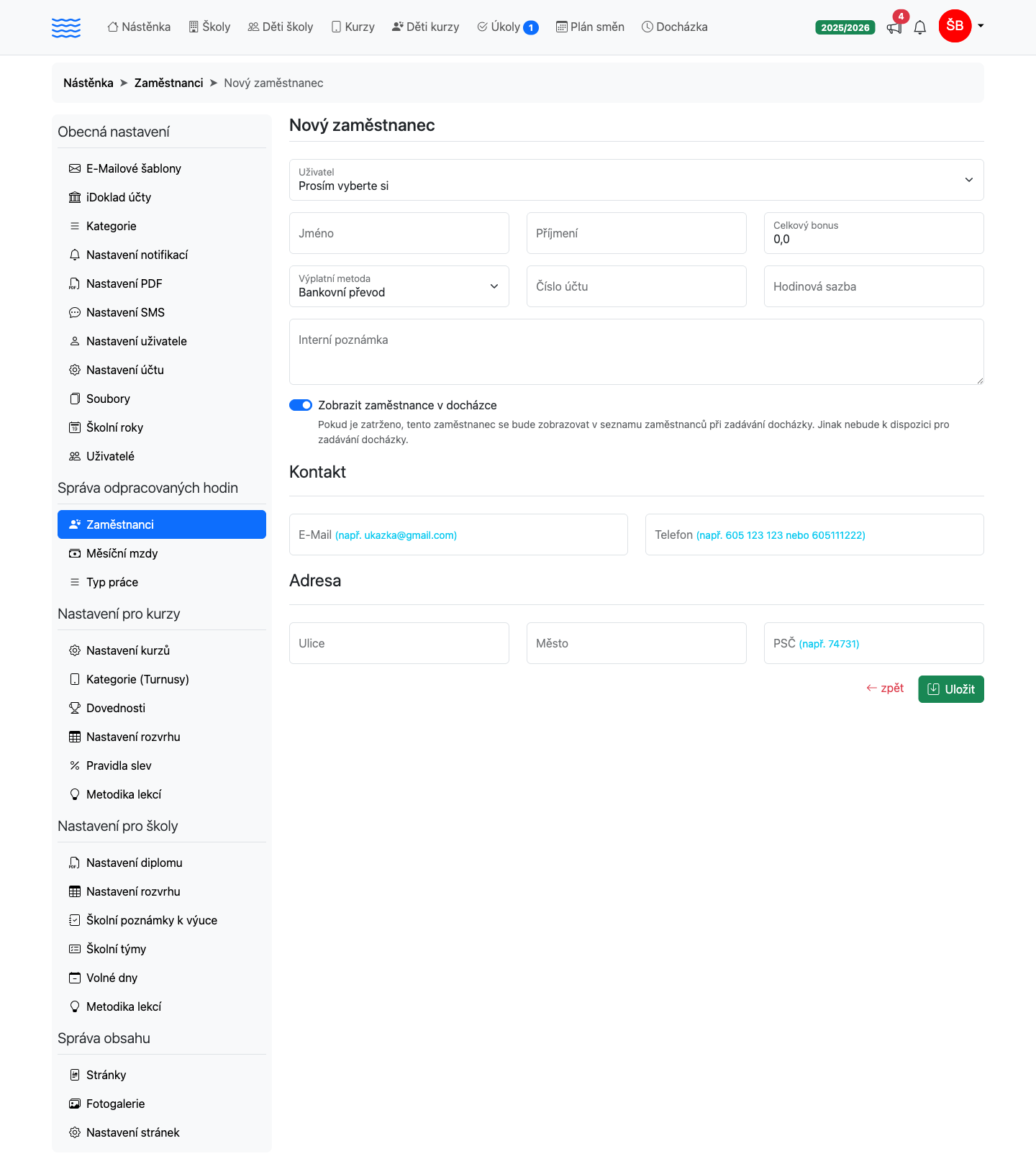
Popis polí formuláře
| Pole | Povinné | Popis |
|---|---|---|
| Uživatel | Ne | Propojení se stávajícím uživatelským účtem instruktora. Po výběru se jméno a příjmení doplní automaticky. |
| Jméno | Ano (bez uživatele) | Křestní jméno zaměstnance. |
| Příjmení | Ano (bez uživatele) | Příjmení zaměstnance. |
| Hodinová sazba | Ano | Odměna za hodinu práce (v Kč). |
| Celkový bonus | Ne | Pevná částka bonusu přidávaná k výplatě. |
| Výplatní metoda | Ano | Výběr z: Bankovní převod, Hotovost, Faktura, Jiné. |
| Číslo účtu | Ne | Číslo bankovního účtu pro výplatu převodem. |
| Interní poznámka | Ne | Soukromá poznámka viditelná pouze administrátorům. |
| Zobrazit zaměstnance v docházce | — | Přepínač: pokud je aktivní, zaměstnanec se zobrazuje při zadávání odpracovaných hodin. |
| Ne | Kontaktní e-mailová adresa zaměstnance. | |
| Telefon | Ne | Kontaktní telefonní číslo (např. 605 123 123). |
| Ulice | Ne | Ulice a číslo popisné. |
| Město | Ne | Obec trvalého bydliště. |
| PSČ | Ne | Poštovní směrovací číslo (např. 74731). |
Pozor: Každý uživatelský účet lze propojit pouze s jedním záznamem zaměstnance. Pokud je vybraný uživatel již propojen s jiným zaměstnancem, uložení se nezdaří.
Úprava zaměstnance
-
V řádku zaměstnance klikněte na ikonu tužky (editace).
-
Upravte požadovaná pole.
-
Klikněte na tlačítko Uložit.
Deaktivace zaměstnance
Deaktivace zaměstnance jej skryje z aktivního seznamu, ale zachová veškerou historii odpracovaných hodin a výplatních pásek.
-
V řádku zaměstnance klikněte na ikonu koše.
-
Zobrazí se okno aplikace s přehledem důsledků. Potvrďte tlačítkem Deaktivovat.
Po deaktivaci dojde automaticky k těmto změnám:
-
Zaměstnanec je odebrán ze všech dosud naplánovaných směn.
-
Propojení s uživatelským účtem je zrušeno.
-
Odpracované hodiny a výplatní pásky zůstávají zachovány.
Pozor: Přiřazení do směn a propojení s uživatelským účtem je po reaktivaci nutné obnovit ručně — systém je automaticky neobnoví.
Reaktivace neaktivního zaměstnance
-
Přejděte na záložku Neaktivní.
-
V řádku zaměstnance klikněte na ikonu obnovení (šipka doleva).
-
Potvrďte dialogové okno.
Po reaktivaci je zaměstnanec znovu viditelný v aktivním seznamu. Přiřazení do směn a propojení s uživatelským účtem je nutné nastavit ručně.
Hromadná SMS zaměstnancům
Pokud mají zaměstnanci v záznamu vyplněné telefonní číslo, zobrazí se v pravém horním rohu stránky rozbalovací nabídka s možností Odeslat SMS. Tato funkce umožňuje odeslat zprávu všem zaměstnancům s platným telefonním číslem najednou.
A co dál
Jakmile máte zaměstnance v registru, přejděte na Plán směn a začněte jim přidělovat konkrétní termíny — bez záznamu v registru to není možné. Chcete-li, aby měl zaměstnanec také přístup do aplikace, pozvěte ho přes Pozvání nového uživatele a nastavte mu odpovídající oprávnění v sekci Uživatelé a role.