Měsíční mzdy
Měsíční mzdy slouží k záznamu a sledování výplat jednotlivých zaměstnanců za každý kalendářní měsíc. Systém automaticky vypočítá mzdu z odpracovaných hodin; administrátor může výpočet ručně přepsat a po vyplacení záznam uzamknout stavem Zaplaceno.
Předpoklady
-
Zaměstnanec musí mít v nastavení vyplněnou hodinovou sazbu a preferovanou výplatní metodu.
-
Všechny odpracované hodiny za daný měsíc musí být schváleny nebo zamítnuty — záznamy ve stavu Čeká na schválení znemožní vytvoření mzdy.
-
Zaměstnanec musí mít alespoň jednu odpracovanou hodinu v daném měsíci.
Přehled mezd
Sekci otevřete přes postranní nabídku Nastavení → Měsíční mzdy.
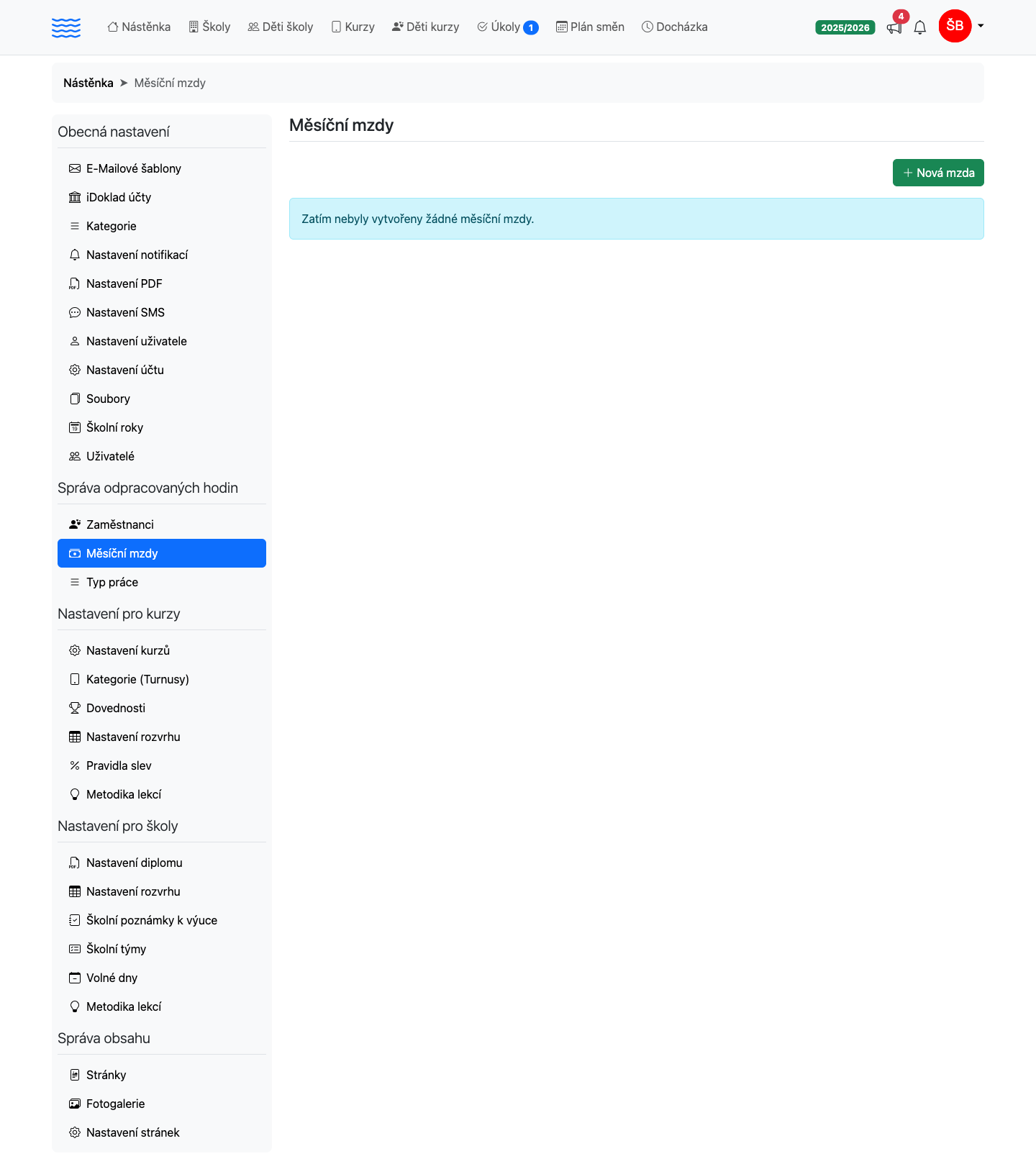
Při prvním otevření sekce uvidíte prázdný přehled s nadpisem Zatím žádné měsíční mzdy a vysvětlením, že mzda se uzavírá po měsících — sečte odpracované hodiny zaměstnance a zamkne je. Tlačítko + Nová mzda je v pravém horním rohu. Jakmile mzdy vytvoříte, zobrazí se zde tabulka. Stav výplaty zvýrazňuje barevný štítek ve sloupci Stav:
| Barva štítku | Stav výplaty |
|---|---|
| Červená | Nezaplaceno |
| Žlutá | Po splatnosti |
| Modrá | Částečně zaplaceno |
| Šedá | Zaplaceno |
Tabulka obsahuje sloupce: Zaměstnanec, Hodiny, Bonus (viditelný na širokých obrazovkách), Mzda a Stav.
Tlačítkem se třemi tečkami (ikona ⋮) vpravo od názvu měsíce lze vygenerovat souhrnné PDF Rekapitulace mzdy pro celý měsíc. Jednotlivé PDF výplatní lístky jsou dostupné přes ikonu PDF v každém řádku.
Vytvoření nové mzdy
-
Klikněte na zelené tlačítko + Nová mzda v pravém horním rohu přehledu.
-
V poli Zaměstnanec vyberte zaměstnance ze seznamu.
-
Vyplňte pole Měsíc (1–12) a Rok.
-
Klikněte na Uložit.
Pozor: Zaměstnance, měsíc a rok nelze po uložení záznamu změnit. Pokud je třeba opravit tuto kombinaci, smažte záznam a vytvořte nový.
Systém při uložení automaticky doplní hodnoty Hodiny, Bonus a Mzda na základě schválených odpracovaných hodin a nastavení zaměstnance.
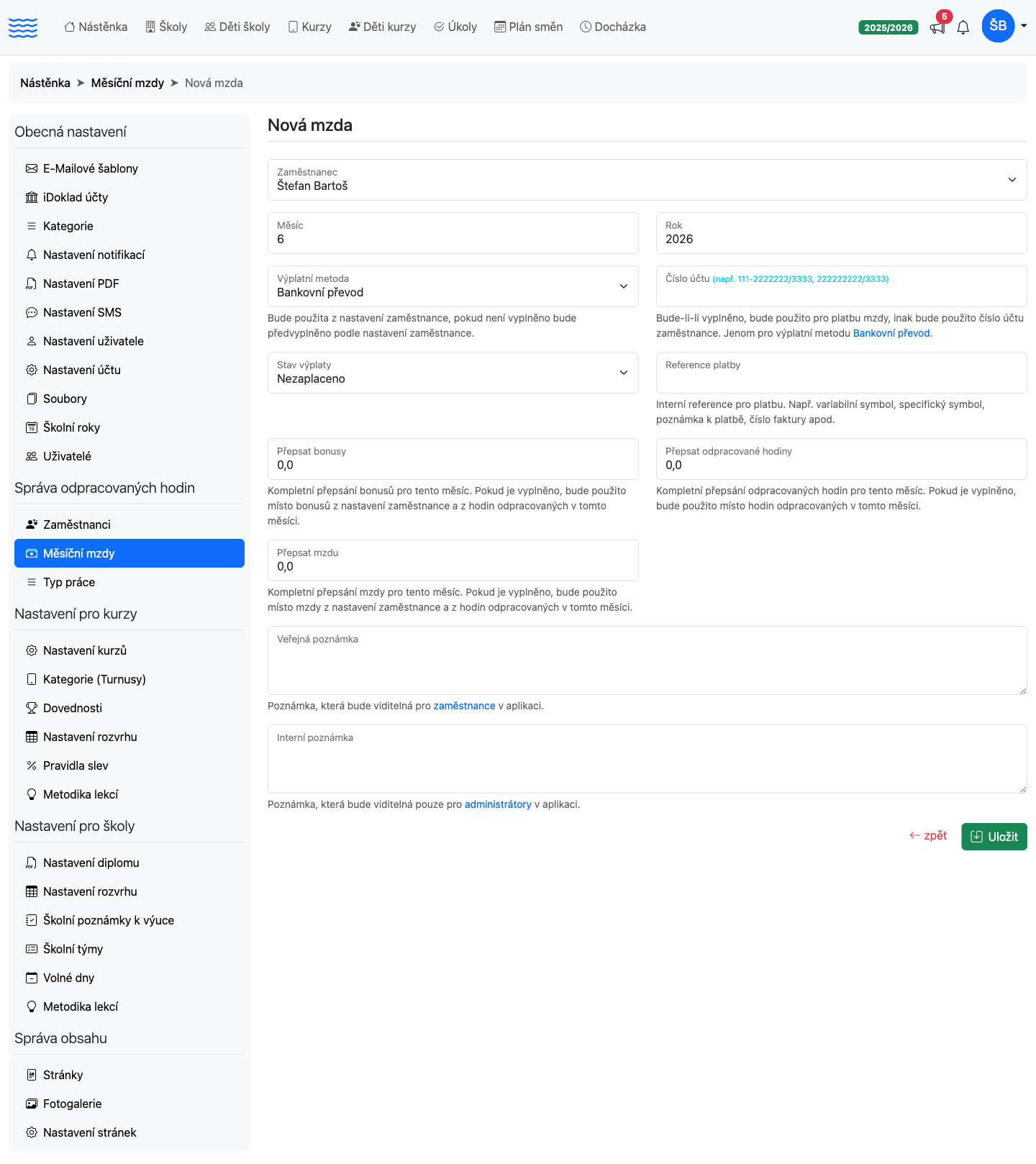
Úprava záznamu mzdy
U mzdy, která ještě není ve stavu Zaplaceno, klikněte na jméno zaměstnance v přehledu nebo na ikonu tužky na konci řádku.
Přehled polí formuláře
| Pole | Popis |
|---|---|
| Zaměstnanec | Pouze pro čtení po uložení |
| Měsíc / Rok | Pouze pro čtení po uložení |
| Výplatní metoda | Bankovní převod / Hotovost / Faktura / Jiné — předvyplněno z nastavení zaměstnance |
| Číslo účtu | Přepisuje číslo účtu ze zaměstnance; platí pouze pro metodu Bankovní převod |
| Stav výplaty | Nezaplaceno / Po splatnosti / Částečně zaplaceno / Zaplaceno |
| Reference platby | Interní poznámka k platbě (variabilní symbol, číslo faktury apod.) |
| Přepsat bonusy | Nahradí automaticky vypočtený bonus vlastní hodnotou |
| Přepsat odpracované hodiny | Nahradí počet hodin z docházky vlastní hodnotou |
| Přepsat mzdu | Nahradí celkovou vypočtenou mzdu vlastní hodnotou |
| Veřejná poznámka | Viditelná pro zaměstnance |
| Interní poznámka | Viditelná pouze pro administrátory |
Pole Přepsat bonusy, Přepsat odpracované hodiny a Přepsat mzdu jsou nepovinná. Pokud je hodnota nulová, systém použije automatický výpočet. Jakmile zadáte nenulovou hodnotu, přepíše odpovídající vypočtenou veličinu.
Výpočet mzdy
Automatický výpočet probíhá takto:
-
Hodiny = součet schválených odpracovaných hodin (s případným přesčasem) za daný měsíc.
-
Bonus = pevný bonus zaměstnance + součet bonusů z jednotlivých hodin.
-
Mzda = Hodiny × hodinová sazba zaměstnance + Bonus.
Pokud jsou vyplněna přepisovací pole, nahradí příslušnou hodnotu v tomto pořadí: nejprve hodiny, poté bonus, nakonec mzdu.
Uzamčení mzdy po výplatě
Nastavte pole Stav výplaty na hodnotu Zaplaceno a uložte.
Pozor: Záznam se stavem Zaplaceno nelze dále upravovat ani smazat. Stav je nevratný. Před nastavením na Zaplaceno ověřte správnost všech údajů.
V přehledu pak u tohoto řádku zmizí ikony tužky a koše i odkaz na jméno zaměstnance — zůstane jen ikona PDF pro stažení výplatního lístku.
Smazání záznamu mzdy
Klikněte na ikonu koše na konci řádku v přehledu. U záznamů ve stavu Zaplaceno se ikona koše (ani tužky) v řádku vůbec nezobrazuje — takový záznam smazat nelze.
Tisk výplatního lístku (PDF)
-
Jednotlivý lístek: ikona PDF na konci řádku zaměstnance otevře PDF v nové záložce.
-
Rekapitulace měsíce: tlačítko ⋮ u názvu měsíce → Rekapitulace mzdy — souhrnné PDF pro všechny mzdy v daném měsíci.
A co dál
Před vytvořením mzdy je nutné dokončit Schválení odpracovaných hodin — teprve poté systém správně spočítá základ pro výpočet výplaty. Podrobný přehled všech zaznamenaných směn a jejich stavů najdete v sekci Odpracované hodiny. Hodinové sazby a výplatní metody jednotlivých zaměstnanců nastavíte na jejich kartě v části Správa zaměstnanců.