Odpracované hodiny
Přehled odpracovaných hodin slouží k evidenci a schvalování skutečně odvedené práce instruktorů a dalších zaměstnanců. Každý záznam se vztahuje ke konkrétnímu dni, zaměstnanci a typu práce — a musí projít schválením, než se zahrne do výpočtu mzdy. Typ práce nese i kategorii (běžná práce, dovolená, nemocenská nebo propustka k lékaři), takže docházka zvládne evidovat i nepřítomnost, ne jen odpracovaný čas.
Kde to najdete
V hlavním menu klikněte na položku Docházka. Uvidíte tabulku s přehledem odpracovaných hodin pro aktuální měsíc. Instruktoři vidí pouze vlastní záznamy; administrátoři vidí záznamy všech zaměstnanců.
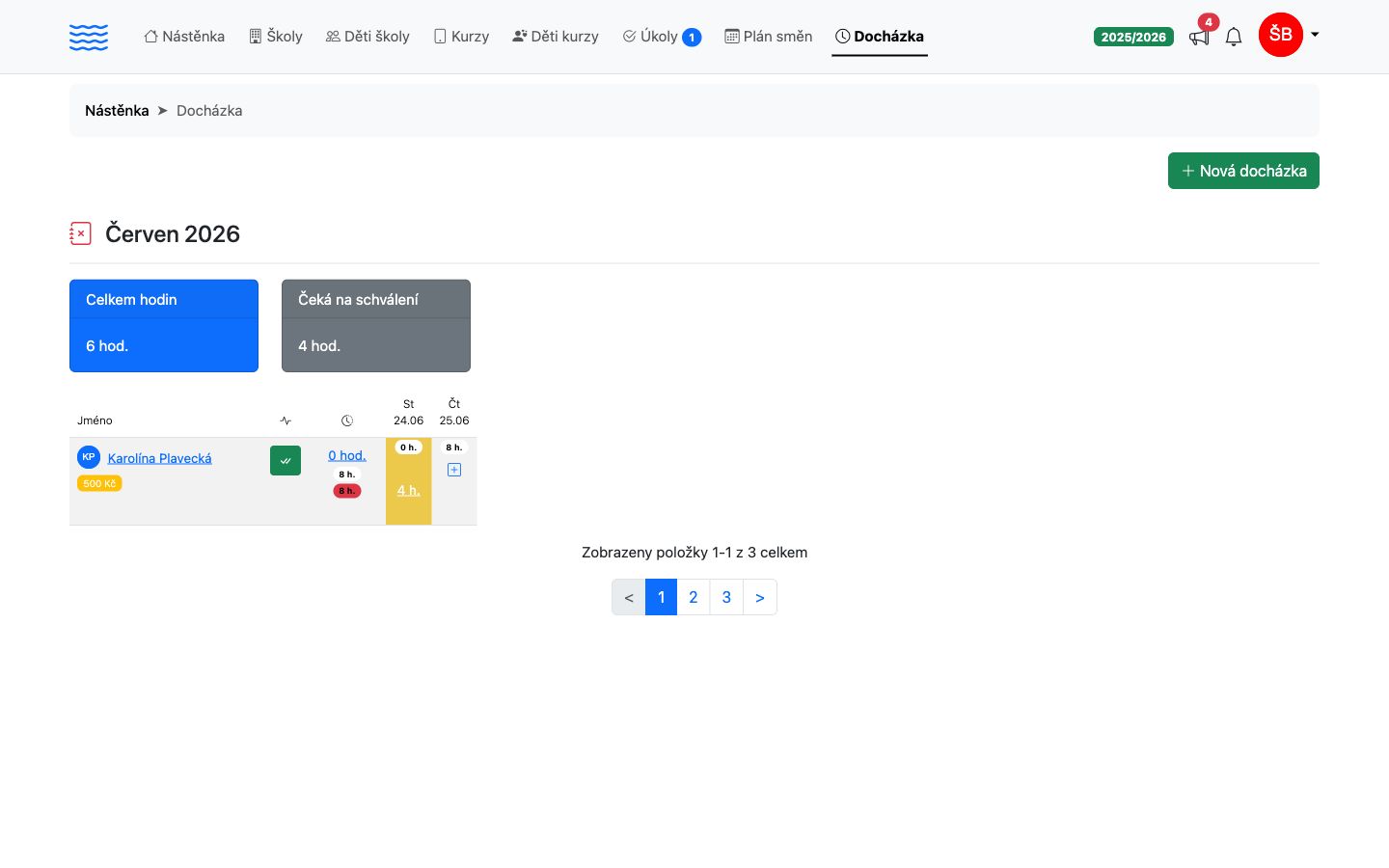
Pod tabulkou je sbalitelná sekce Legenda – co znamená každý prvek (ve výchozím stavu sbalená, rozbalíte kliknutím). Po rozbalení nejprve uvidíte přehled Typy práce a jejich barvy — každý typ práce s barvou nastavenou administrátorem (a ikonou kategorie, jde-li o absenci). Dále legenda vysvětluje, co znamená barva buňky (= typ práce, nikoli stav schválení), zelená fajfka v rohu (= schváleno), pilulka Plán, odznak rozdílu oproti plánu, žlutý odznak jednorázového bonusu, ikony kategorií nepřítomnosti, bublina se skutečným časem, tlačítko rychlého přidání z plánu a ikona uzavřeného měsíce. Řádky týkající se schvalování (tlačítka Schválit a Schválit všechny) a odznak Stálý bonus vidí v legendě jen administrátoři — instruktoři s pouze prohlížecím přístupem je neuvidí.
Přehled po měsících
Záznamy jsou řazeny po měsících — aktuální měsíc se zobrazí vždy jako první. Nad tabulkou najdete souhrnné karty:
| Karta | Co ukazuje |
|---|---|
| Celkem hodin | Součet všech hodin v měsíci (včetně případného extra času z typu práce) |
| Schváleno | Hodiny se stavem Schváleno (počítáno se stejným extra časem jako Celkem hodin) |
| Čeká na schválení | Hodiny čekající na schválení administrátorem (počítáno se stejným extra časem jako Celkem hodin) |
| Bonusy | Celková výše finančních bonusů za měsíc |
| Finance celkem | Celková odměna za měsíc (zobrazí se pouze po uzavření výplatního období) |
Díky stejnému výpočtu extra času platí: Celkem hodin = Schváleno + Čeká na schválení.
V záhlaví měsíce vidíte ikonu žurnálu: zelená znamená, že výplatní období bylo uzavřeno, červená, že je stále otevřené.
V řádku zaměstnance je u jeho jména vidět i odznak Stálý bonus (má-li nastavený stálý měsíční bonus) — na rozdíl od jednorázového bonusu k jednomu záznamu, který se zobrazuje přímo v buňce dne. Administrátor jej vidí vždy, instruktor až poté, co je jeho výplatní období za daný měsíc uzavřené. U celkového počtu hodin zaměstnance se dále zobrazuje odznak s plánovaným počtem hodin ze směnového plánu a v případě rozdílu i barevný odznak navíc (zeleně) nebo chybí (červeně). Porovnávají se zapsané hodiny se směnami, které už proběhly (do včerejška) — dnešní a budoucí směny se započítají, až proběhnou. Počítají se i záznamy čekající na schválení, příplatek za typ práce ne. Sedí-li zapsané hodiny s plánem, odznak se nezobrazí.
Jak přidat nový záznam
-
Klikněte na zelené tlačítko Nová docházka vpravo nahoře.
-
Vyplňte formulář (viz tabulka polí níže).
-
Klikněte na tlačítko Uložit.
Po úspěšném uložení se zobrazí hlášení Docházka byla úspěšně vytvořena a vrátíte se na přehled.
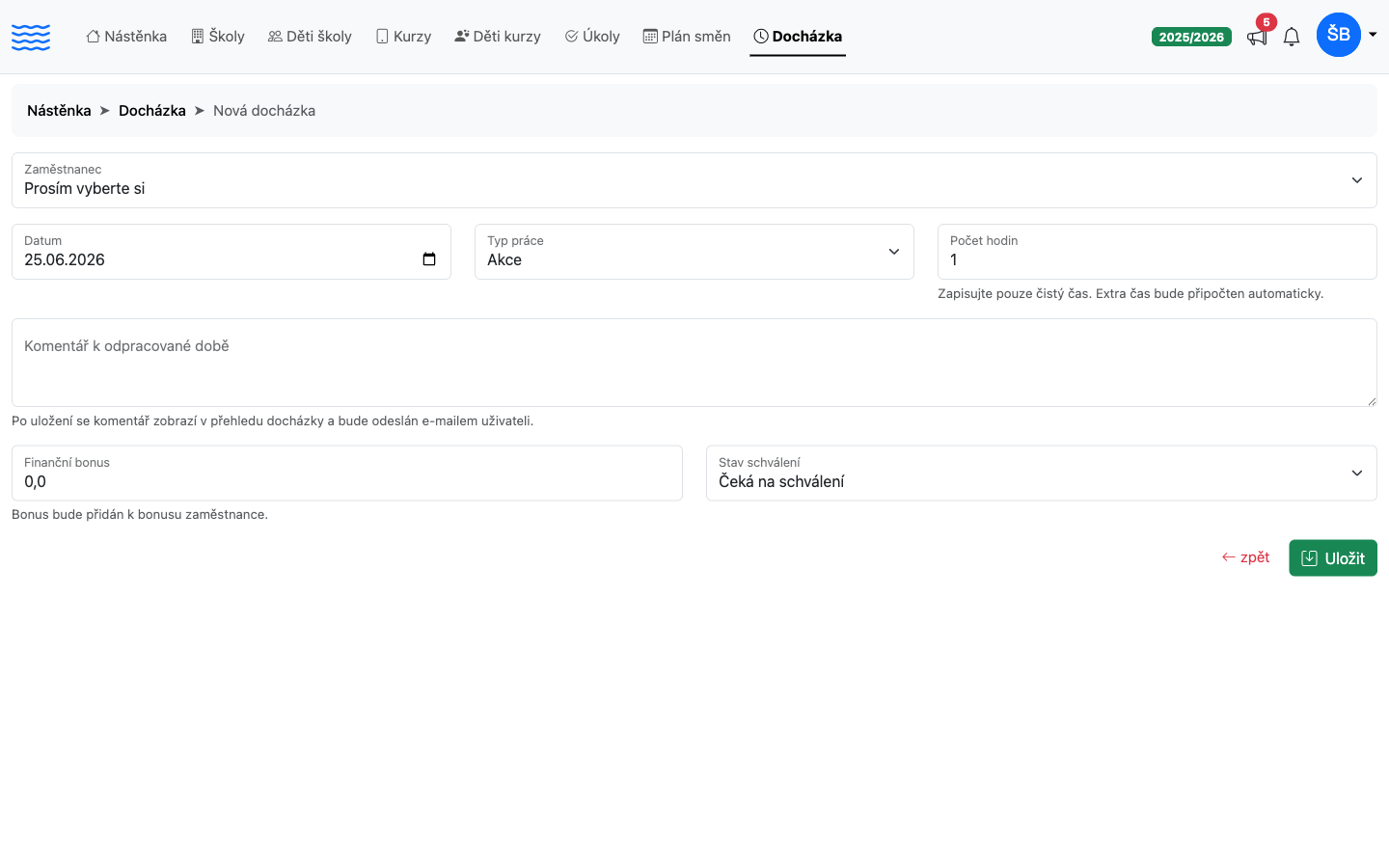
Pole formuláře
| Pole | Popis | Kdo vyplňuje |
|---|---|---|
| Zaměstnanec | Výběr ze seznamu aktivních zaměstnanců | Pouze admin |
| Datum | Den, ke kterému se hodiny vztahují | Všichni |
| Typ práce | Druh vykonané práce; kategorii (běžná práce, dovolená, nemocenská, propustka k lékaři) i barvu typu nastavuje administrátor v Nastavení → Typy práce | Všichni |
| Počet hodin | Čistý čas v hodinách (minimálně 0,1 h); případný extra čas z typu práce se připočítá automaticky | Všichni |
| Od | Čas příchodu (nepovinné) | Všichni |
| Do | Čas odchodu (nepovinné) | Všichni |
| Komentář k odpracované době | Volitelná poznámka; zobrazí se v přehledu a zašle se zaměstnanci e-mailem | Všichni |
| Finanční bonus | Jednorázový bonus přidaný k odměně zaměstnance | Pouze admin |
| Stav schválení | Schváleno nebo Čeká na schválení | Pouze admin |
Vyplníte-li pole Od i Do, počet hodin se dopočítá automaticky z rozsahu a přepíše ručně zadanou hodnotu; Do musí být později než Od. Obě pole vyplňte společně — samotné Od nebo samotné Do nestačí.
Instruktoři nemohou sami nastavit stav schválení — nový záznam se vždy uloží se stavem Čeká na schválení a čeká na akci administrátora.
Pozor: Datum lze zadat pouze v rozsahu od začátku předchozího měsíce do konce příštího měsíce. Záznamy v uzavřeném výplatním období nelze přidávat ani mazat.
Přidání hodin z plánu směn
Pokud má zaměstnanec naplánovanou směnu a ta ještě nebyla zaevidována, zobrazí se v denní buňce tabulky ikona + (plus ve čtverci) s nápovědou „Přidat docházku z plánované směny“ při najetí myší. Kliknutím na ni se automaticky vytvoří záznam s počtem hodin z plánu a typem práce kategorie „Práce“ (absenci takto přidat nelze). Po přidání zůstanete na stejné stránce a měsíci, který jste měli otevřený.
Jak upravit nebo smazat záznam
-
Klikněte na hodnotu hodin v buňce tabulky — je-li záznam možné upravit, jde o odkaz, který otevře formulář pro úpravu; jinak se hodnota zobrazí jako prostý text, na který nejde kliknout.
-
Administrátoři mohou upravit libovolný záznam s výjimkou záznamů v uzavřeném výplatním období.
-
Instruktoři mohou upravovat pouze vlastní záznamy, které ještě nebyly schváleny; jakmile je záznam schválen, mohou ho už jen prohlížet.
-
Záznam smazat může pouze administrátor — ikonou koše na stránce Celkový přehled odpracovaných hodin daného zaměstnance (v hlavním přehledu tlačítko pro smazání není).
Pozor: Záznamy v uzavřeném výplatním období nelze upravovat ani smazat.
Schvalování hodin
Po přidání záznamu instruktorem se stav nastaví na Čeká na schválení. Administrátor může:
-
Schválit jednotlivý záznam — klikněte na hodnotu hodin v tabulce, otevřete editaci a změňte pole Stav schválení na Schváleno.
-
Schválit všechny záznamy zaměstnance najednou — v řádku zaměstnance klikněte na zelené tlačítko s ikonou zaškrtnutí (zobrazí se jen tehdy, existují-li záznamy čekající na schválení). Systém zobrazí potvrzovací dialog; potvrďte kliknutím na Potvrdit.
Hromadné schválení (tlačítko Schválit všechny) i rychlé přidání hodin z plánu vás nechá na stejné stránce a měsíci, který jste měli otevřený — stránkování se nemění. Po uložení jednotlivého schválení přes editační formulář se naopak vrátíte na první stránku přehledu.
Schválený záznam poznáte podle malé zelené fajfky v pravém horním rohu buňky (při najetí myší se zobrazí popisek „Schváleno“). Barva samotné buňky se schválením nemění — vždy odpovídá barvě typu práce, případně šedé, pokud typ práce barvu nemá nastavenou.
Stavy schválení
| Stav | Popis |
|---|---|
| Čeká na schválení | Záznam přidal instruktor nebo byl vytvořen ručně; administrátor jej ještě neschválil |
| Schváleno | Administrátor záznam schválil; hodiny se počítají do výpočtu mzdy |
Celkový přehled hodin zaměstnance
Pro zobrazení všech hodin konkrétního zaměstnance za libovolný měsíc klikněte na číslo v sloupci se symbolem hodin (ikona hodin s šipkou) v řádku zaměstnance. Otevře se stránka Celkový přehled odpracovaných hodin se seznamem záznamů seřazeným podle data. U každého záznamu je vidět i typ práce (s ikonou kategorie u absencí) a přesný čas Od–do, pokud byl zadán. Ikona tužky pro úpravu a ikona koše pro smazání se zobrazí jen tehdy, pokud danou akci smíte provést (viz pravidla v sekci výše) a měsíc není uzavřený.
Uzavření výplatního období
Jakmile administrátor uzavře výplatní období (měsíc) pro daného zaměstnance, zobrazí se v přehledu ikona zámku. Záznamy v uzavřeném období nelze upravovat ani mazat. Z rolovací nabídky (tři tečky v záhlaví měsíce) je pak možné vygenerovat PDF s rekapitulací mzdy.
A co dál
Jakmile instruktoři záznamy zaevidují, administrátor je může hromadně potvrdit na stránce Schválení odpracovaných hodin. Schválené hodiny pak tvoří základ pro výpočet v sekci Měsíční mzdy, kde se uzavírají výplatní období a lze vygenerovat PDF rekapitulaci. Pokud chcete záznamy předvyplňovat automaticky z naplánovaných bloků, přečtěte si, jak funguje Plán směn.