Nastavení webových stránek
Nastavení webových stránek umožňuje přizpůsobit veřejnou prezentaci vaší plavecké školy – od loga a barevného schématu až po SEO texty, které vidí zákazníci i vyhledávače. Všechny změny se projeví okamžitě po uložení.
Předpoklady
-
Přihlášení jako administrátor s oprávněním ke správě obsahu.
-
Webové stránky musí být aktivní (modul Články).
Kde nastavení najdete
-
V hlavním menu přejděte do sekce Nastavení.
-
Klikněte na položku Nastavení stránek.
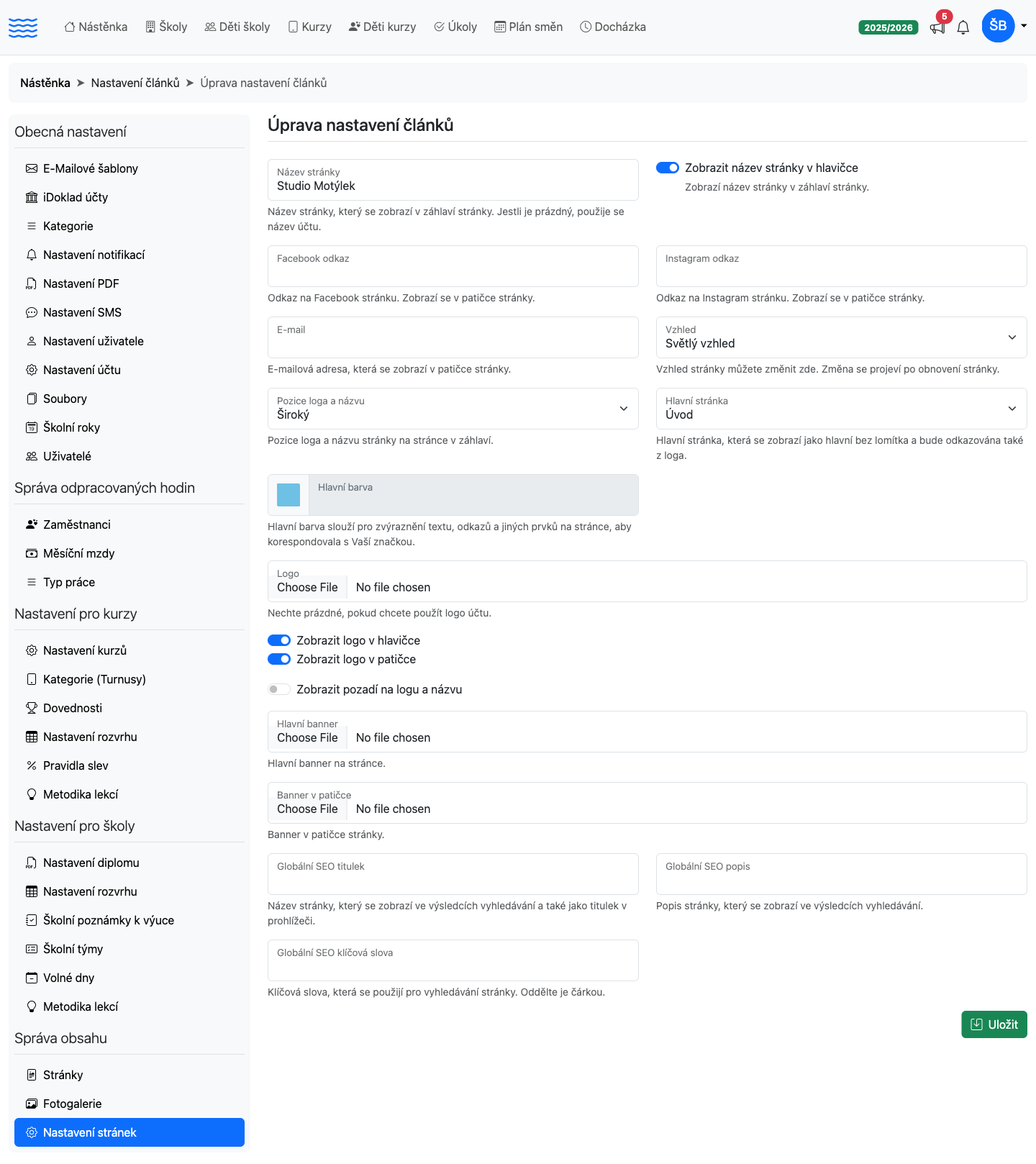
Základní informace o stránce
| Pole | Popis |
|---|---|
| Název stránky | Název zobrazený v záhlaví stránky. Pokud je prázdný, použije se název účtu. |
| Zobrazit název stránky v hlavičce | Přepínač – zapíná nebo vypíná zobrazení názvu v záhlaví. |
| Hlavní stránka | Stránka, která se zobrazí jako úvodní (bez lomítka v URL) a na niž odkazuje logo. |
| Facebook odkaz | Celá URL Facebook stránky vaší školy – zobrazí se v patičce. |
| Instagram odkaz | Celá URL Instagram profilu – zobrazí se v patičce. |
| Kontaktní e-mailová adresa zobrazená v patičce stránky. |
Vzhled stránky
Téma a rozvržení
| Pole | Popis | Možnosti |
|---|---|---|
| Vzhled | Barevný motiv stránek. | Světlý vzhled / Tmavý vzhled |
| Pozice loga a názvu | Zarovnání záhlaví stránky. | Široký / Středový |
| Zobrazit logo v hlavičce | Přepínač – zobrazí nebo skryje logo v záhlaví. | – |
| Zobrazit logo v patičce | Přepínač – zobrazí nebo skryje logo v patičce. | – |
| Zobrazit pozadí na logu a názvu | Přepínač – přidá barevné pozadí za logo a název v záhlaví. | – |
Hlavní barva
Pole Hlavní barva obsahuje barevný výběrník. Kliknutím na barevný čtverec otevřete paletu, z níž vyberete barvu odpovídající vaší značce. Zvolená barva se použije pro zvýraznění odkazů, tlačítek a dalších prvků na stránce.
Pozor: Hodnotu barvy zadávejte ve formátu HEX (např.
#003c8e). Neplatný formát bude zamítnut s chybovým hlášením.
Obrázky
Podporované formáty pro všechny obrázky: PNG, JPEG, JPG, WEBP, GIF.
| Pole | Doporučené rozměry | Popis |
|---|---|---|
| Logo | 120 × 120 px | Logo vaší školy zobrazované v záhlaví a patičce. |
| Hlavní banner | 2560 × 350 px | Velký obrázek zobrazený v horní části úvodní stránky. |
| Banner v patičce | 2560 × 200 px | Obrázek zobrazený v dolní části každé stránky. |
Nahrání obrázku
-
Klikněte na pole příslušného obrázku (např. Logo), nebo do něj soubor rovnou přetáhněte myší z počítače.
-
Pokud jste klikli, vyberte soubor z počítače – pole pak zobrazí jeho název.
-
Klikněte na tlačítko Uložit – obrázek se nahraje a zobrazí náhled.
Odstranění obrázku
-
U nahraného obrázku klikněte na ikonu koše v pravém horním rohu náhledu.
-
Obrázek bude odstraněn a systém zobrazí potvrzení o odebrání.
Pozor: Odstranění obrázku je nevratné. V případě potřeby je nutné soubor nahrát znovu.
SEO nastavení
Sekce SEO umožňuje nastavit globální metadata, která vyhledávače (Google, Bing) zobrazují ve výsledcích hledání.
| Pole | Popis |
|---|---|
| Globální SEO titulek | Titulek zobrazený ve výsledcích vyhledávání a v záložce prohlížeče. |
| Globální SEO popis | Krátký popis (meta description) zobrazený pod titulkem ve výsledcích hledání. |
| Globální SEO klíčová slova | Klíčová slova pro vyhledávače – oddělte je čárkou (např. plavání, kurzy, děti). |
Pozor: Tato nastavení jsou globální a platí pro celý web. Jednotlivé stránky (Články) mohou mít vlastní SEO metadata, která mají přednost.
Uložení změn
Po vyplnění všech polí klikněte na tlačítko Uložit v pravém dolním rohu formuláře. Systém zobrazí potvrzení „Nastavení článků bylo úspěšně upraveno.“ Pokud formulář obsahuje chybu (např. neplatný formát barvy nebo URL), pole s chybou se červeně zvýrazní a změny se neuloží.
A co dál
Jakmile je základní vzhled webu nastaven, přirozeným dalším krokem je obohatit stránky o fotografie — jak spravovat alba a řídit viditelnost snímků popisuje článek Fotogalerie, konkrétní postup nahrávání pak najdete v návodu Nahrání fotek do galerie. Pokud chcete upravit i další globální parametry vašeho účtu, například fakturační údaje nebo přístupová práva uživatelů, pokračujte do Nastavení účtu.