Nastavení notifikací
Nastavení notifikací umožňuje administrátorovi plavecké školy určit, které události spouštějí upozornění, jakými kanály jsou odesílána a komu jsou doručována. Správná konfigurace zajistí, že správní lidé dostávají relevantní informace bez zbytečného zahlcování.
Předpoklady
-
Přihlášení jako uživatel s rolí Administrátor nebo vyšší.
-
Oprávnění
Nastavení notifikacímusí být uděleno vaší roli (nastavuje se v části Vlastní role).
Přístup k nastavení
-
V levém menu vyberte položku Nastavení.
-
V bočním panelu nastavení klikněte na Nastavení notifikací (ikona zvonku).
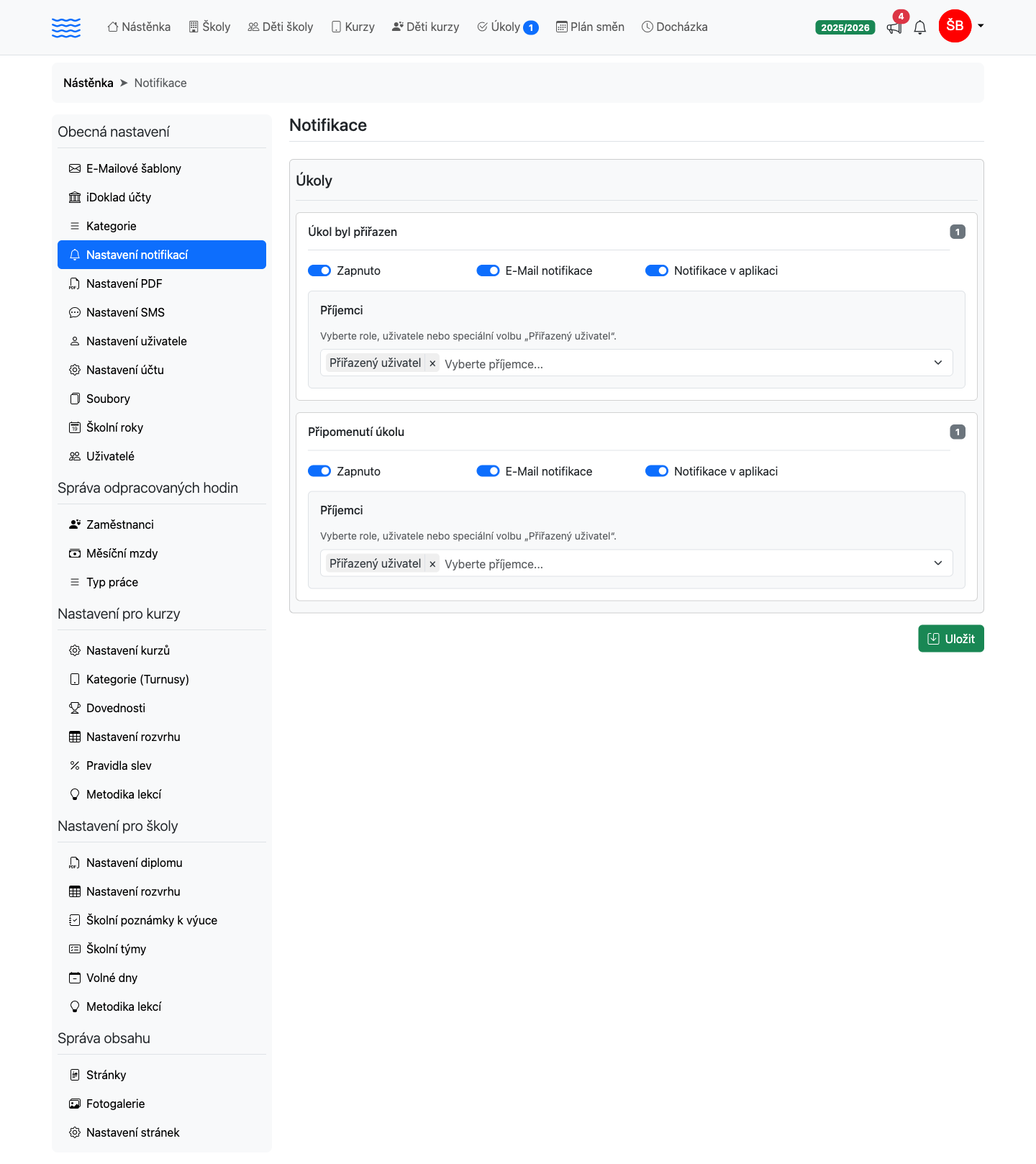
Stránka zobrazí přehled všech dostupných notifikací rozdělených do kategorií.
Přehled obrazovky
Každá kategorie je zobrazena jako samostatná karta. Aktuálně existují čtyři kategorie:
| Kategorie | Popis |
|---|---|
| Úkoly | Notifikace týkající se úkolů |
| Směny | Notifikace týkající se žádostí o změnu směny a hledání náhradníka |
| Lekce | Denní připomínka dnešních lekcí pro instruktora |
| Klientský portál | Notifikace pro rodiče v klientském portálu (náhradové lekce, čekací listina, připomínky lekcí) |
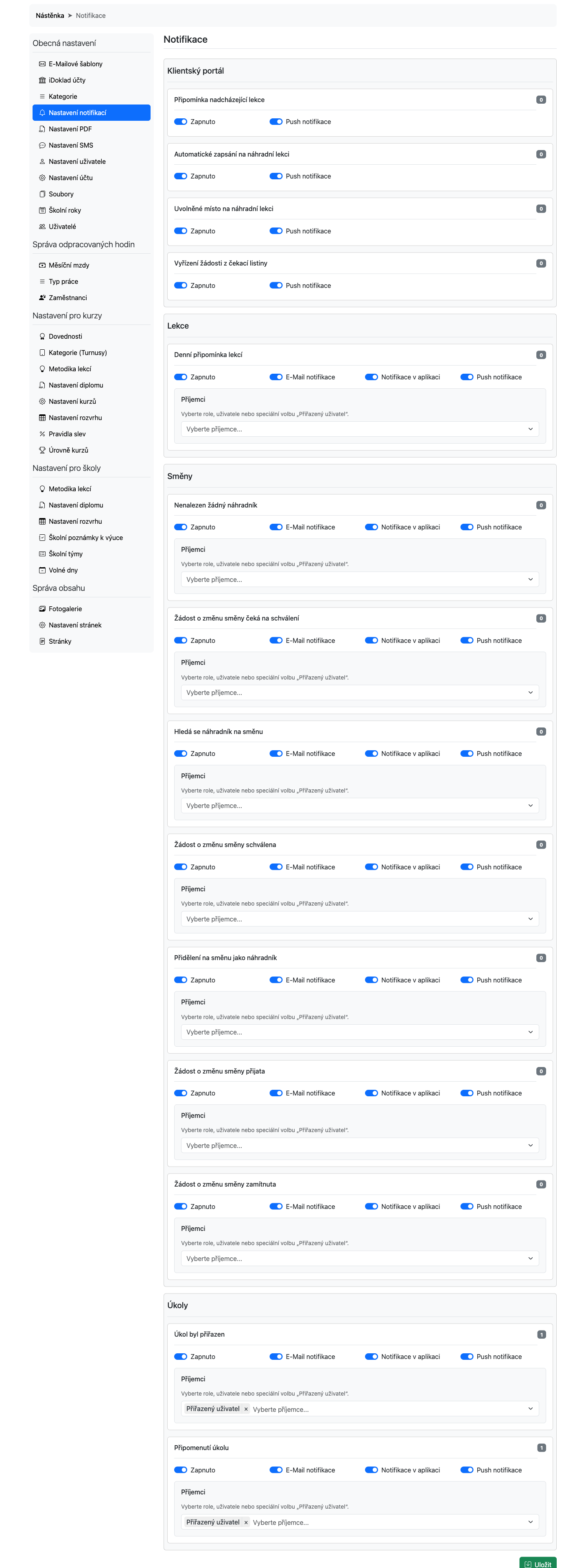
Uvnitř každé kategorie jsou jednotlivé události (typy notifikací).
Dostupné události
Úkoly
| Událost | Popis |
|---|---|
| Úkol byl přiřazen | Odesláno při přiřazení úkolu konkrétnímu uživateli |
| Připomenutí úkolu | Odesláno jako připomínka úkolu před jeho termínem |
Směny
| Událost | Popis |
|---|---|
| Žádost o změnu směny přijata | Odesláno, když instruktor podá žádost o změnu / uvolnění směny |
| Žádost o změnu směny čeká na schválení | Odesláno, když žádost o náhradníka čeká na schválení |
| Nenalezen žádný náhradník | Odesláno, když se pro uvolněnou směnu nepodařilo najít náhradníka |
| Hledá se náhradník na směnu | Odesláno, když se pro směnu hledá náhradník |
| Žádost o změnu směny schválena | Odesláno instruktorovi po schválení jeho žádosti |
| Přidělení na směnu jako náhradník | Odesláno instruktorovi, který byl přidělen jako náhradník za kolegu |
| Žádost o změnu směny zamítnuta | Odesláno instruktorovi, jehož žádost byla zamítnuta |
Lekce
| Událost | Popis |
|---|---|
| Denní připomínka lekcí | Odesláno každý den v 6:00 ráno instruktorovi, který má daný den lekci nebo jinou akci (např. schválenou směnu). E-mail obsahuje jejich seznam – čas začátku a název; pod ním je i typ (Kurzové plavání, Školní plavání se školou, nebo Speciální termín) |
Klientský portál
Kategorie Klientský portál je určena rodičům v klientské zóně. Na rozdíl od ostatních kategorií nabízí pouze kanál Push notifikace – SMS a e-maily k těmto událostem zůstávají beze změny a řídí se mimo toto nastavení. Kategorie také nemá pole Příjemci (viz Příjemci níže).
| Událost | Popis |
|---|---|
| Uvolněné místo na náhradní lekci | Odesláno rodiči, když se uvolní místo na náhradovou lekci vhodnou pro jeho dítě |
| Automatické zapsání na náhradní lekci | Odesláno rodiči, když systém dítě automaticky zapsal na uvolněné místo náhradové lekce |
| Vyřízení žádosti z čekací listiny | Odesláno rodiči, jakmile je jeho žádost o zařazení do čekací listiny schválena nebo zamítnuta |
| Připomínka nadcházející lekce | Odesláno rodiči večer předem (v 18:00) jako připomínka na zítřejší lekce jeho dítěte |
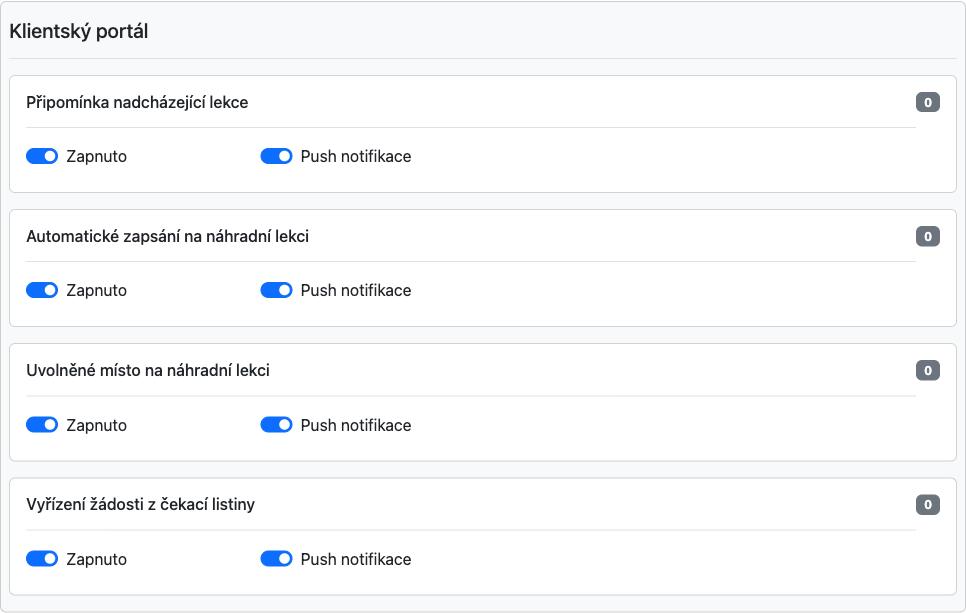
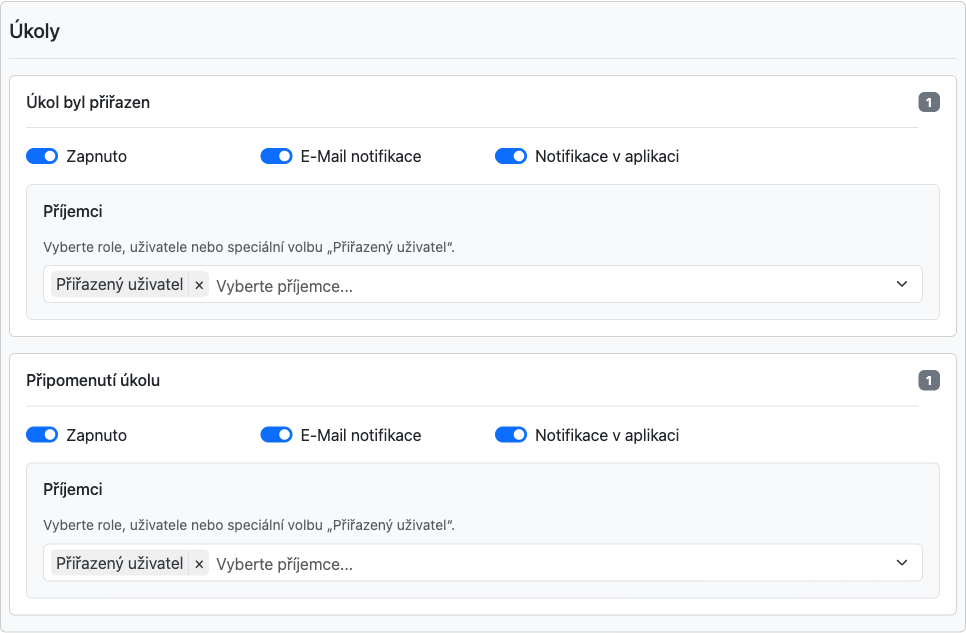
Nastavení jednotlivé notifikace
Každá notifikace obsahuje tři skupiny nastavení:
1. Zapnutí / vypnutí notifikace
Přepínač Zapnuto aktivuje nebo deaktivuje celou notifikaci. Když je přepínač vypnutý, žádný kanál ani příjemce nedostane upozornění – bez ohledu na ostatní nastavení.
2. Doručovací kanály
| Kanál | Popis |
|---|---|
| E-Mail notifikace | Notifikace je odeslána e-mailem na adresu příjemce |
| Notifikace v aplikaci | Upozornění se zobrazí ve zvonku v pravém horním rohu aplikace |
| Push notifikace | Notifikace se odešle jako systémové upozornění do nainstalované aplikace (PWA) na mobilu nebo počítači příjemce – i když aplikaci nemá zrovna otevřenou |
| SMS notifikace | Notifikace je odeslána SMS zprávou (pokud je kanál povolený) |
Pozor: Zobrazují se pouze kanály povolené systémovou konfigurací. Pokud kanál u dané události není viditelný, není pro ni dostupný.
Zapnutí kanálu Push notifikace u dané události určuje pouze to, že se pro ni push kanál vůbec používá. Aby konkrétní uživatel push notifikaci skutečně dostal, musí si ji navíc sám povolit přímo ve svém zařízení – tlačítkem Zapnout upozornění v Nastavení uživatele (u rodičů v klientském portálu kartou Upozornění na nástěnce). Bez tohoto individuálního zapnutí zůstává push kanál i při zapnutém přepínači neaktivní; ostatní kanály (e-mail, notifikace v aplikaci, SMS) tím nejsou nijak ovlivněny.
3. Příjemci
Pole Příjemci určuje, kdo notifikaci obdrží. Kliknutím do pole se zobrazí vyhledávací seznam se třemi skupinami voleb:
| Skupina | Možnosti | Popis |
|---|---|---|
| Automatické přiřazení | Přiřazený uživatel | Notifikace jde tomu, kdo je u záznamu nastaven jako odpovědný |
| Role | Administrátor, Instruktor | Notifikaci dostanou všichni aktivní uživatelé s danou rolí |
| Uživatelé | Konkrétní jméno | Notifikaci dostane pouze vybraný uživatel |
Lze vybrat více příjemců najednou – kombinaci rolí i konkrétních uživatelů.
Pozor: Pokud pole Příjemci zůstane prázdné, systém automaticky určí výchozí příjemce pro danou událost. Chcete-li notifikaci omezit na konkrétní osoby, vždy příjemce explicitně vyplňte.
U kategorie Klientský portál se pole Příjemci nezobrazuje vůbec – příjemcem je vždy konkrétně ten rodič, kterého se daná událost týká (např. rodič dítěte, pro které se uvolnilo místo na náhradové lekci), takže výběr zde není potřeba ani možný.
Uložení změn
Po dokončení úprav klikněte na tlačítko Uložit v pravém dolním rohu stránky. Systém uloží všechny notifikace najednou. Při úspěšném uložení se zobrazí zelená informační zpráva s počtem aktualizovaných záznamů.
Výchozí nastavení
Při prvním přístupu na stránku systém automaticky nastaví výchozí konfiguraci notifikací. Výchozí nastavení zapíná notifikace v aplikaci, e-mailem a push notifikacemi pro všechny události (u kategorie Klientský portál je od začátku k dispozici jen push kanál). SMS je ve výchozím stavu vypnutá.
Vaše úpravy zůstanou zachovány – systém doplní pouze nové typy notifikací, aniž by přepsal vaše nastavení. To platí i pro nové kategorie Směny, Lekce a Klientský portál zavedené společně s push notifikacemi: doplní se se stejnými výchozími hodnotami, jaké platily doteď (vše zapnuto), takže se stávajícím účtům chování nijak nezmění, dokud si nastavení sami neupraví. Skutečné doručení push notifikací navíc vyžaduje, aby si je každý uživatel (nebo rodič v klientském portálu) sám povolil ve svém zařízení – viz sekce Doručovací kanály výše.
Přijaté notifikace v aplikaci
Notifikace doručené do aplikace se zobrazí kliknutím na ikonu zvonku v pravém horním rohu. Panel zobrazuje všechny notifikace s možností filtrování na Vše / Nepřečtené. Tlačítko Označit vše jako přečtené označí naráz celou historii.
A co dál
Jakmile máte notifikace nastaveny, přečtěte si, jak s nimi pracovat v každodenním provozu – článek Jak pracovat s notifikacemi v aplikaci popisuje panel zvonku, filtrování nepřečtených zpráv i hromadné označení jako přečtené. Obsah e-mailů odesílaných na základě notifikací lze upravit v E-mailových šablonách. Protože notifikace z kategorie Úkoly jsou spouštěny přiřazením úkolu a připomínkami jejich termínu, vyplatí se také prohlédnout, jak celou agendu spravovat v sekci Vytváření a správa úkolů.