Jak pracovat s notifikacemi v aplikaci
Notifikace informují administrátory a instruktory o událostech v aplikaci — například o přiřazení úkolu nebo blížícím se termínu. Doručují se v reálném čase přímo do aplikace (zvoneček v horním panelu) a volitelně také e-mailem, SMS nebo jako push notifikace přímo do telefonu. Tato stránka popisuje, jak notifikace číst a označovat, a jak spravovat jejich nastavení na úrovni celého účtu.
Předpoklady
-
Přístup do administrace ProPlav.
-
Pro změnu nastavení notifikací celého účtu je potřeba oprávnění
Nastavení notifikací, které mají zpravidla pouze administrátoři. -
Každý přihlášený uživatel vidí a spravuje pouze své vlastní notifikace.
-
Push notifikace jsou volitelné — každý uživatel si je musí sám zapnout tlačítkem Zapnout upozornění v Uživatelském nastavení. Na iPhonu je navíc potřeba mít aplikaci nejprve přidanou na plochu — postup najdete v Přidání ProPlav na domovskou obrazovku.
Zvoneček — rychlý přehled nepřečtených notifikací
Ikonka zvonečku v pravém horním rohu navigační lišty zobrazuje počet nepřečtených notifikací. Jakmile budete mít nepřečtené notifikace, zobrazí se jejich počet přímo na ikonce — pokud přesáhne 99, zobrazí se hodnota 99+.
Kliknutím na zvoneček se otevře boční panel s přehledem posledních notifikací. Panel zobrazuje až 10 nejnovějších položek. Každá nepřečtená notifikace je označena modrou tečkou vlevo od nadpisu.
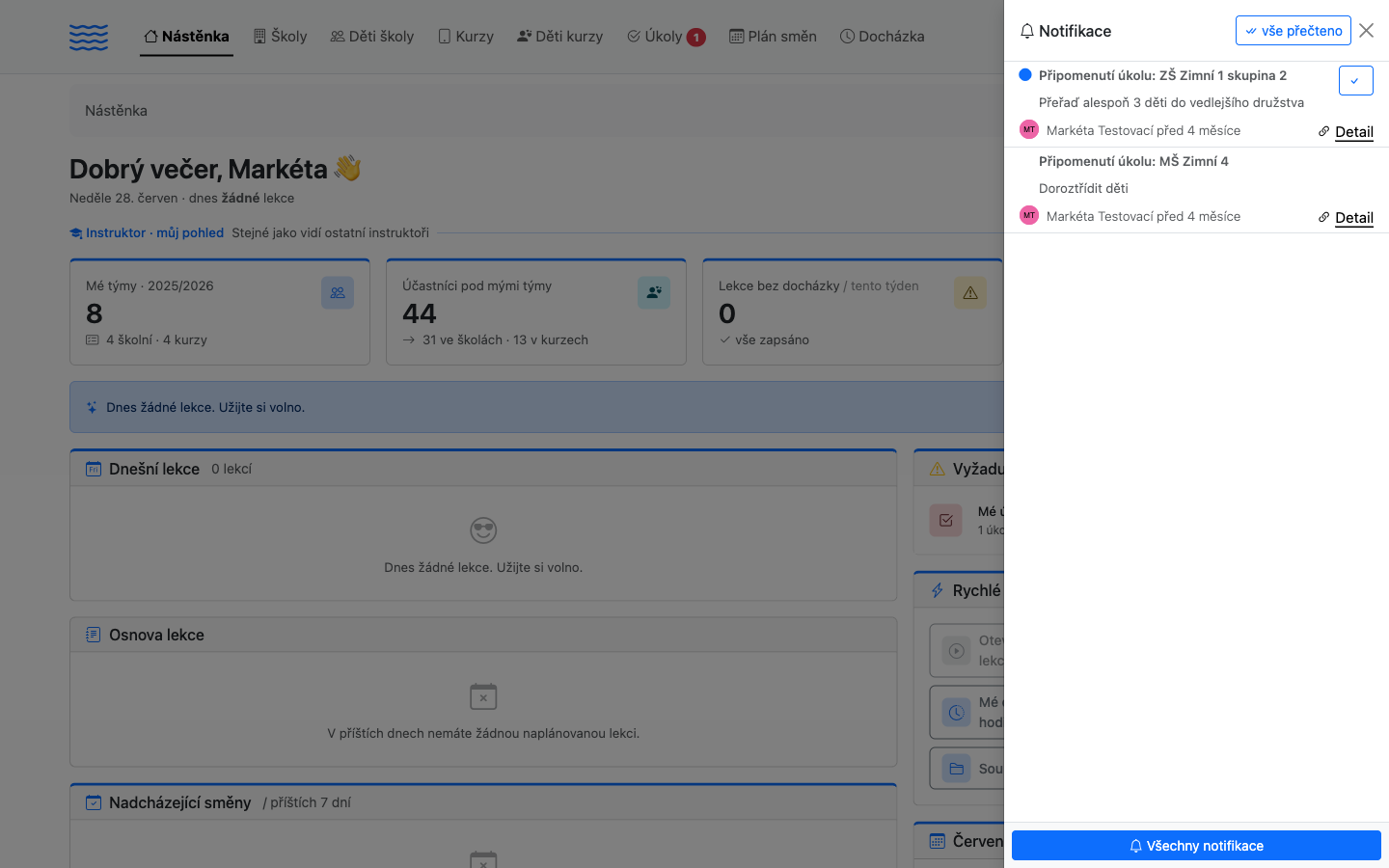
Akce dostupné v bočním panelu
| Akce | Popis |
|---|---|
| vše přečteno (tlačítko vpravo nahoře) | Označí všechny nepřečtené notifikace jako přečtené najednou. Systém zobrazí potvrzovací dialog. |
| Ikona fajfky (✓) u jednotlivé notifikace | Označí právě tuto notifikaci jako přečtenou. |
| Detail (odkaz u notifikace) | Přejde na záznam, ke kterému notifikace patří (např. na konkrétní úkol). |
| Všechny notifikace (tlačítko dole) | Otevře plný seznam notifikací. |
Plný seznam notifikací
Přejděte na Všechny notifikace kliknutím na odkaz v zápatí bočního panelu nebo přímo na text „Notifikace“ v jeho záhlaví.
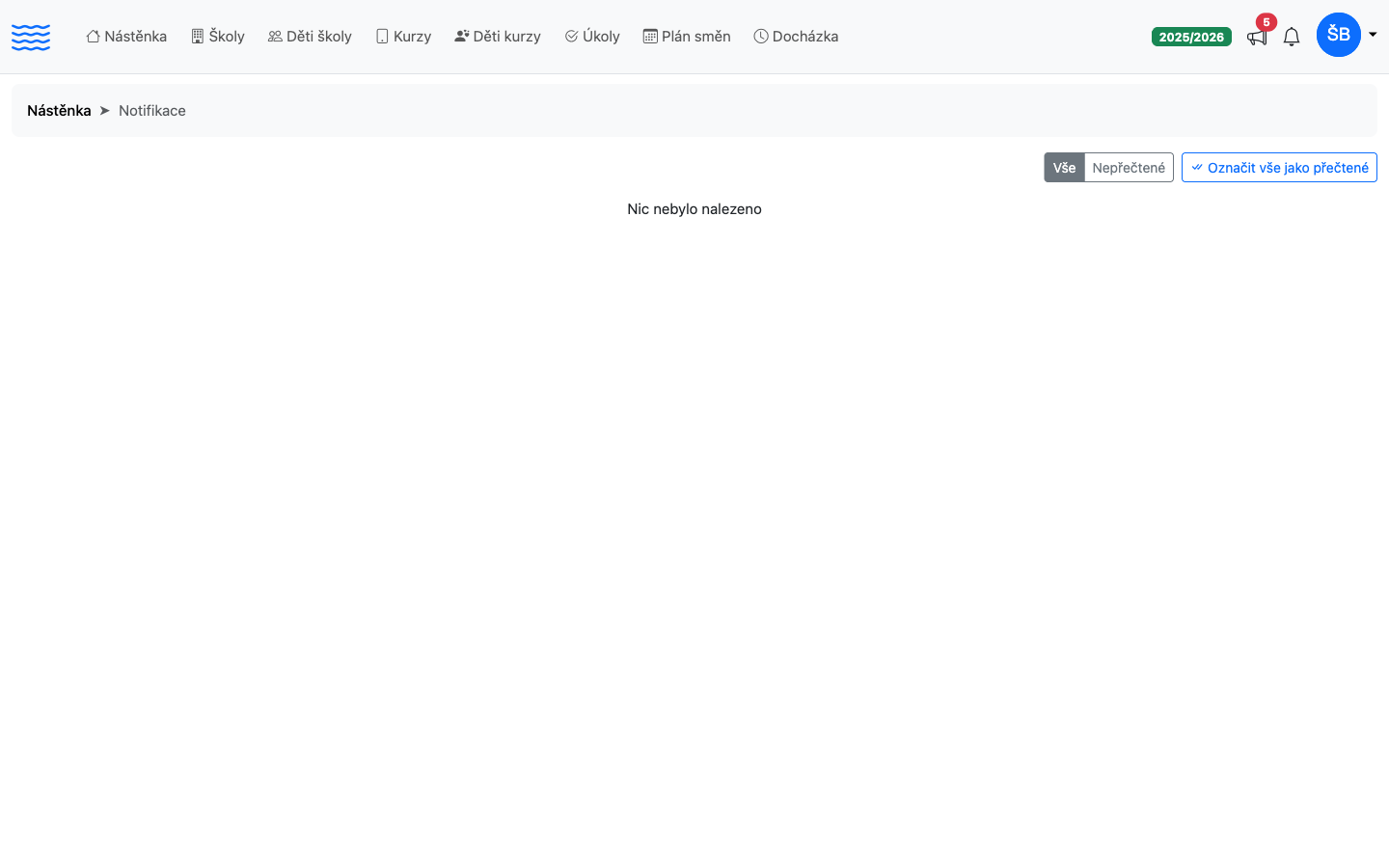
Snímek zachycuje prázdný seznam — popsané prvky (modrý levý rámeček, ikona oka se stavem „viděno“ a tlačítko Přečteno) se zobrazí po doručení první notifikace.
Filtrování seznamu
Nad seznamem jsou tři tlačítka:
| Tlačítko | Chování |
|---|---|
| Vše | Zobrazí všechny notifikace (výchozí stav). |
| Nepřečtené | Zobrazí pouze dosud nepřečtené notifikace. |
| Označit vše jako přečtené | Označí všechny nepřečtené notifikace jako přečtené najednou. Aplikace zobrazí potvrzovací dialog. |
Jednotlivá notifikace v seznamu
Nepřečtená notifikace má zvýrazněný modrý levý rámeček a modrou tečku před nadpisem. U přečtené notifikace jsou vidět:
-
ikona oka s datem a časem, kdy byla zobrazena (pole viděno),
-
ikona fajfky s datem a časem označení jako přečtené.
Jak označit notifikaci jako přečtenou
-
Vyhledejte nepřečtenou notifikaci v seznamu (modrý rámeček).
-
Klikněte na tlačítko Přečteno (ikona ✓) vpravo od notifikace.
-
Aplikace okamžitě aktualizuje stav bez obnovení stránky.
Jak označit všechny notifikace jako přečtené najednou
-
Klikněte na tlačítko Označit vše jako přečtené nad seznamem.
-
Potvrďte akci v potvrzovacím dialogu „Označit všechny jako přečtené?“.
-
Všechny nepřečtené notifikace budou okamžitě označeny.
Pozor: Tuto akci nelze vrátit zpět. Ujistěte se, že jste si všechny důležité notifikace přečetli.
Nastavení notifikací (pro administrátory)
Administrátor může pro celý účet nastavit, které typy notifikací jsou aktivní, jakými kanály se doručují a kdo je jejich příjemcem.
Cesta: Nastavení → Obecná nastavení → Nastavení notifikací
Dostupné typy notifikací
Mezi nejběžnější typy notifikací patří:
| Kategorie | Událost | Popis |
|---|---|---|
| Úkoly | Úkol byl přiřazen | Notifikace při přiřazení úkolu uživateli. |
| Úkoly | Připomenutí úkolu | Připomenutí blížícího se termínu úkolu. |
| Lekce | Denní připomínka lekcí | Instruktorovi ráno v 6:00 připomene, kolik lekcí ho dnes čeká a v kolik hodin začíná ta první. E-mail navíc obsahuje seznam všeho, co má instruktor dnes v rozvrhu – kurzové lekce, školní lekce i speciální termíny (směny mimo kurz a školu) – s časem začátku; u každé položky je vidět i její typ (Kurzové plavání, Školní plavání – u školní lekce zpravidla i s názvem školy –, nebo Speciální termín). |
Kromě úkolů a denní připomínky lekcí umí aplikace notifikovat i o dalších událostech (např. změny směn) — kompletní a vždy aktuální přehled najdete přímo na obrazovce Nastavení notifikací.
Kanály doručení
Každý typ notifikace může doručovat přes jeden nebo více kanálů (dostupnost závisí na konfiguraci účtu):
| Kanál | Label v aplikaci |
|---|---|
| V aplikaci | Notifikace v aplikaci |
| E-mail notifikace | |
| SMS | SMS notifikace |
| Push | Push notifikace |
Push notifikace se posílají jako klasické mobilní upozornění mimo aplikaci — na uzamčenou obrazovku telefonu i do jeho notifikační lišty. Fungují jen v nainstalované aplikaci (přidané na domovskou obrazovku) a jen u uživatelů, kteří si je předem sami zapnuli v Uživatelském nastavení. Nejde tedy o žádný nový kanál, který by dostal automaticky každý — je to čistě doplňkový kanál navíc k dosavadním (e-mail, SMS a notifikace v aplikaci fungují úplně stejně jako dřív). To, zda je kanál Push pro daný typ notifikace vůbec nabízený, se nastavuje v Nastavení notifikací.
Přepínač „Zapnuto“
Hlavní přepínač Zapnuto na kartě každého typu notifikace určuje, zda je notifikace jako celek aktivní. Pokud je vypnuta, žádný kanál ani příjemce nedostane zprávu bez ohledu na ostatní nastavení.
Příjemci notifikace
Každý typ notifikace má sekci Příjemci, kde se nastavuje, kdo notifikaci dostane. K výběru slouží rozbalovací seznam s možností výběru více hodnot:
| Volba | Popis |
|---|---|
| Přiřazený uživatel (Automatické přiřazení) | Notifikaci dostane uživatel, který je ke konkrétnímu záznamu přiřazen (např. řešitel úkolu). |
| Role: … | Notifikaci dostane každý uživatel s danou rolí v účtu. |
| Konkrétní uživatel | Notifikaci dostane vybraný uživatel jmenovitě. |
Postup úpravy nastavení notifikací
-
Přejděte do Nastavení (ozubené kolečko v navigaci).
-
V levém bočním menu klikněte na Nastavení notifikací.
-
Aplikace načte přehled všech typů notifikací rozdělených do kategorií.
-
U každého typu přepněte hlavní přepínač Zapnuto podle potřeby.
-
Zaškrtněte požadované kanály doručení (jsou zobrazeny pouze kanály, které jsou pro daný typ povoleny).
-
V sekci Příjemci vyberte role, uživatele nebo volbu „Přiřazený uživatel“. Výběr potvrďte kliknutím na hodnotu v rozbalovacím seznamu.
-
Klikněte na tlačítko Uložit v pravém dolním rohu stránky.
-
Aplikace zobrazí potvrzení „Notifikace byly uloženy“ s počtem uložených záznamů.
Pozor: Odebrání všech příjemců u aktivní notifikace může způsobit, že notifikace bude odeslána výchozímu příjemci určenému systémem. Vždy zkontrolujte, zda je seznam příjemců správně vyplněn.
Jak notifikace fungují v reálném čase
Nová notifikace se zobrazí ve zvonečku i v bočním panelu ihned po jejím vzniku, bez nutnosti obnovit stránku. Počítadlo nepřečtených notifikací na zvonečku se aktualizuje automaticky.
A co dál
Chcete-li změnit, které události notifikace spouštějí nebo jakými kanály (včetně nového kanálu Push) se doručují, přejděte do Nastavení notifikací, kde máte plnou kontrolu nad typy, kanály i příjemci. Notifikace v současné verzi upozorňují nejčastěji na přiřazené nebo blížící se úkoly — podrobnosti o jejich správě najdete v Vytváření a správa úkolů. Aby vám mohly chodit push notifikace, je potřeba je nejprve zapnout v Uživatelském nastavení a mít ProPlav přidaný na domovskou obrazovku telefonu — postup najdete v Přidání ProPlav na domovskou obrazovku. Celkový přehled dění pak nabídne Nástěnka administrátora, kde vedle notifikací uvidíte i ostatní klíčové ukazatele provozu.