Výměna a změna směny
Požadavky na změnu směny umožňují zaměstnancům žádat o náhradu za svoji směnu nebo se přihlásit do směny, do které nebyli původně zařazeni. Administrátor tyto požadavky schvaluje nebo zamítá.
Předpoklady
-
Zaměstnanec musí mít v systému přiřazený uživatelský účet.
-
Pro podání a sledování vlastních požadavků postačuje oprávnění
Zobrazení směn. -
Pro schvalování, zamítání a správu požadavků všech zaměstnanců je potřeba oprávnění
Správa směn(administrátor nebo správce směn).
Scénář 1 — Zaměstnanec žádá o náhradu za svoji směnu
Zaměstnanec, který je již přiřazen ke směně a potřebuje se nechat zastoupit, může požádat o změnu přímo z plánu směn.
Podání žádosti
-
Otevřete sekci Plán směn v hlavním menu.
-
Vyhledejte příslušnou směnu v kalendáři.
-
Klikněte na ikonu tužky (Upravit můj plán) u dané směny — zobrazí se pouze u směn, ke kterým máte schválené přiřazení.
-
Vyplňte formulář:
| Pole | Popis | Povinné |
|---|---|---|
| Důvod žádosti | Stručný popis důvodu, proč nemůžete nastoupit | Ano |
| Náhradní zaměstnanec | Zaměstnanec, který by mohl převzít směnu (výběr ze seznamu) | Ne |
-
Klikněte na tlačítko Uložit.
Pozor: Pole „Náhradní zaměstnanec“ nabízí pouze zaměstnance, kteří nejsou ke stejné směně již přiřazeni. Pokud náhradníka neznáte, nechte pole prázdné — systém bude hledat náhradu sám.
Po odeslání se žádost zobrazí v přehledu s jedním z těchto stavů:
| Stav | Barva odznaku | Význam |
|---|---|---|
| Čeká na zpracování | Modrá | Žádost byla právě vytvořena |
| Hledá se náhrada | Žlutá | Čeká se na přihlášení náhradního zaměstnance |
| Čeká na schválení | Tmavě modrá | Náhrada nalezena, čeká na rozhodnutí admina |
| Schváleno | Zelená | Náhrada schválena, změna je platná |
| Zamítnuto | Červená | Admin žádost zamítl |
| Zrušeno | Šedá | Zaměstnanec žádost stáhl |
Scénář 2 — Zaměstnanec se přihlašuje do volné směny
Zaměstnanec, který není ke směně přiřazen, může požádat o přidání.
Podání žádosti o přidání
-
Otevřete sekci Plán směn.
-
U požadované směny klikněte na ikonu plus (Přidat se do plánu) — zobrazí se pouze tehdy, pokud nejste ke směně přiřazeni a nebyla pro vás dříve zrušena stejná žádost.
-
Vyplňte pole Důvod žádosti — napište, proč se chcete přidat do této směny.
-
Klikněte na tlačítko Odeslat žádost.
Žádost o přidání je okamžitě odeslána administrátorovi ke schválení.
Přehled všech požadavků
Sekce Požadavky na změnu směn (tlačítko v pravém horním rohu plánu směn) zobrazuje seznam všech požadavků dostupných přihlášenému uživateli.
Co vidí jednotlivé role
-
Administrátor /
Správa směn: Vidí všechny požadavky bez ohledu na zaměstnance. -
Zaměstnanec /
Zobrazení směn: Vidí vlastní požadavky (jako žadatel nebo náhradník) a navíc všechny požadavky ve stavu „Hledá se náhrada“ od jiných zaměstnanců — může se nabídnout jako náhrada.
Filtrování seznamu
Přehled lze filtrovat podle:
-
Názvu směny
-
Rozsahu datumu směny (Od data / Do data)
-
Žadatele
-
Náhradního zaměstnance (nebo zaškrtnutím „Bez náhrady“)
-
Stavu požadavku
Filtrování rozbalíte kliknutím na lištu Filtrování požadavků na změnu směny v horní části stránky.
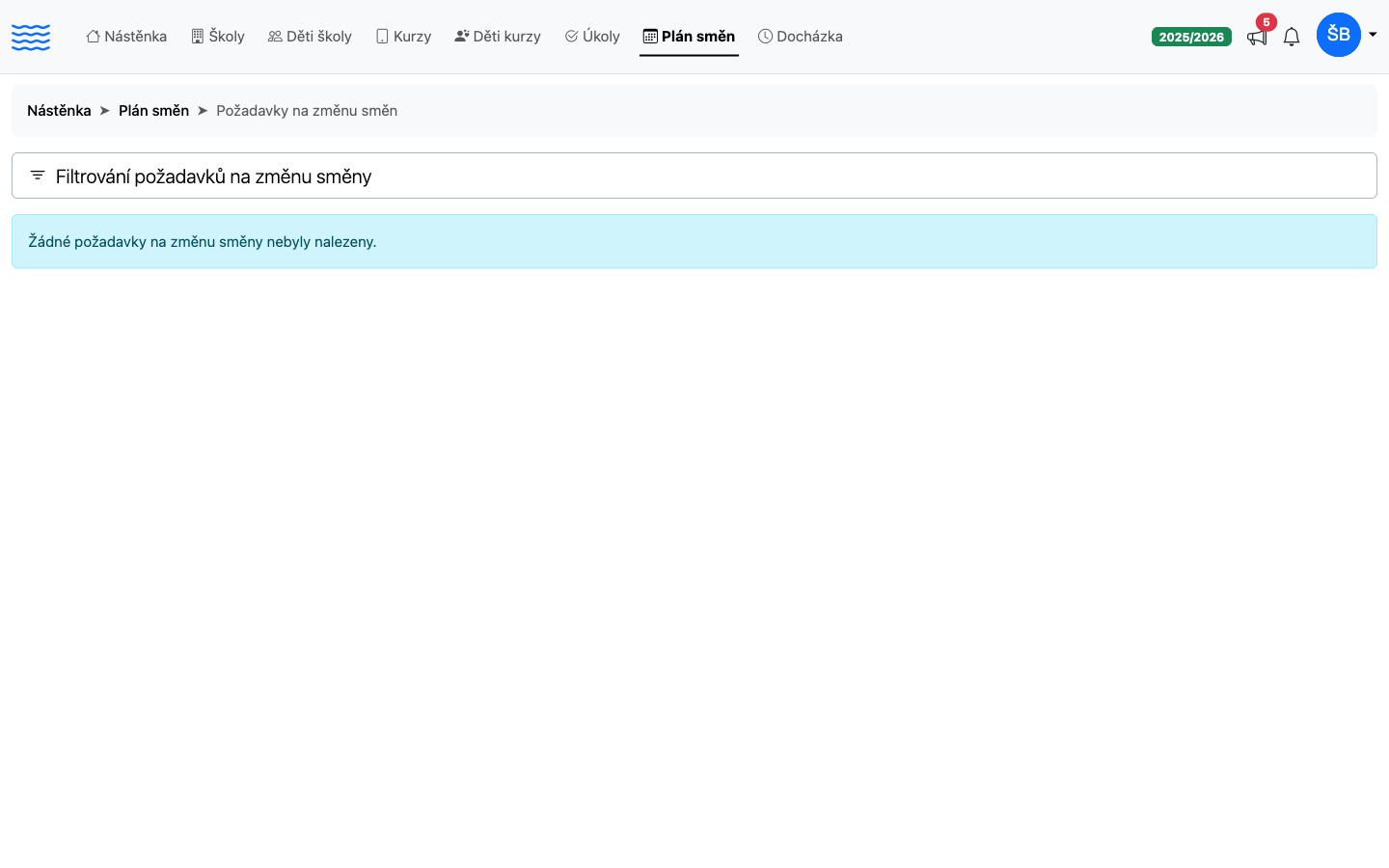
Jakmile zaměstnanci podají první požadavky, zobrazí se zde jejich seznam s barevnými odznaky stavů a ikonami s bublinovou nápovědou pro schválení, zamítnutí nebo přihlášení jako náhradník.
Přijetí role náhradníka
Pokud je požadavek ve stavu Hledá se náhrada, může se jiný zaměstnanec přihlásit jako náhrada.
-
V přehledu požadavků klikněte na ikonu fajfky v kroužku (Přihlásit se) u daného požadavku.
-
Potvrďte dialogové okno: „Opravdu chcete přijmout tuto směnu?“
Alternativně lze přijmout náhradu kliknutím na odkaz z e-mailového upozornění — tento odkaz funguje i bez přihlášení.
Schválení nebo zamítnutí požadavku (administrátor)
Administrátor nebo uživatel s oprávněním Správa směn zpracovává požadavky ve stavu Čeká na schválení.
Schválení
-
V přehledu požadavků klikněte na ikonu fajfky (Schválit) u daného požadavku.
-
Po schválení se změna zaměstnance na směně uplatní automaticky.
Zamítnutí
-
Klikněte na ikonu X (Zamítnout) u daného požadavku.
-
V dialogovém okně vyplňte pole Důvod zamítnutí — toto pole je povinné.
-
Klikněte na tlačítko Zamítnout.
Pozor: Zamítnutí požadavku je nevratné. Zaměstnanec může podat nový požadavek, ale zamítnutý nelze znovu otevřít.
Zrušení požadavku zaměstnancem
Zaměstnanec (nebo administrátor) může stáhnout požadavek, dokud nebyl schválen ani zamítnut.
-
V přehledu požadavků klikněte na ikonu mínus v kroužku (Zrušit) u daného požadavku.
-
Potvrďte dialogové okno: „Opravdu chcete zrušit tento požadavek?“
Historie požadavku
Detail požadavku otevřete kliknutím na název směny v přehledu požadavků. Je na něm zobrazena časová osa Historie požadavku s přehledem všech změn stavu, včetně autora změny a případného důvodu zamítnutí.
A co dál
Jakmile je výměna schválena, přejděte do Plánu směn a ověřte, že se změna přiřazení zaměstnanců správně promítla do kalendáře. Dopad na evidenci práce zkontrolujte v přehledu Odpracovaných hodin — schválená náhrada se zde musí objevit pod správným zaměstnancem. Pokud váš proces zahrnuje ruční potvrzování vykázaných hodin, vyřiďte zbývající záznamy v sekci Schválení odpracovaných hodin.