Pozvání nového uživatele
Sekce Uživatelé slouží ke správě osob, které mají přístup do administrace vaší plavecké školy — instruktorů, vedoucích nebo správců. Každý nový uživatel obdrží automaticky uvítací e-mail s přihlašovacími údaji.
Předpoklady
-
Musíte být přihlášeni jako Administrátor.
-
Nový uživatel musí mít platnou e-mailovou adresu, na kterou mu přijde uvítací e-mail s dočasným heslem.
Kde najdete seznam uživatelů
V hlavním menu přejděte do Nastavení → Uživatelé. Stránka zobrazuje záložky Aktivní a Neaktivní.
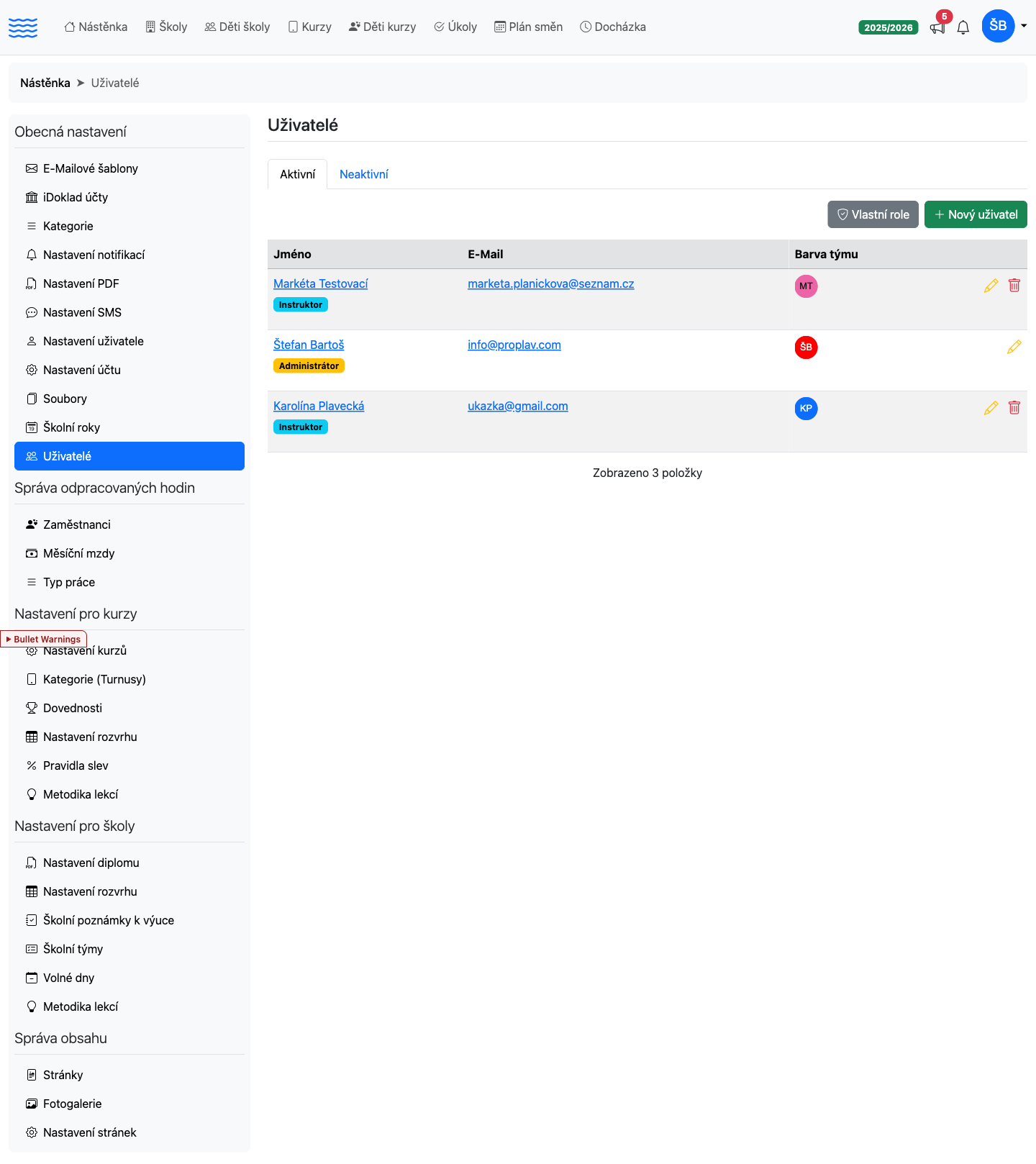
Postup: přidání nového uživatele
-
Na stránce se seznamem uživatelů klikněte na zelené tlačítko Nový uživatel (vpravo nahoře).
-
Vyplňte formulář (viz tabulka polí níže).
-
Klikněte na tlačítko Uložit.
Systém uživatele uloží a obratem mu odešle uvítací e-mail s předmětem „Vítejte v aplikaci – [název vaší školy]“. E-mail obsahuje přihlašovací URL, e-mailovou adresu a dočasné heslo. Uživatel by si měl po prvním přihlášení heslo změnit v nastavení svého profilu.
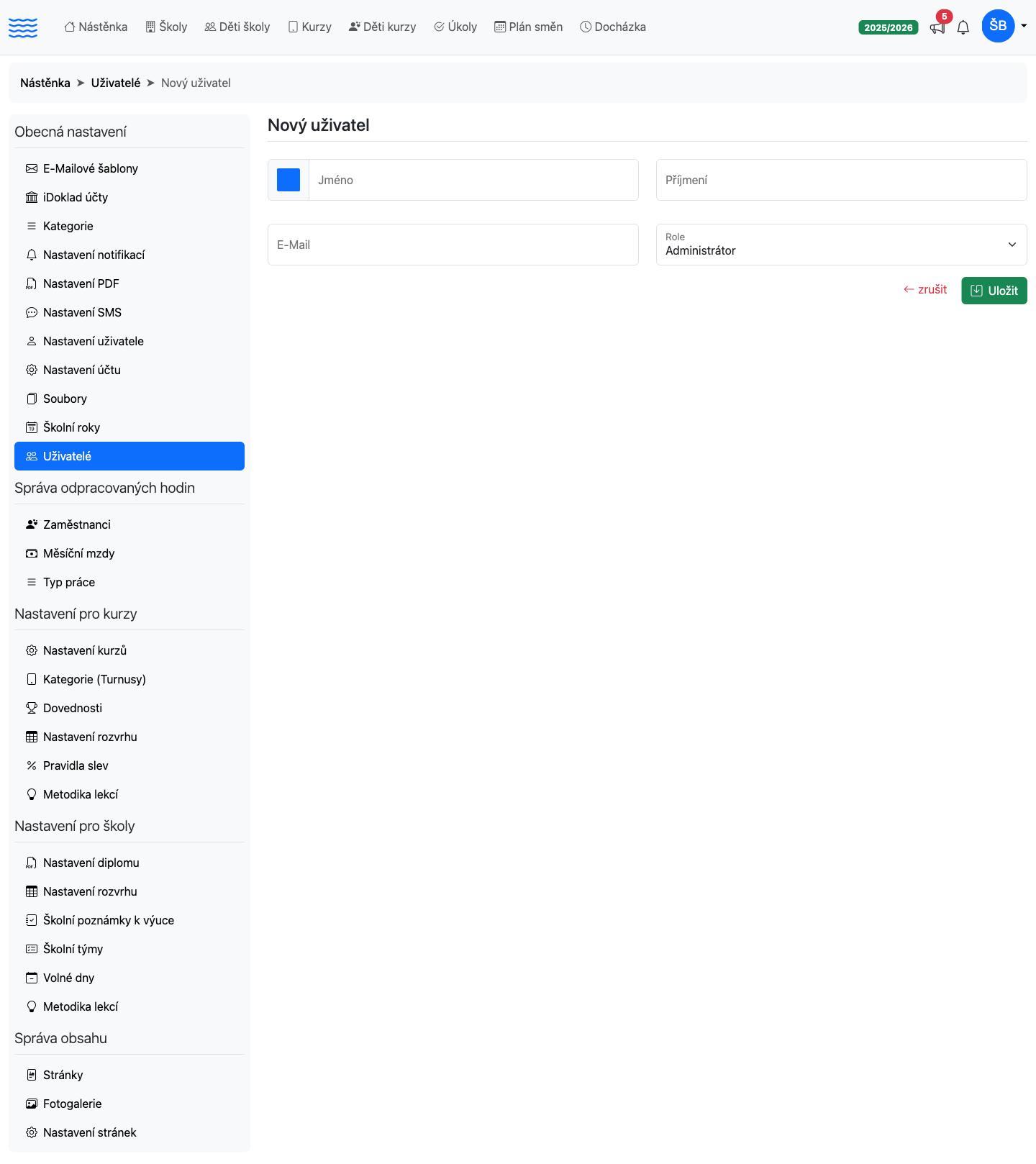
Pole formuláře
| Pole | Povinné | Popis |
|---|---|---|
| Barva týmu | Ne | Barevný čtverec vedle jména — slouží k vizuálnímu odlišení instruktora v rozvrhu a plánech směn. Kliknutím na čtverec otevřete výběr barvy. |
| Jméno | Ano | Křestní jméno uživatele. |
| Příjmení | Ano | Příjmení uživatele. |
| Ano | Adresa, na kterou přijde uvítací e-mail a která slouží jako přihlašovací jméno. | |
| Role | Ano | Oprávnění uživatele v systému (viz níže). |
Role uživatelů
| Role | Popis |
|---|---|
| Administrátor | Plný přístup ke správě školy, kurzům, financím a nastavení. Může přidávat další administrátory i instruktory. |
| Instruktor | Přístup k výuce, docházce a vlastnímu rozvrhu. Nemůže měnit nastavení ani spravovat ostatní uživatele. |
| Vlastní role | Pokud máte v sekci Vlastní role (tlačítko vedle tlačítka Nový uživatel) nadefinované vlastní sady oprávnění, zobrazí se zde jako samostatná skupina. |
Pozor: Roli prvního uživatele (zakladatele účtu) nelze změnit ani tohoto uživatele deaktivovat. Pole „Role“ je u něj zašedlé a nelze ho upravit.
Úprava existujícího uživatele
-
Na stránce se seznamem uživatelů klikněte na ikonu tužky u příslušného uživatele (nebo na jeho jméno).
-
Upravte potřebná pole — heslo se zde nenastavuje (uživatel si ho mění sám v profilu).
-
Klikněte na Uložit.
Deaktivace uživatele
-
Na stránce se seznamem uživatelů klikněte na ikonu koše u příslušného uživatele.
-
V okně, které se otevře, potvrďte tlačítkem Deaktivovat.
Pozor: Deaktivací uživatel okamžitě ztratí přístup do systému. Bude odebrán ze skupin, týmů a kurzů. Propojení se zaměstnancem bude zrušeno a nedokončené úkoly budou přeřazeny na vás. Tyto změny je po případné reaktivaci nutné obnovit ručně.
Deaktivovaný uživatel se přesune na záložku Neaktivní. Reaktivujete ho kliknutím na ikonu obnovy (šipka do kruhu) na této záložce.
A co dál
Jakmile je uživatel vytvořen, projděte si sekci Uživatelé a role, kde najdete přehled všech oprávnění a můžete nadefinovat vlastní role pro přesné nastavení přístupu. Poté uživatele propojte se záznamem zaměstnance v části Správa zaměstnanců, aby se správně zobrazoval ve výkazech odpracovaných hodin a mzdových přehledech. Pro plánování výuky pak využijte Plán směn, kde instruktorům přidělíte konkrétní lekce a směny.