Uživatelé a role
Sekce Uživatelé umožňuje spravovat přístupy všech členů týmu vaší plavecké školy — od instruktorů po administrátory. Prostřednictvím vlastních rolí lze každému uživateli přiřadit přesně ta oprávnění, která ke své práci potřebuje.
Předpoklady
-
Musíte být přihlášeni jako Administrátor.
-
Sekci naleznete v postranním panelu ve skupině Obecná nastavení → Uživatelé.
Přehled uživatelů
Po otevření sekce se zobrazí tabulka se záložkami Aktivní a Neaktivní.
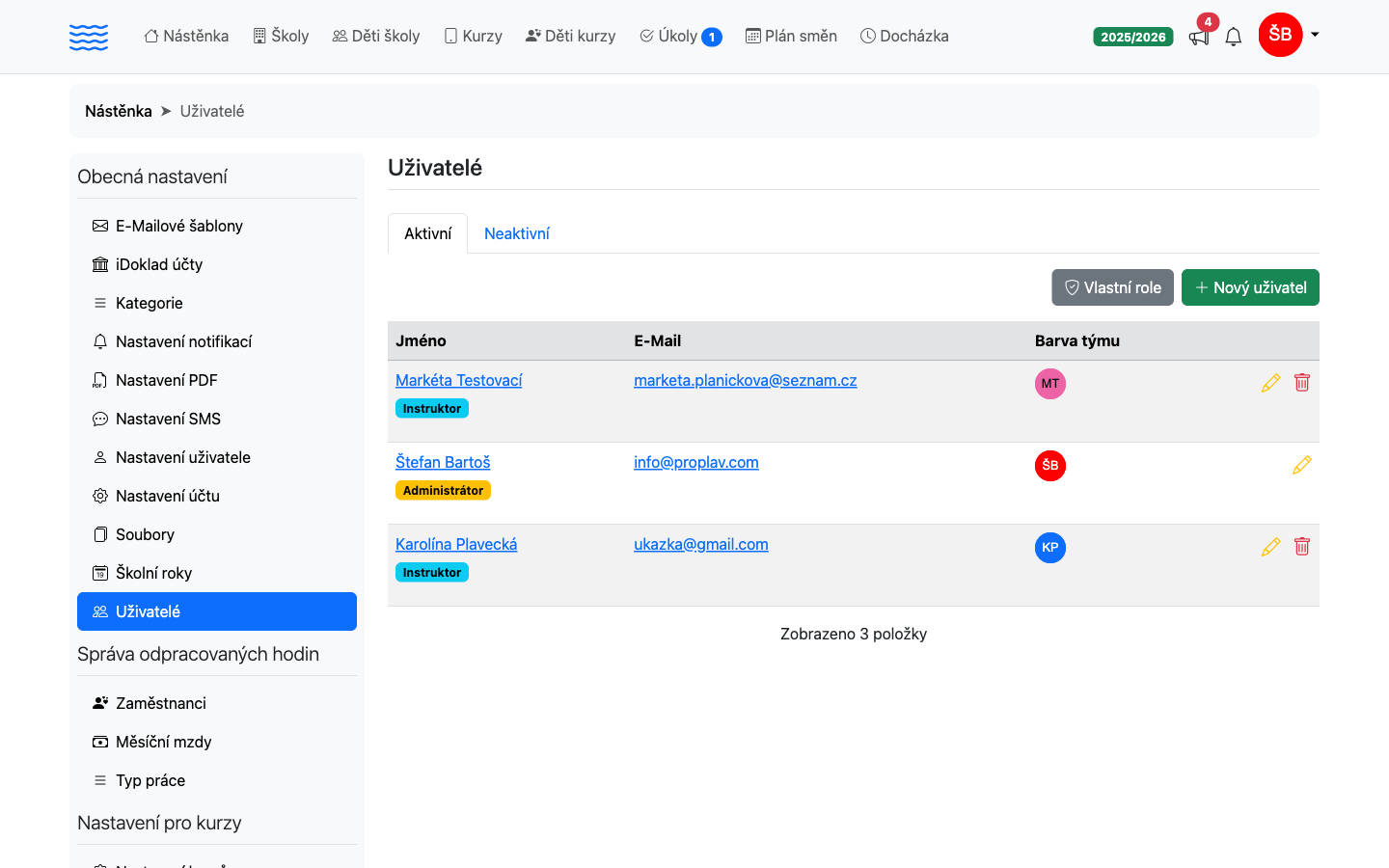
Tabulka aktivních uživatelů obsahuje tyto sloupce:
| Sloupec | Popis |
|---|---|
| Jméno | Celé jméno uživatele s odkazem na editaci; pod jménem je zobrazen odznak role |
| E-mailová adresa (klik otevře e-mailového klienta) | |
| Barva týmu | Barevný identifikátor přiřazený uživateli |
Systémové role jsou rozlišeny barevnými odznaky. Pokud má uživatel přiřazenou vlastní roli, zobrazuje se šedý odznak s názvem dané role.
Systémové role
ProPlav rozlišuje dvě systémové role přiřaditelné správcem:
| Role | Popis |
|---|---|
| Administrátor | Plný přístup ke všem funkcím |
| Instruktor | Základní přístup ke školám, kurzům, docházce, směnám a souborům |
Pozor: Roli Super administrátor nelze přiřadit prostřednictvím uživatelského rozhraní — existuje pouze jedna a je pevně svázána s prvním uživatelem účtu.
Přidání nového uživatele
-
Klikněte na zelené tlačítko Nový uživatel v pravém horním rohu přehledu.
-
Vyplňte formulář podle níže uvedené tabulky polí.
-
Klikněte na tlačítko Uložit.
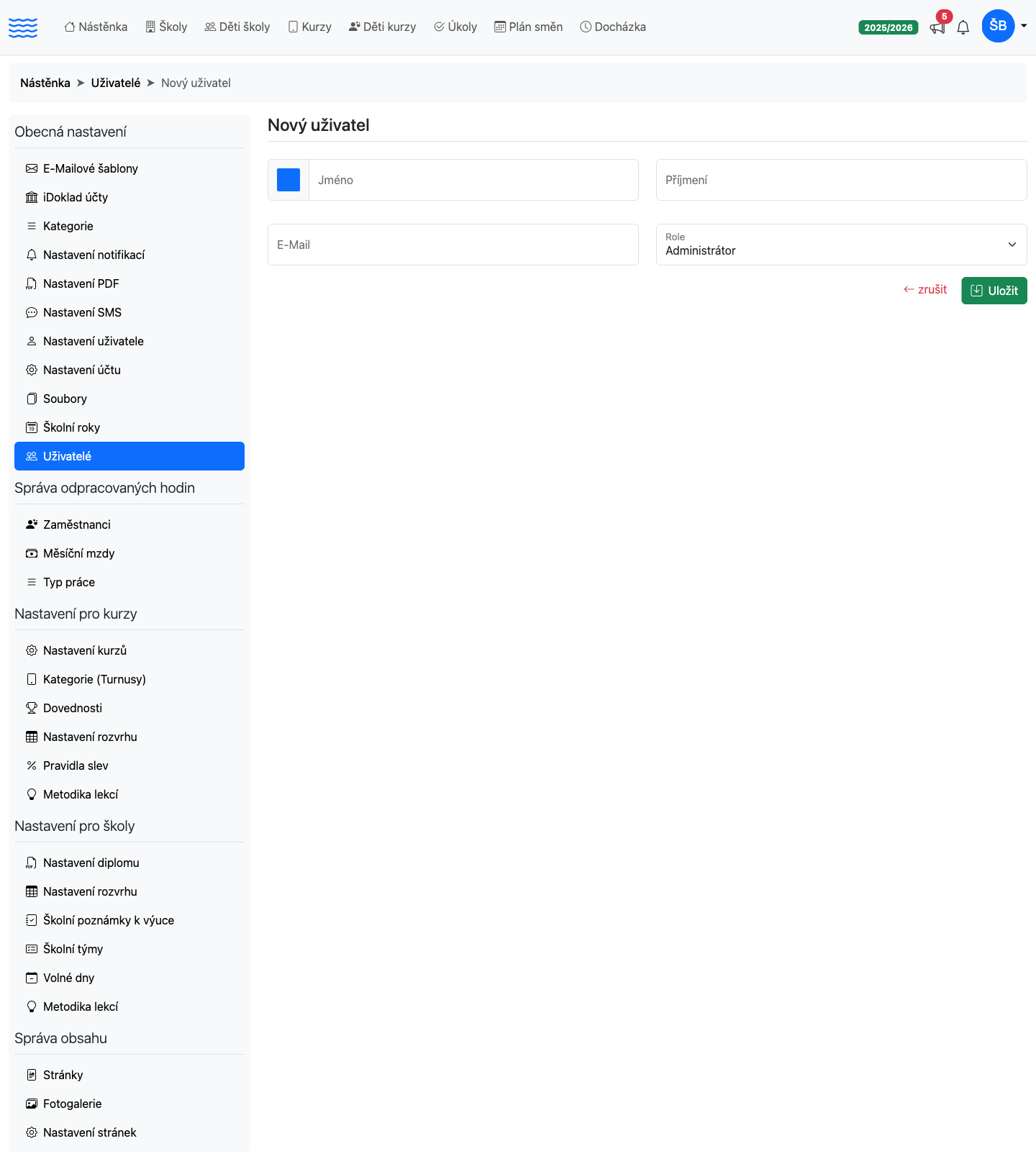
Po uložení systém automaticky vygeneruje heslo a odešle uživateli uvítací e-mail s přihlašovacími údaji.
Pole formuláře nového uživatele
| Pole | Povinné | Popis |
|---|---|---|
| Jméno | Ano | Křestní jméno uživatele |
| Příjmení | Ano | Příjmení uživatele |
| Ano | Přihlašovací e-mailová adresa | |
| Role | Ano | Systémová nebo vlastní role (viz níže) |
| Barva týmu | Ne | Barevný identifikátor zobrazovaný v přehledech |
V poli Role jsou k dispozici dvě skupiny možností: - Systémové role — Administrátor, Instruktor - Vlastní role — pokud byly vytvořeny, zobrazí se jako druhá skupina
Úprava uživatele
-
Klikněte na jméno uživatele nebo na ikonu tužky v řádku tabulky.
-
Upravte požadovaná pole (stejný formulář jako při vytváření).
-
Klikněte na Uložit.
Pozor: Heslo uživatele nelze změnit prostřednictvím tohoto formuláře. Uživatel si jej musí změnit sám po přihlášení, nebo mu lze vygenerovat nové prostřednictvím funkce obnovy hesla.
Deaktivace uživatele
Deaktivace zabrání uživateli přihlášení, ale zachová jeho historická data.
-
V řádku uživatele klikněte na ikonu koše.
-
V okně, které se zobrazí, zkontrolujte seznam dopadů a potvrďte tlačítkem Deaktivovat.
Po deaktivaci: - Uživatel se nebude moci přihlásit. - Bude odebrán ze skupin, týmů a kurzů. - Propojení se zaměstnancem bude zrušeno. - Nedokončené úkoly budou přeřazeny na vás.
Pozor: Prvního uživatele účtu ani vlastní přihlášený účet deaktivovat nelze. Tlačítko koše se u takových uživatelů nezobrazí.
Deaktivovaní uživatelé jsou dostupní na záložce Neaktivní.
Obnovení deaktivovaného uživatele
-
Přejděte na záložku Neaktivní.
-
V řádku uživatele klikněte na ikonu šipky zpět (po najetí myší ukáže Obnovit uživatele).
-
Potvrďte dialogové okno.
Po obnovení se uživatel může znovu přihlásit. Přiřazení do skupin, týmů a kurzů i propojení se zaměstnancem je nutné nastavit ručně.
Pozor: Obnovit deaktivovaného uživatele s rolí Administrátor smí pouze Administrátor.
Vlastní role
Vlastní role umožňují definovat přesnou sadu oprávnění pro skupiny uživatelů, kteří nepotřebují ani plný přístup administrátora, ani pouze základní přístup instruktora.
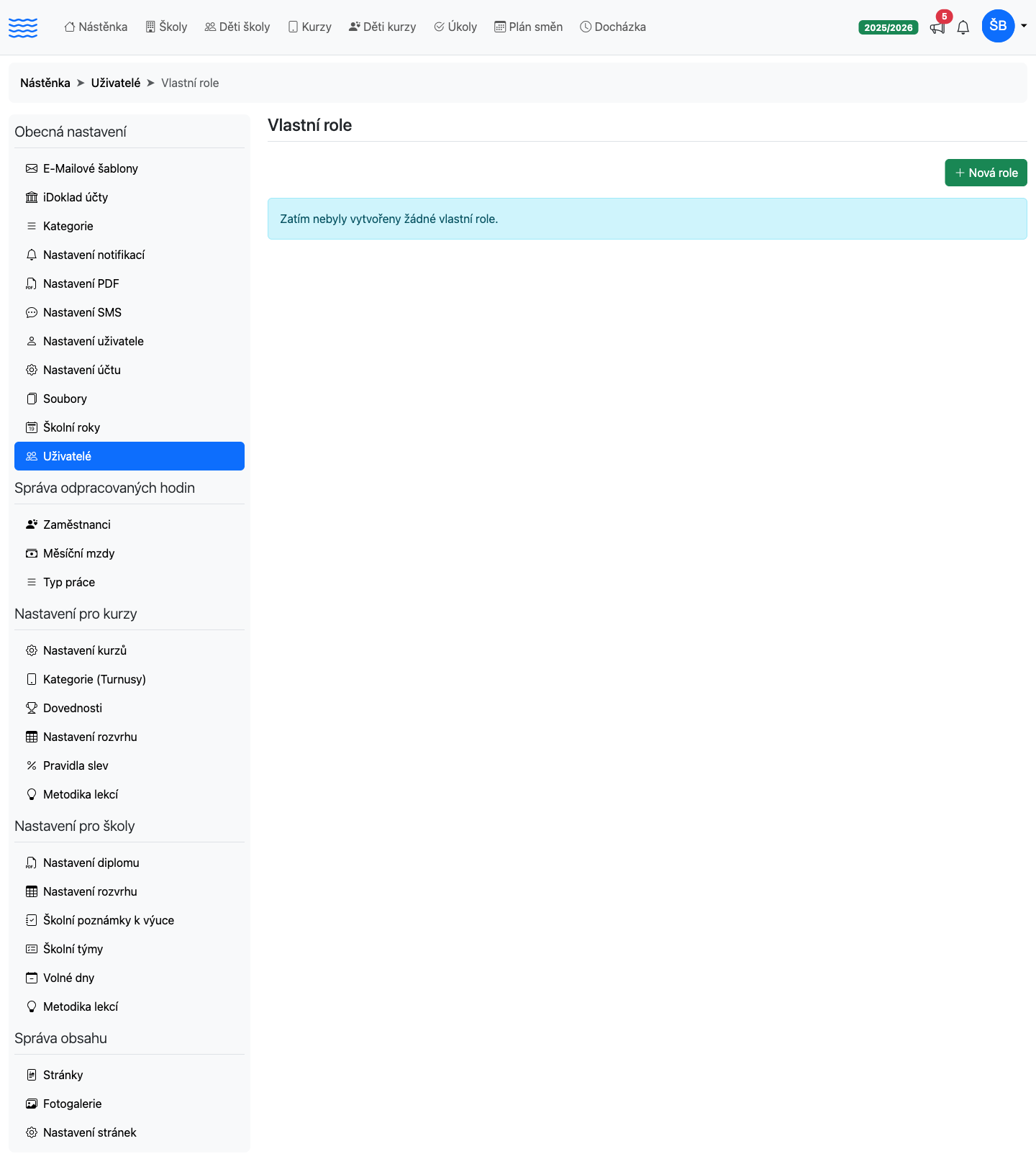
Sekci vlastních rolí otevřete tlačítkem Vlastní role (s ikonou štítu) v pravém horním rohu přehledu uživatelů.
Vytvoření vlastní role
-
Klikněte na zelené tlačítko Nová role.
-
Zadejte Název (max. 50 znaků) — musí být v rámci účtu jedinečný.
-
Volitelně doplňte Popis.
-
V části Oprávnění zapněte požadovaná oprávnění pomocí přepínačů.
-
Klikněte na Uložit.
Pozor: Každá vlastní role musí mít zapnuto alespoň jedno oprávnění. Uložení prázdné role není možné.
Pokud váš účet nemá aktivovány moduly Školy nebo Kurzy, příslušná oprávnění se ve formuláři nezobrazí.
Přehled dostupných oprávnění
| Skupina | Oprávnění | Popis |
|---|---|---|
| Školy | Zobrazení škol |
Prohlížení škol, skupin, týmů, docházky a výukových poznámek |
| Školy | Správa škol |
Editace škol, skupin, týmů; přístup k e-mailům a historii |
| Školy | Zobrazení školních dětí |
Prohlížení dětí, jejich detailů, skupin a docházky |
| Školy | Správa školních dětí |
Mazání dětí, přístup k e-mailům a historii |
| Kurzy | Zobrazení kurzů |
Detail kurzu, rozvrh, docházka, soubory, fotogalerie (nahrávání a mazání fotek, datum Dostupné do) |
| Kurzy | Správa kurzů |
Přidání, editace a mazání kurzů, čekací listiny, termíny |
| Kurzy | Zobrazení dětí v kurzech |
Seznam, detail a přihlášené kurzy dítěte |
| Kurzy | Správa dětí v kurzech |
Přidání, editace a mazání dětí, e-maily, historie |
| Docházka | Zobrazení docházky |
Zápis docházky; nelze měnit schválenou docházku |
| Docházka | Správa docházky |
Editace, mazání a schvalování docházky |
| Plán směn | Zobrazení směn |
Prohlížení plánu, změna vlastní směny |
| Plán směn | Správa směn |
Přidávání a mazání směn, řízení žádostí o změnu |
| Faktury | Zobrazení faktur |
Prohlížení všech faktur |
| Faktury | Správa faktur |
Vytváření, editace a mazání faktur |
| Reporty | Zobrazení reportů |
Přístup ke všem reportům |
| Nastavení | E-mailové šablony |
Nastavení e-mailových šablon |
| Nastavení | iDoklad účty |
Nastavení iDoklad integrace |
| Nastavení | Kategorie |
Správa kategorií |
| Nastavení | Nastavení notifikací |
Nastavení notifikací |
| Nastavení | Nastavení PDF |
Nastavení PDF výstupu |
| Nastavení | Nastavení SMS |
Nastavení SMS |
| Nastavení | Nastavení účtu |
Přístup k nastavení účtu |
| Nastavení | Soubory |
Přístup ke správě souborů |
| Nastavení | Uživatelé |
Správa uživatelů a vlastních rolí |
| Nastavení | Zaměstnanci |
Přístup k zaměstnancům a mzdám |
| Nastavení | Správa kurzů |
Kategorie, rozvrh kurzů, volné dny a metodiky lekcí |
| Nastavení | Nastavení pro školy |
Diplomy, rozvrhy, školní poznámky, školní roky, volné dny |
| Nastavení | Správa obsahu |
Stránky, fotogalerie a nastavení stránek |
| Nastavení | Úkoly |
Přístup k přehledu všech úkolů |
Detail vlastní role
Kliknutím na název role v přehledu se zobrazí detail se dvěma kartami: - Detaily role — název, popis, data vytvoření a poslední úpravy, seznam přiřazených oprávnění - Přiřazení uživatelé — seznam uživatelů s touto rolí s odkazem na jejich editaci
Úprava vlastní role
-
V přehledu vlastních rolí klikněte na ikonu tužky u dané role.
-
Upravte název, popis nebo zapnutá oprávnění.
-
Klikněte na Uložit.
Smazání vlastní role
Pozor: Roli, která je přiřazena alespoň jednomu aktivnímu uživateli, nelze smazat. Nejprve je nutné všem dotčeným uživatelům přiřadit jinou roli.
-
V přehledu vlastních rolí klikněte na ikonu koše u dané role.
-
Potvrďte smazání.
Přiřazení vlastní role uživateli
-
Otevřete editaci uživatele (ikona tužky nebo klik na jméno).
-
V poli Role rozbalte rozevírací seznam.
-
Ve skupině Vlastní role vyberte požadovanou roli.
-
Klikněte na Uložit.
A co dál
Jakmile máte uživatele nastaveni a role rozděleny, dalším přirozeným krokem je pozvat nové kolegy do systému prostřednictvím Pozvání nového uživatele. Každému členu týmu pak přiřaďte směny v Plánu směn, aby mohl spravovat a vyměňovat své směny. Pro evidenci mzdových údajů a pracovního zařazení přejděte do sekce Správa zaměstnanců.