Přehledy a reporty
Sekce Přehledy slouží správcům plavecké školy k získání souhrnných dat z rozvrhu a evidence žáků. Každý report lze filtrovat a exportovat do formátů CSV nebo PDF.
Předpoklady
-
Musíte být přihlášeni jako administrátor.
-
Přehledy jsou dostupné pouze pro účty s aktivovaným modulem Školy. Modul zapíná superadministrátor ProPlavu – nejde o nastavení, které by mohl aktivovat IT správce školy. Pokud se na stránce Přehledy zobrazí pouze nadpis „Žádný report není dostupný“ s vysvětlením, že reporty se odvíjejí od zapnutých modulů, kontaktujte superadministrátora.
-
Tuto hlášku nezaměňujte s prázdným výsledkem uvnitř již otevřeného reportu – s modulem to nesouvisí. U Celoročního rozvrhu se při žádném výsledku nezobrazí ani souhrnné karty, jen nadpis „Žádná lekce neodpovídá zadání“ s radou zkusit jiné období, jinou školu nebo jiný tým. U Studentů podle ročníků karty zůstanou zobrazené (u Zobrazených záznamů uvidíte 0) a pod nimi se objeví „Žádní studenti nebyli nalezeni” a „Zkuste upravit filtry nebo vymazat všechny filtry.“ Nejdříve zkontrolujte, jestli máte přepnutý správný školní rok – reporty vždy zobrazují jen data aktuálně zvoleného roku – a případně zrušte aktivní filtr.
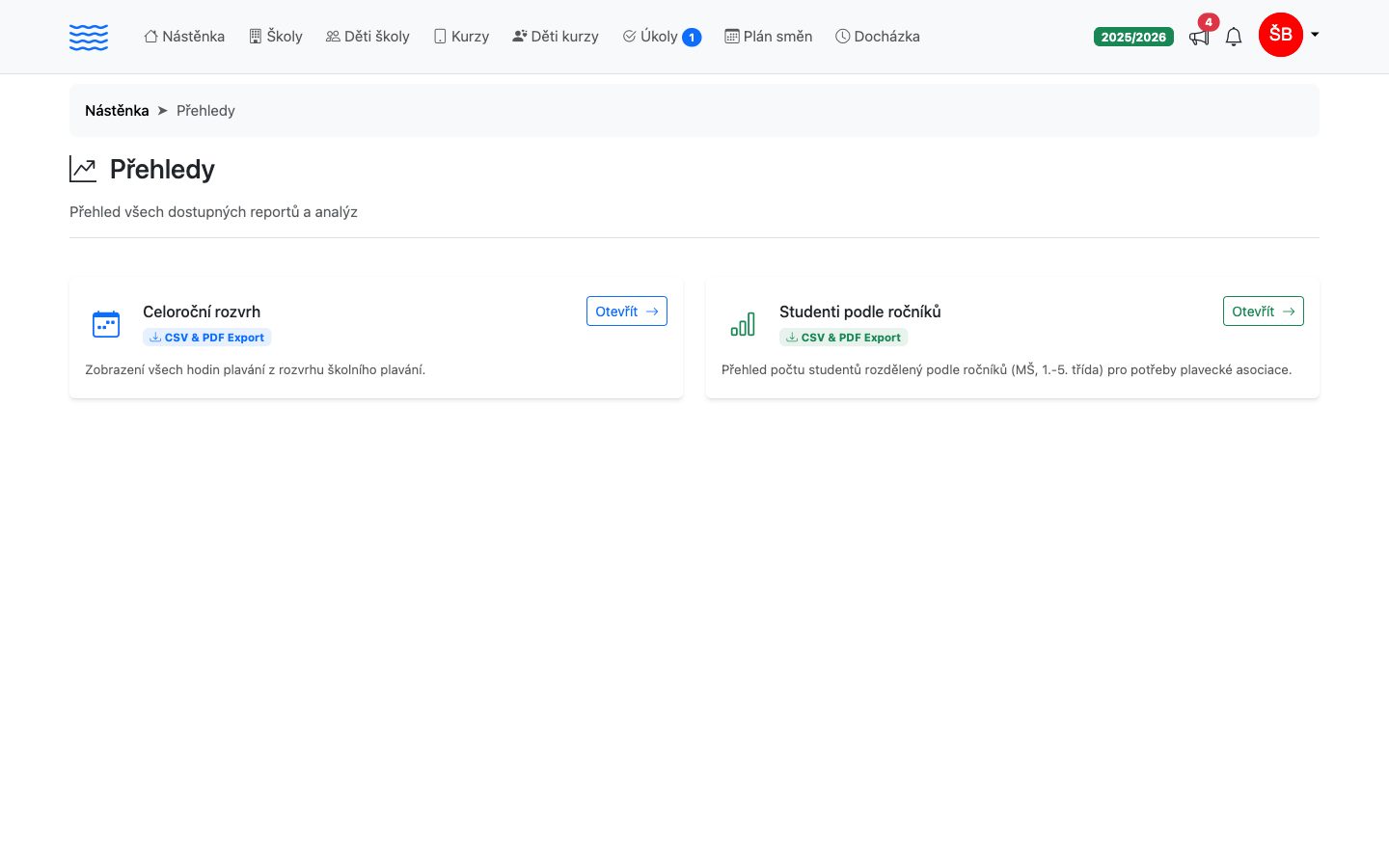
Přehled dostupných reportů
| Report | Popis | Barva |
|---|---|---|
| Celoroční rozvrh | Všechny hodiny plavání z rozvrhu školního plavání | Modrá |
| Studenti podle ročníků | Počty žáků rozdělené podle tříd (MŠ, 1.–5. třída) pro plaveckou asociaci | Zelená |
Jak otevřít přehledy
-
Klikněte na vaše iniciály v pravém horním rohu aplikace – otevře se nabídka uživatele.
-
V nabídce vyberte Přehledy.
-
Na stránce uvidíte dlaždice jednotlivých dostupných reportů.
-
Klikněte na tlačítko Otevřít u požadovaného reportu.
Report: Celoroční rozvrh
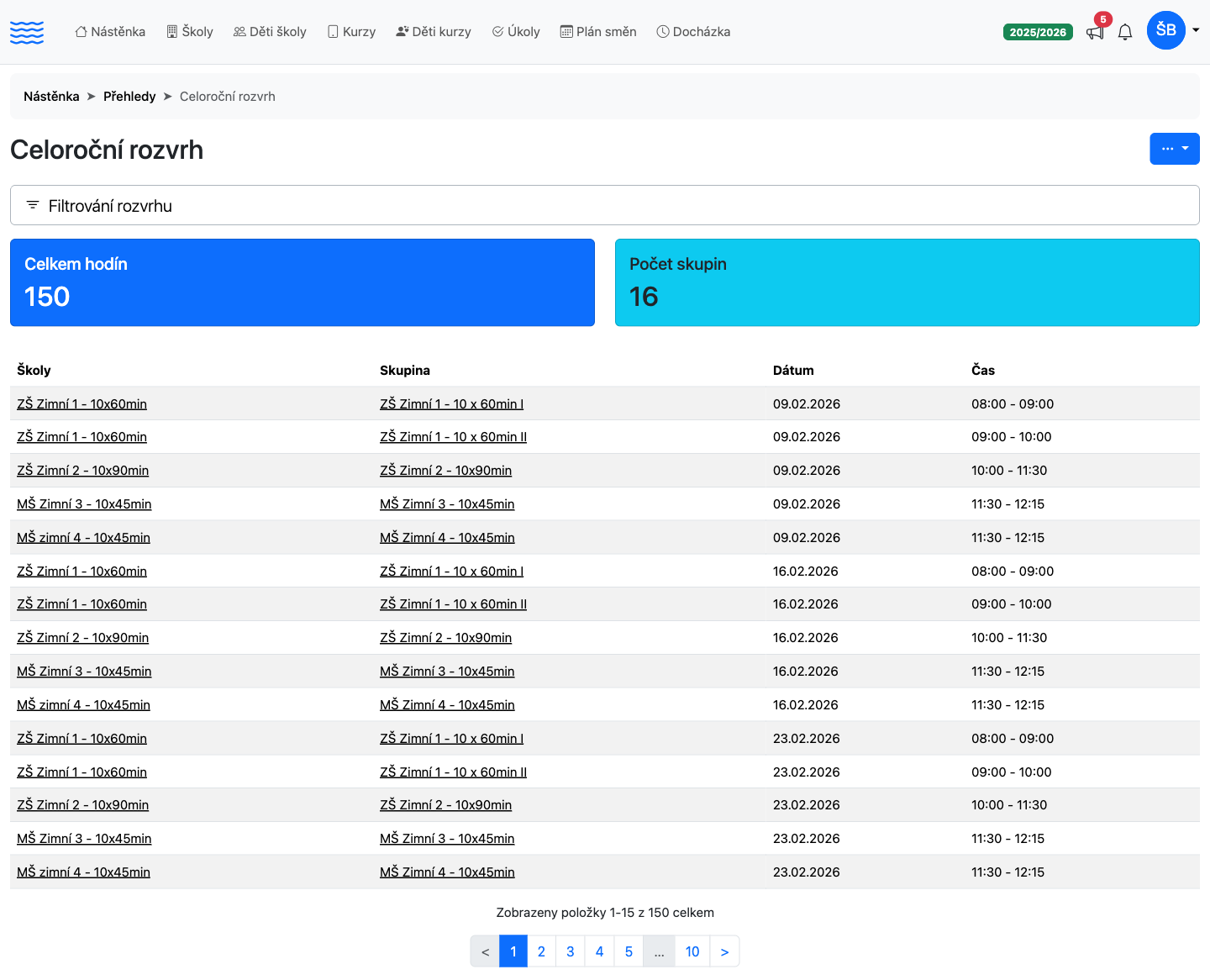
Report zobrazuje všechny hodiny plavání ve vybraném školním roce s možností filtrování a exportu.
Souhrn na stránce
Po otevření reportu vidíte dvě souhrnné karty (při prázdném výsledku se nezobrazí):
| Karta | Popis |
|---|---|
| Celkem hodin (modrá) | Celkový počet hodin ve školním roce; při aktivním filtru zobrazí počet odpovídající filtru |
| Počet skupin (světle modrá) | Počet unikátních skupin; při aktivním filtru odpovídá filtru |
Pod kartami je tabulka hodin se sloupci Školy, Skupina, Datum a Čas.
Filtrování rozvrhu
-
Klikněte na odkaz Filtrování rozvrhu v horní části stránky – panel se rozbalí.
-
Vyplňte jeden nebo více filtrů:
| Pole | Popis |
|---|---|
| Název skupiny | Textový výběr – hledá shodu v názvu skupiny |
| Škola | Rozbalovací seznam škol; výchozí hodnota Všechny školy |
| OD (začátek) | Datum zahájení rozsahu (od kdy) |
| DO (konec) | Datum ukončení rozsahu (do kdy) |
-
Filtr se uplatní automaticky po změně libovolného pole.
-
Pokud je filtr aktivní, zobrazí se upozornění s ikonou trojúhelníku a tlačítko zrušit filtr (červené). Kliknutím na ně obnovíte zobrazení všech záznamů.
Export rozvrhu
-
Klikněte na tlačítko se třemi tečkami (modré, vpravo nahoře).
-
V rozbalovacím menu vyberte:
-
CSV Export – stáhne soubor
rozvrh-prehled-DD-MM-RRRR.csv. -
PDF Export – otevře soubor
rozvrh-prehled-DD-MM-RRRR.pdfv nové záložce prohlížeče.
Pozor: Export zahrnuje aktuálně aktivní filtr. Chcete-li exportovat celý rozvrh, nejprve zrušte filtr.
Report: Studenti podle ročníků
Report zobrazuje žáky přiřazené ke školám a automaticky je řadí do ročníků na základě vyplněné třídy.
Přiřazení ročníků
Systém rozpoznává třídy podle níže uvedeného mapování. Hodnota v poli Třída u žáka musí odpovídat jednomu ze vzorů:
| Ročník | Příklady hodnot třídy |
|---|---|
| MŠ | MŠ |
| 1. třída | 1, 1., 1.A, 1.B … 1.F |
| 2. třída | 2, 2., 2.A, 2.B … 2.F |
| 3. třída | 3, 3., 3.A, 3.B … 3.F |
| 4. třída | 4, 4., 4.A, 4.B … 4.F |
| 5. třída | 5, 5., 5.A, 5.B … 5.F |
Pokud třída neodpovídá žádnému vzoru, zobrazí se ve sloupci Ročník hodnota N/A.
Souhrn na stránce
| Karta | Popis |
|---|---|
| Celkem studentů (modrá) | Celkový počet žáků ve školním roce bez ohledu na filtr |
| Zobrazených záznamů (žlutá) | Počet záznamů odpovídajících aktuálnímu filtru a stránkování |
Pod kartami jsou dvě přehledové sekce:
-
Rozdělení podle tříd – počty žáků pro každý ročník (MŠ až 5. třída).
-
Rozdělení podle škol – počty žáků seřazené od nejvyšší hodnoty.
Níže je podrobná tabulka žáků se sloupci Jméno, Příjmení, Třída, Škola a Ročník. Tabulku lze třídit kliknutím na záhlaví sloupce Jméno, Příjmení nebo Třída.
Filtrování studentů podle tříd
-
Klikněte na odkaz Filtrování studentů podle tříd – panel se rozbalí.
-
Do pole Třída zadejte část nebo celý název třídy (například
3.A). -
Filtr se uplatní automaticky.
-
Pro zrušení filtru klikněte na červené tlačítko zrušit filtr.
Export studentů podle ročníků
-
Klikněte na tlačítko se třemi tečkami (modré, vpravo nahoře).
-
Vyberte formát:
-
CSV Export – stáhne soubor
studenti-podle-trid-DD-MM-RRRR.csv. -
PDF Export – otevře soubor
studenti-podle-trid-DD-MM-RRRR.pdfv nové záložce.
Pozor: Export odpovídá aktuálně aktivnímu filtru. Pro export všech žáků filtr nejprve zrušte.
A co dál
Zobrazená data vycházejí ze skupin ve škole a smluvních škol, takže přesnost těchto záznamů se přímo promítá do výstupů reportů. Jakmile jsou záznamy v pořádku, přirozeným zakončením školního roku je vygenerování plaveckých diplomů pro každého žáka.