Skupiny ve škole
Skupiny jsou základní organizační jednotkou plavecké výuky v rámci smluvní školy. Každá skupina sdružuje školní děti, má přiřazený rozvrh lekcí a může být rozdělena do týmů pro evidenci docházky a výuku. Tato stránka popisuje správu skupin — jejich vytvoření, úpravu, přiřazení dětí a nastavení rozvrhu.
Předpoklady
-
Přístupová oprávnění
Správa škol. S oprávněnímZobrazení školsi přehled skupin i detail skupiny prohlédnete, ale novou skupinu nezaložíte, stávající neupravíte ani nesmažete. -
Smluvní škola musí být již vytvořena v sekci Školy.
-
Školní děti musí být importovány nebo ručně zadány do dané školy, aby je bylo možné přiřadit do skupin.
Přehled skupin školy
-
Přejděte do sekce Školy v hlavním menu.
-
Klikněte na název příslušné školy.
-
V menu školy zvolte záložku Skupiny a týmy.
Na stránce se zobrazí tabulka se všemi skupinami pro aktuální školní rok. U každé skupiny vidíte:
| Sloupec | Popis |
|---|---|
| Název | Název skupiny; kliknutím přejdete na detail. Pokud je registrace do skupiny uzavřená, zobrazí se u názvu štítek Registrace uzavřena. Pod názvem jsou dále zobrazeny případná poznámka ke skupině a přiřazené týmy s počtem dětí a iniciálami instruktorů. Když skupina nemá v rozvrhu tolik lekcí, kolik je naplánováno, zobrazí se pod názvem žluté upozornění, například V rozvrhu je 7 z 10 lekcí. Když rozvrh s plánem souhlasí, upozornění se neukazuje. |
| Dětí | Počet školních dětí přiřazených do skupiny. Pokud má skupina nastavenou maximální kapacitu, zobrazí se jako počet dětí lomeno maximum (např. 12 / 15). |
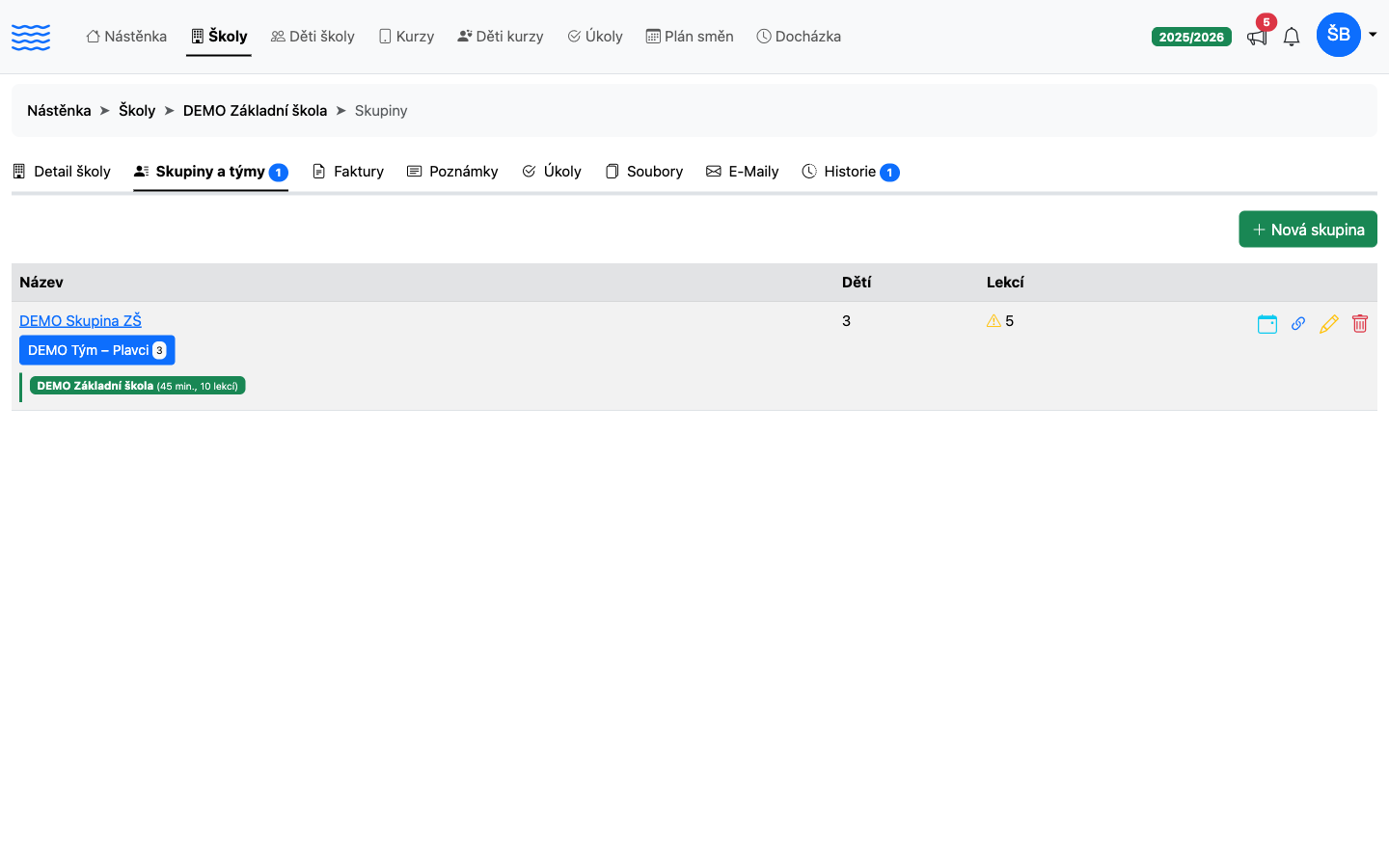
Na konci řádku jsou k dispozici akce: - Ikona kalendáře — přejde na Rozvrh (termíny lekcí) skupiny. - Ikona odkazu — otevře registrační odkaz pro rodiče (pokud škola není mateřskou školou s vlastními plátci). - Ikona tužky — Editovat skupinu. - Ikona koše — Smazat skupinu.
Vytvoření nové skupiny
-
Na stránce přehledu skupin klikněte na zelené tlačítko Nová skupina v pravém horním rohu.
-
Vyplňte formulář (viz tabulka polí níže).
-
Sekce Přiřazení školních dětí do skupiny slouží k přeřazení dětí, které už mají ve škole nějakou skupinu, do jiné skupiny téže školy — hodí se to typicky při rozdělení nebo sloučení skupin. Nabídka obsahuje jen děti, které už skupinu mají; u úplně první skupiny školy proto bude prázdná.
-
Klikněte na Uložit.
Pozor: Nově zapsané dítě se do skupiny nejčastěji dostane automaticky, když škola nebo rodič vyplní unikátní registrační odkaz skupiny (ikona odkazu u skupiny v přehledu) — skupina je v odkazu předem daná. Dítě, které dosud nemá žádnou skupinu, přiřadíte ručně přes jeho vlastní záznam — postup popisuje článek Jak přidat dítě do školní skupiny.
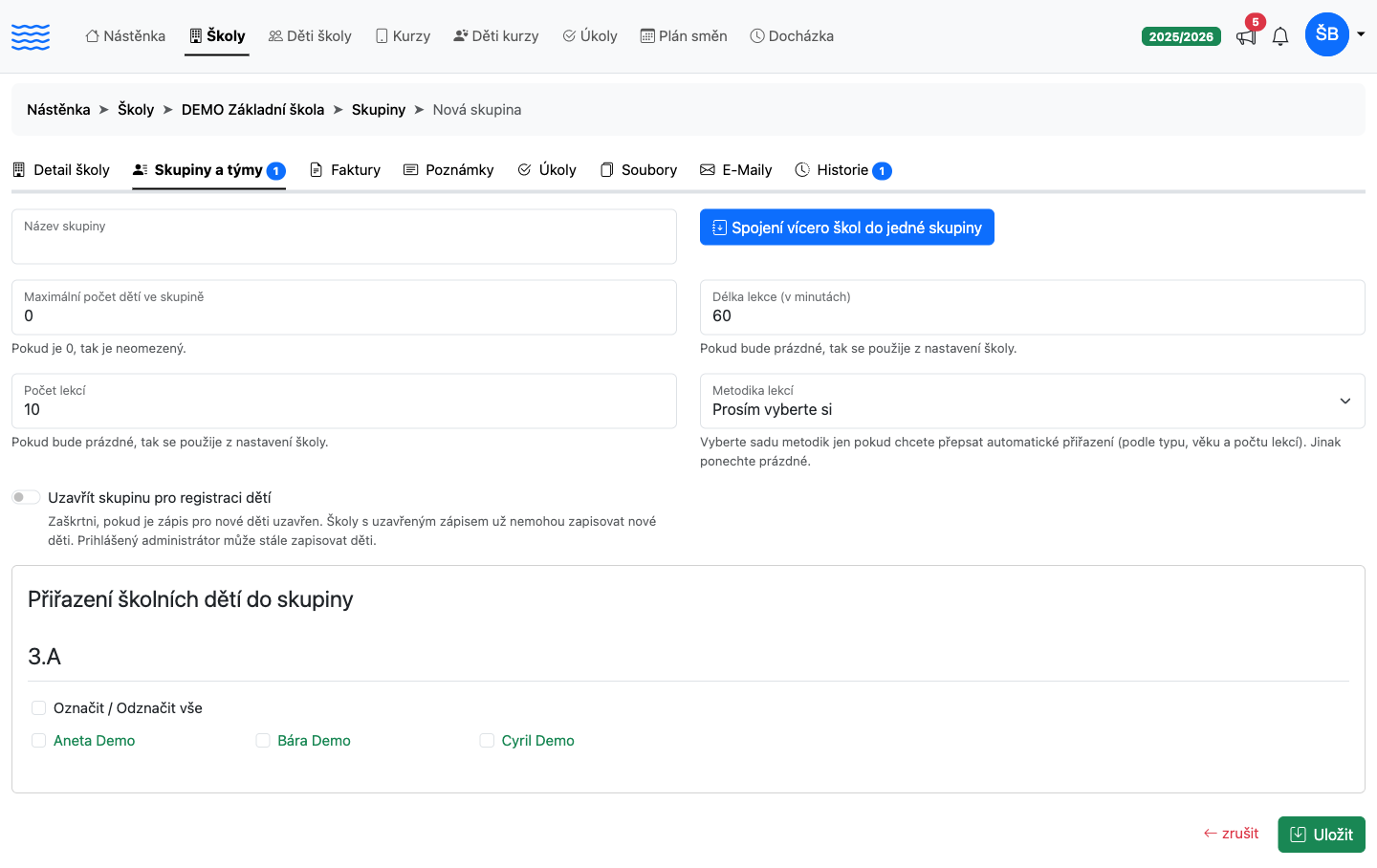
Pole formuláře
| Pole | Popis |
|---|---|
| Název skupiny | Povinný. Musí být v rámci školního roku unikátní. |
| Maximální počet dětí ve skupině | Nepovinný. Při hodnotě 0 je kapacita neomezená. Pokud je kapacita naplněna, systém automaticky uzavře registraci. |
| Délka lekce (v minutách) | Nepovinný. Pokud zůstane prázdné, použije se hodnota z nastavení školy. |
| Počet lekcí | Nepovinný. Pokud zůstane prázdné, použije se hodnota z nastavení školy. Určuje očekávaný počet termínů v rozvrhu. |
| Metodika lekcí | Nepovinný. Vyberte sadu metodik jen pokud chcete přepsat automatické přiřazení (podle typu, věku a počtu lekcí). Jinak ponechte prázdné. |
| Uzavřít skupinu pro registraci dětí | Přepínač. Zaškrtněte, pokud je zápis pro nové děti uzavřen. Přihlášený administrátor může stále zapisovat děti i do uzavřené skupiny. |
Spojení více škol do jedné skupiny
Jedna skupina může sdružovat děti z více smluvních škol — například pokud dvě školy plavou společně ve stejném čase.
-
Při vytváření nebo úpravě skupiny klikněte na tlačítko Spojení vícero škol do jedné skupiny.
-
Rozbalí se panel se seznamem dostupných škol.
-
Zaškrtněte školy, které mají být součástí skupiny. Aktuální škola je vždy zahrnuta automaticky a nelze ji odznačit.
-
Uložte formulář.
Pozor: Škola, ze které skupinu vytváříte, se stane nadřazenou školou skupiny (zobrazena zeleným štítkem v přehledu). Ostatní přidružené školy jsou podřazené. Změny nastavení skupiny je možné provádět pouze z nadřazené školy.
Úprava skupiny
-
Na stránce přehledu skupin klikněte na ikonu tužky u příslušné skupiny, nebo přejděte na detail skupiny a klikněte na tlačítko Editovat.
-
Upravte potřebná pole.
-
Klikněte na Uložit.
Detail skupiny
Kliknutím na název skupiny v přehledu se zobrazí detail skupiny. Stránka obsahuje základní informace — název skupiny, počet dětí a případné poznámky.
Z detailu skupiny jsou dostupné tyto akce:
-
Tlačítko Týmy — přejde na seznam týmů skupiny.
-
Tlačítko Editovat — otevře editační formulář skupiny.
-
Rozbalovací nabídka (tři tečky) — nabízí:
-
Komunikace: odeslání hromadného e-mailu s rozvrhem, vytvoření nového e-mailu kontaktům skupiny, opětovné zaslání připomínky, odeslání SMS.
-
PDF: stažení seznamu dětí s docházkou nebo výstupního seznamu dovedností.
Rozvrh lekcí (termíny)
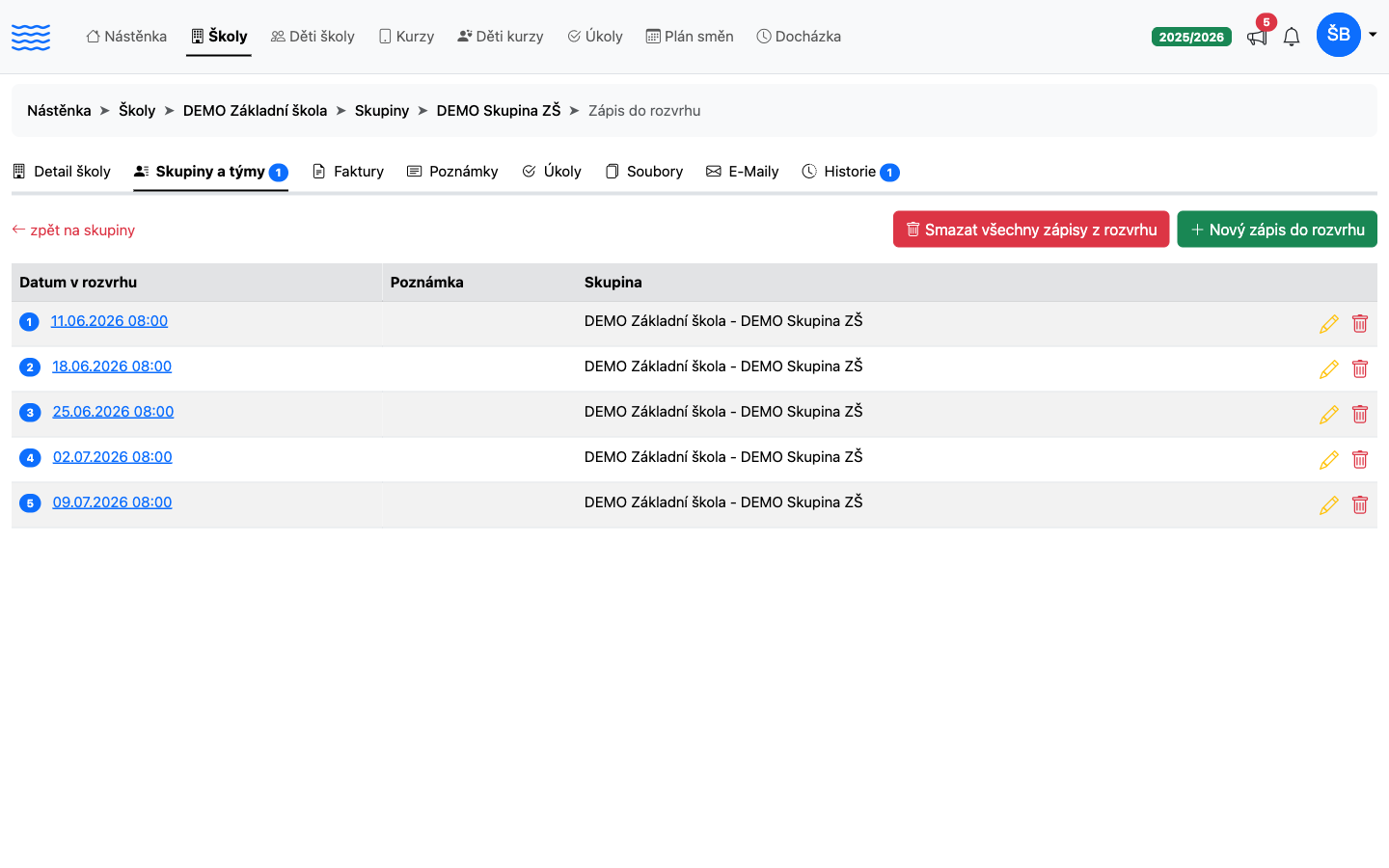
Každá skupina musí mít naplánované termíny lekcí odpovídající nastavenému počtu lekcí.
Přidání termínů
-
Na přehledu skupin klikněte na ikonu kalendáře u příslušné skupiny, nebo v detailu skupiny zvolte akci z menu.
-
Pokud ještě nejsou žádné termíny, klikněte na zelené tlačítko Nový zápis do rozvrhu.
-
Vyplňte pole Začátek plavání pro skupinu — datum a čas první lekce.
-
Klikněte na Uložit. Systém automaticky vytvoří všechny termíny najednou (počet odpovídá nastavení skupiny) s týdenním opakováním od zadaného data.
Pozor: Při prvním uložení se vytvoří všechny termíny naráz. Zkontrolujte proto zadané datum a čas před uložením.
Úprava a mazání termínů
-
Kliknutím na datum v seznamu nebo na ikonu tužky lze upravit konkrétní termín (datum/čas, poznámka).
-
Tlačítkem Smazat všechny zápisy z rozvrhu (červené) odstraníte celý rozvrh skupiny a můžete jej zadat znovu.
Týmy skupiny
Skupina může být interně rozdělena do týmů (např. podle úrovně plavání). Týmy slouží pro evidenci docházky a poznámky k výuce.
-
V přehledu skupin klikněte na barevné tlačítko s názvem týmu, nebo v detailu skupiny klikněte na Týmy.
-
Zobrazí se seznam týmů s počtem dětí a přiřazenými instruktory.
-
Kliknutím na název týmu přejdete na docházkový list týmu — seznam dětí s možností označit přítomnost na aktuální lekci a zaznamenat poznámky k výuce.
Přiřazení instruktora k týmu
-
V seznamu týmů klikněte na ikonu tužky u příslušného týmu.
-
V sekci Přiřazení instruktorů do týmu zaškrtněte jednoho nebo více instruktorů.
-
Klikněte na Uložit.
Smazání skupiny
-
Na stránce přehledu skupin klikněte na ikonu koše u příslušné skupiny.
-
Potvrďte smazání v dialogovém okně.
Pozor: Smazáním skupiny se odstraní také všechny termíny lekcí (rozvrh) skupiny. Děti zůstanou v systému, ale budou odděleny od skupiny.
Smazat skupinu smí jen uživatel s oprávněním Správa škol. Bez něj se ikona koše nezobrazí a smazání systém odmítne i tehdy, když adresu zadáte ručně.
A co dál
Jakmile máte skupiny vytvořené a rozvrh nastaven, dalším krokem je přiřadit do nich děti — celý postup popisuje článek Jak přidat dítě do školní skupiny. Skupiny se dále člení na Školní týmy, které umožňují jemnější rozdělení dětí podle úrovně plavání a přiřazení konkrétních instruktorů. Samotný zápis přítomnosti na každé lekci pak probíhá v sekci Docházka týmu ve škole, kde instruktor jedním kliknutím označí, kdo byl přítomen.