Přepnutí školního roku
Každý uživatel systému ProPlav pracuje vždy v kontextu jednoho školního roku. Kurzy, děti, rozvrhy, faktury i docházka se zobrazují pouze za tento rok. Pokud potřebujete nahlédnout do dat z předchozího nebo příštího roku — například při přípravě nové sezóny nebo kontrole archivních zápisů — stačí si v nastavení přepnout aktivní školní rok. Změna se projeví okamžitě a týká se pouze vašeho přihlášeného účtu; ostatní uživatelé nejsou ovlivněni.
Předpoklady
-
Příslušný školní rok musí být v systému již vytvořen. Správu školních roků naleznete v části nastavení Školní roky.
-
K nastavení uživatele má přístup každý přihlášený uživatel, bez ohledu na roli.
Jak zjistit, ve kterém školním roce pracujete
Aktuálně zvolený školní rok je viditelný v horní navigační liště aplikace jako barevný odznak:
| Barva odznaku | Význam |
|---|---|
| Zelená | Zobrazujete aktuální školní rok odpovídající dnešnímu datu |
| Červená | Zobrazujete jiný rok než aktuální (archivní nebo budoucí) |
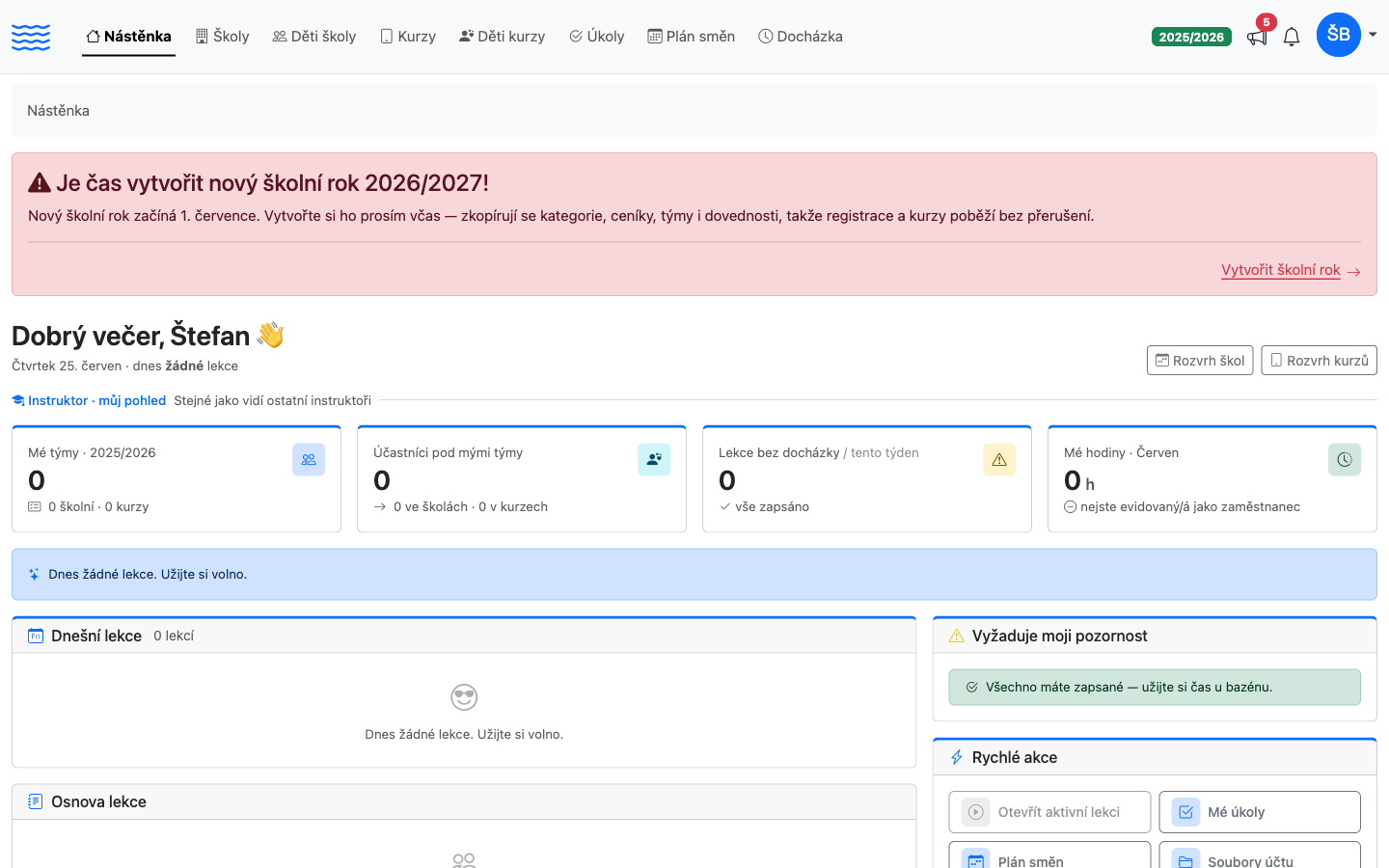
Snímek zobrazuje zelený odznak — přihlášený uživatel pracuje v aktuálním školním roce. Pokud je zvolený rok jiný než aktuální (archivní nebo budoucí), odznak se zobrazí červeně.
Postup přepnutí školního roku
-
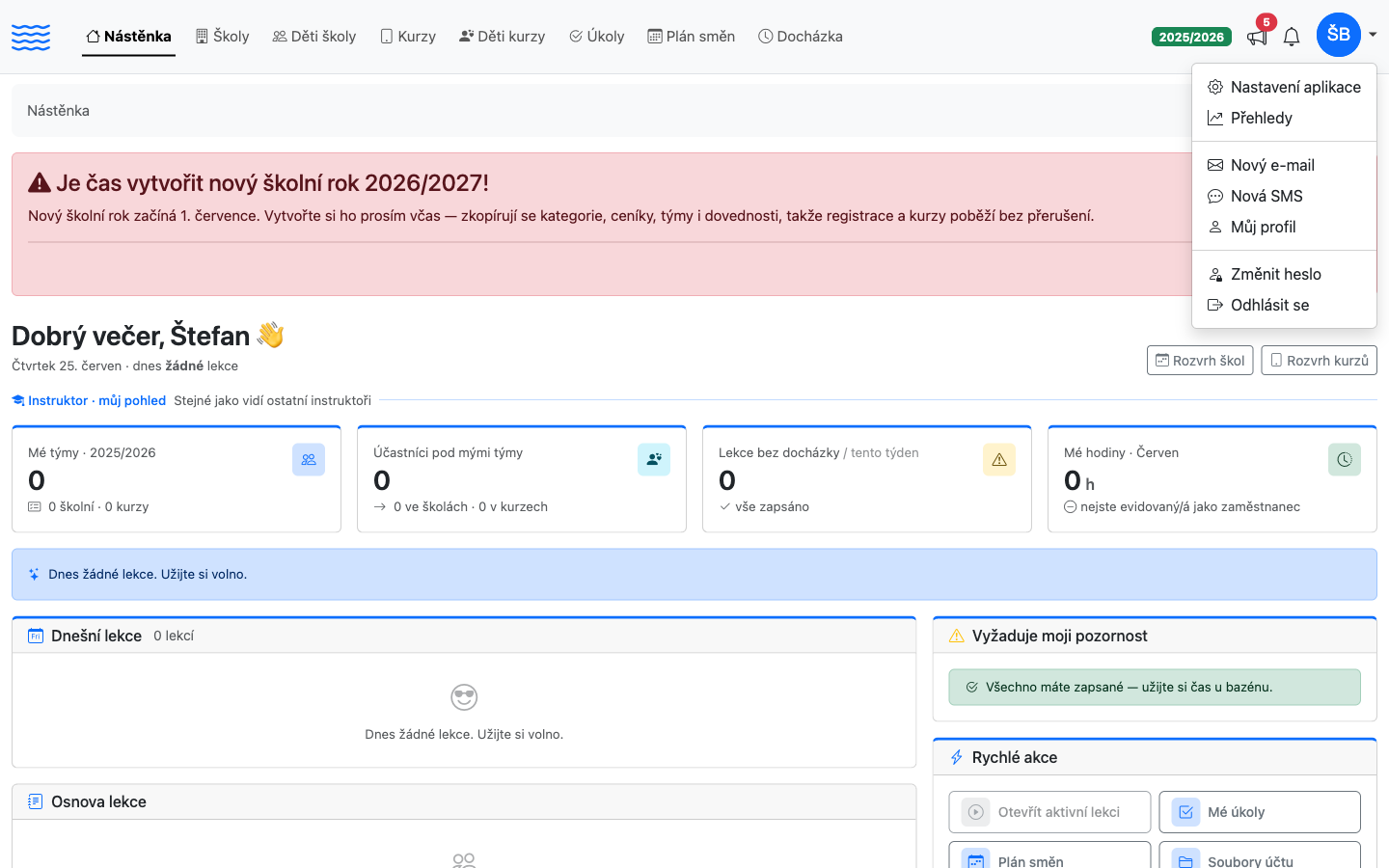
Klikněte na ikonu profilu (kruhový avatar s iniciálami) v pravém horním rohu obrazovky a vyberte položku Můj profil.
-
Na stránce Nastavení uživatele klikněte na tlačítko pro úpravu (ikona tužky, vpravo nahoře).
-
Ve formuláři vyhledejte pole Aktuální školní rok a z rozevíracího seznamu vyberte požadovaný školní rok.
| Pole | Popis |
|---|---|
| Aktuální školní rok | Rok, jehož data se zobrazují ve všech modulech aplikace |
| Vzhled | Barevné schéma rozhraní (Světlý vzhled / Tmavý vzhled) |
| Rozvržení designu | Šířka obsahu (Na střed / Na celou šířku) |
-
Klikněte na tlačítko Uložit.
-
Aplikace vás přesměruje zpět na přehled nastavení. Odznak školního roku v navigační liště se okamžitě aktualizuje.
> Pozor: Po přepnutí školního roku se změní obsah celé aplikace — kurzy, děti, rozvrhy i faktury budou zobrazeny za nově zvolený rok. Nezapomeňte se po dokončení práce s archivními daty vrátit zpět na aktuální školní rok, aby nedošlo k neúmyslnému zadávání dat do nesprávné sezóny.
Alternativní cesta přes nastavení aplikace
Stejnou stránku lze otevřít přes hlavní nabídku nastavení:
-
Klikněte na ikonu profilu a vyberte Nastavení aplikace.
-
V levém postranním panelu klikněte na položku Nastavení uživatele.
-
Pokračujte podle kroků 2–5 z postupu výše.
A co dál
Pokud požadovaný rok v nabídce chybí, je třeba ho nejprve vytvořit v sekci Školní roky. Po přepnutí na správnou sezónu doporučujeme zahájit práci přes Nástěnku administrátora, kde získáte rychlý přehled o stavu kurzů a zápisů. Chystáte-li nový školní rok a potřebujete uspořádat nabídku do sezón, podívejte se také na správu Kategorií kurzů (turnusů).