Nástěnka administrátora
Nástěnka je první stránka, kterou vidíte po přihlášení. Shromažďuje klíčové přehledy, upomínky, prodejní grafy a rychlé akce na jednom místě, abyste nemuseli procházet celou aplikaci.
Předpoklady
-
Přihlášení jako administrátor nebo superadministrátor.
-
Oprávnění
Správa školneboSpráva kurzůzobrazí statistiky příslušného modulu. Bez těchto oprávnění je nástěnka dostupná v omezeném režimu (pouze pohled instruktora).
Dvě rozbalovací sekce
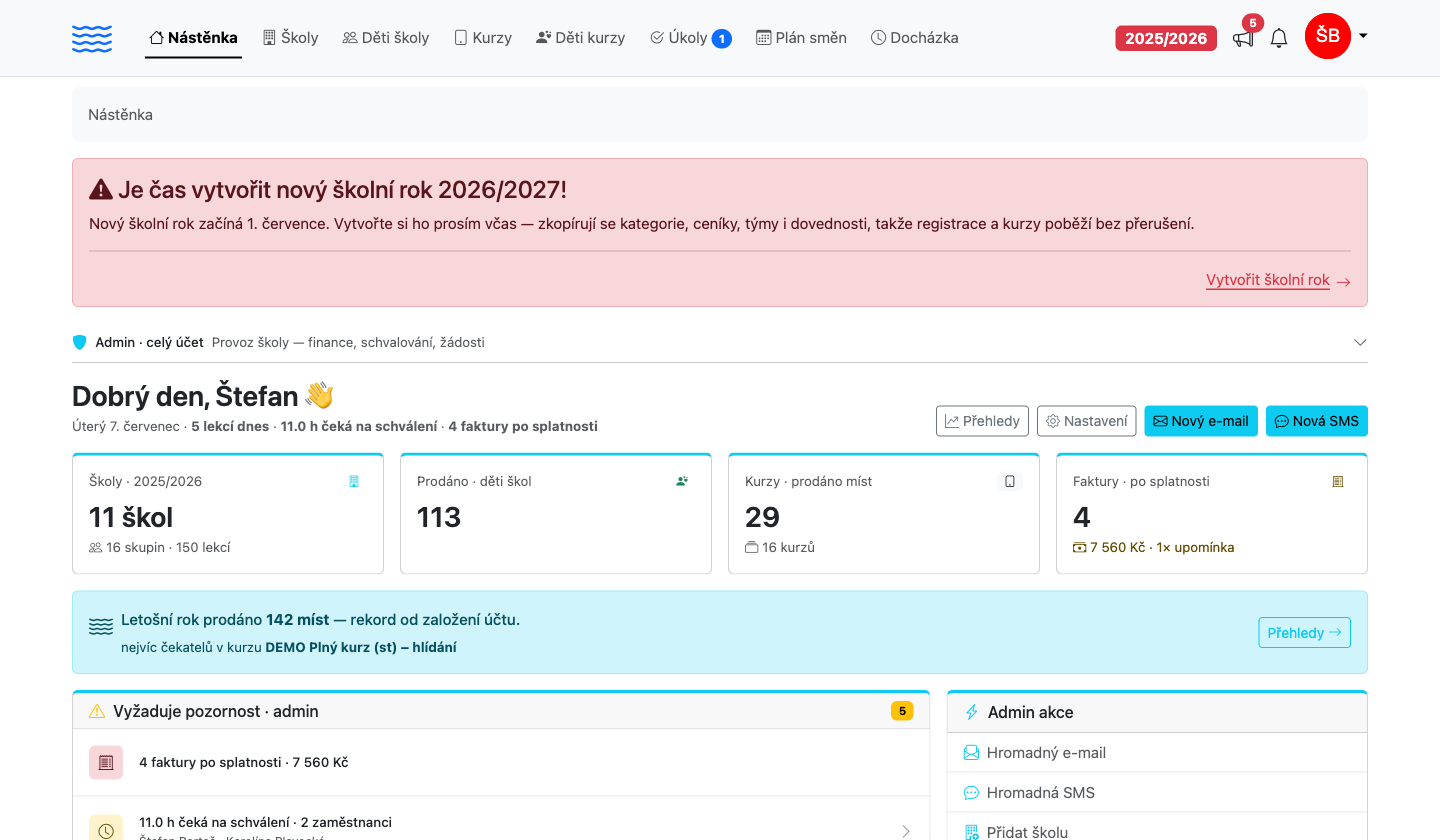
Nástěnka je rozdělená na dvě samostatně rozbalovací sekce, každou poznáte na první pohled podle barvy záhlaví:
-
Admin · celý účet (týrkysové záhlaví se štítem) — provoz školy: finance, schvalování, žádosti, prodejní přehledy.
-
Instruktor · můj pohled (modré záhlaví s taškou) — stejný pohled, jaký má běžný instruktor.
Klikněte na záhlaví sekce (nebo na šipku vpravo), a sekce se sbalí jen na řádek s nadpisem. Klikněte znovu a rozbalí se zpět. Obě sekce jsou ve výchozím stavu rozbalené a sbalují se nezávisle na sobě — sbalit tedy můžete jen jednu z nich.
Stav (rozbaleno/sbaleno) si prohlížeč zapamatuje — po obnovení stránky nebo dalším přihlášení uvidíte nástěnku přesně tak, jak jste si ji naposledy nechali. Nastavení je uložené jen ve vašem prohlížeči, takže na jiném počítači nebo v jiném prohlížeči začínáte znovu s oběma sekcemi rozbalenými.
Typické využití: administrativní věci máte hotové (faktury vystavené, hodiny schválené) a chcete se soustředit jen na svůj instruktorský den — sbalte si sekci Admin a nechte otevřenou jen tu instruktorskou.
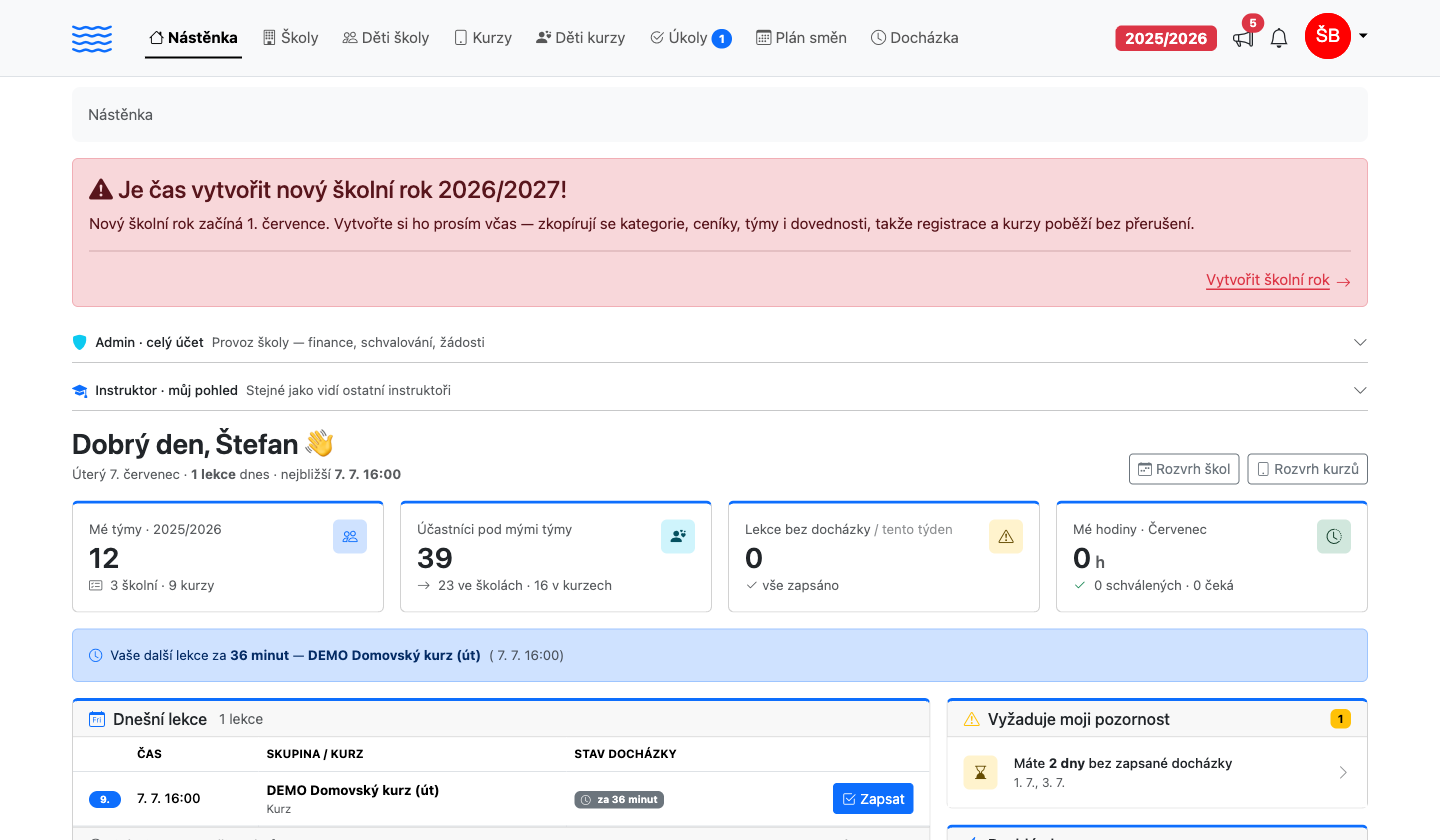
Upomínky a varování (červené banery)
Tyto banery se zobrazují nad oběma sekcemi, pokud jsou splněny určité podmínky.
| Baner | Kdy se zobrazí |
|---|---|
| Problém s iDoklad připojením | Jeden nebo více iDoklad účtů má neplatné přihlašovací údaje; fakturace nefunguje. Odkaz vede přímo do Nastavení iDoklad. |
| Je čas vytvořit nový školní rok | Blíží se 1. července a nový školní rok ještě neexistuje. Odkaz otevře formulář pro vytvoření školního roku. |
Pozor: Baner s iDoklad připojením vidí pouze uživatelé s oprávněním
Správa faktur. Nezobrazí-li se vám a fakturace nefunguje, kontaktujte superadministrátora.
Dobrý den — pozdrav, KPI karty a roční souhrn
Záhlaví sekce Admin zobrazuje personalizovaný pozdrav (Dobré ráno / Dobrý den / Dobrý večer), vaše jméno, dnešní datum, počet dnešních lekcí, hodiny čekající na schválení, počet faktur po splatnosti a případně odpočet do konce školního roku. Tlačítka Přehledy, Nastavení, Nový e-mail a Nová SMS vedou na nejčastěji používané stránky.
Pod pozdravem najdete až čtyři KPI karty (zobrazují se podle aktivních modulů a oprávnění):
| Karta | Podmínka | Co ukazuje |
|---|---|---|
| Školy · <školní rok> | modul Školy | Počet aktivních škol, počet skupin a lekcí v aktuálním školním roce. |
| Prodáno · děti škol | modul Školy | Počet prodaných míst pro děti škol v aktuálním roce a rozdíl oproti stejnému dni minulého školního roku (zelená/červená šipka). Porovnává se tedy tempo prodeje, ne rozjetý rok proti roku ukončenému — najetím myší se zobrazí, kolik jich loni k témuž dni bylo. |
| Kurzy · prodáno míst | modul Kurzy | Počet prodaných míst v kurzech v aktuálním roce a celkový počet kurzů. |
| Faktury · po splatnosti | oprávnění Správa faktur |
Počet faktur po splatnosti, dlužná částka a nejvyšší počet odeslaných upomínek. |
Pod KPI kartami se může zobrazit modrý informační pruh s bilancí prodeje — např. že letos bylo prodáno nejvíce míst od založení účtu, nebo o kolik procent více (či méně) je jich prodáno oproti stejnému období loni. Doplní i informaci o nejrychleji rostoucí škole nebo kurzu s nejvíc čekateli. Pruh se nezobrazí, pokud v aktuálním roce ještě nemáte žádný prodej.
Všechna meziroční srovnání na nástěnce se počítají k dnešnímu dni posunutému o rok zpět, ne za celý loňský rok. V září tedy neuvidíte propad jen proto, že sezóna právě začala — vidíte, jestli prodáváte rychleji nebo pomaleji než ve stejnou dobu loni. Sloupce v grafu „Prodáno po letech“ zůstávají za celé roky, protože ukazují historii.
Vyžaduje pozornost · admin
Karta agreguje vše, co čeká na váš zásah, do jednoho seznamu s celkovým počtem ve žlutém odznaku. Každý řádek se zobrazí jen tehdy, když k němu máte přístup a je nenulový:
| Položka | Podmínka zobrazení |
|---|---|
| Faktury po splatnosti (+ částka) | oprávnění Správa faktur |
| Hodiny čekající na schválení | oprávnění Správa docházky |
| Žádosti o výměnu směny | oprávnění Zobrazení směn nebo Správa směn |
| Kurzy v půlce docházky | modul Kurzy |
| Náhradníci čekající na schválení | modul Kurzy |
| Školy k fakturaci 2. poloviny | modul Školy |
| Úkoly po termínu | oprávnění Úkoly |
| E-mailové adresy k vyřízení | administrátor nebo superadministrátor |
Pozor: Číslo u řádku „E-mailové adresy k vyřízení“ počítá e-mailové adresy, ne e-maily a ne kontakty — jeden překlep dokáže vyrobit desítky nedoručených e-mailů a sourozenci se společnou rodičovskou adresou se počítají jako jedna adresa. Zahrnuje obě situace z cílové obrazovky: adresy „K opravě” i adresy „Adresa opravena“, u kterých jen zbývá znovu poslat e-mail.
Kliknutím na řádek přejdete rovnou na odfiltrovaný seznam (např. faktury po splatnosti, nebo kurzy s čekateli). Pokud nic nečeká na vyřízení, karta zobrazí zelenou zprávu „Vše vyřízeno“.
Vedle karty najdete Admin akce (zkratky na Hromadný e-mail, Hromadnou SMS, Přidání školy, Nový kurz a Zaměstnance — podle aktivních modulů) a kartu Nadcházející svátky s nejbližšími (až pěti) státními svátky a volny.
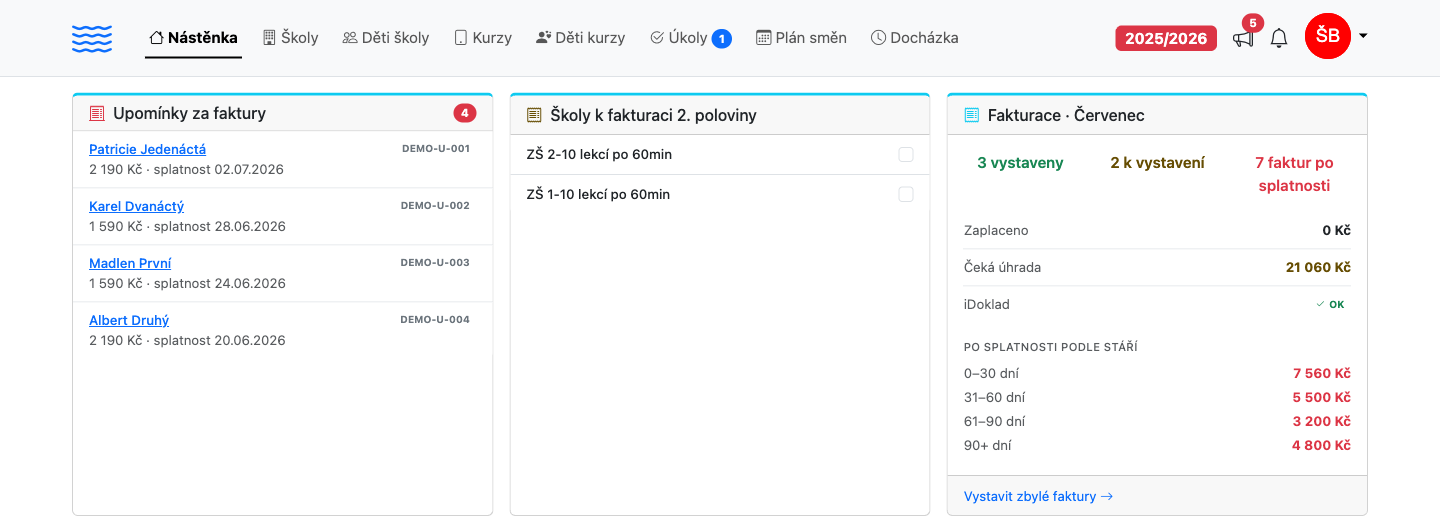
Upomínky za faktury
Karta s červeným rámečkem a štítkem s počtem zobrazuje faktury, u nichž do splatnosti zbývá méně než jeden den (tj. faktury splatné dnes nebo již po splatnosti) a zároveň už byla odeslána alespoň jedna upomínka.
U každé faktury vidíte jméno dítěte nebo účastníka, dlužnou částku, datum splatnosti a číslo faktury. Jméno je odkazem přímo na účastníka nebo školu.
Pozor: Pokud faktura patří k předchozímu školnímu roku (a účastník mezitím pokračuje v jiném ročníku), místo odkazu uvidíte u jména jen štítek „šk. rok RRRR/RRRR“ — odkaz totiž nemusí vést na platnou stránku v aktuálním roce. Fakturu v takovém případě dohledejte přes Přehled faktur.
Školy k fakturaci 2. poloviny
Karta zobrazuje školy, jejichž skupina je zhruba v polovině kurzu a měla by v tuto chvíli dostat fakturu za druhou polovinu. Zaškrtnutím políčka u názvu školy upomínku označíte jako vyřízenou — seznam se ihned aktualizuje a v pravém dolním rohu se na chvíli zobrazí zelené potvrzení „Upomínka označena jako vyřízená“.
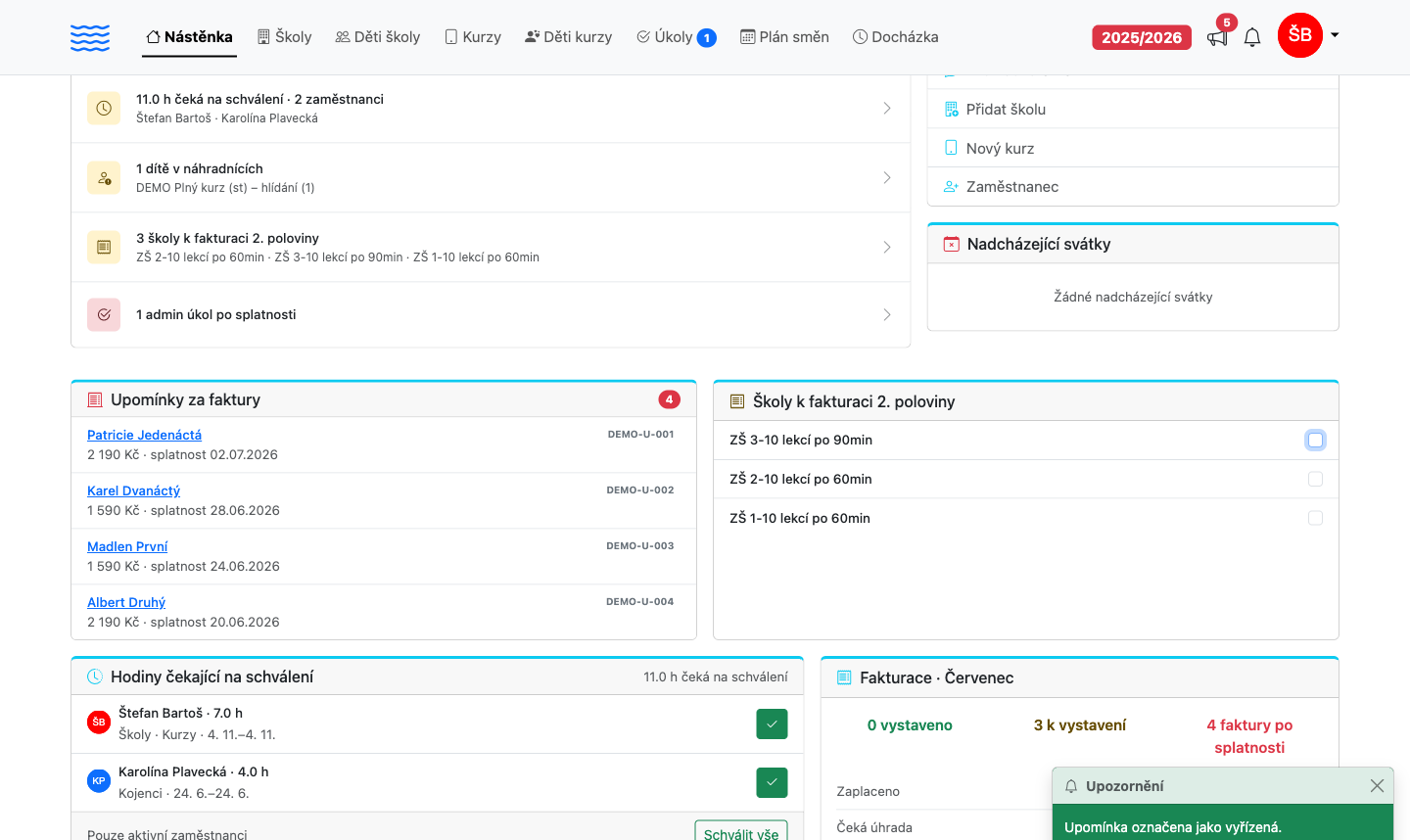
Pozor: Skrytí je pro danou skupinu nevratné — obnoví se až s novým školním rokem. Pokud má škola v půlce kurzu více souběžných skupin, zaškrtnutí skryje upomínku jen pro tu jednu skupinu; dokud nejsou vyřízeny všechny, škola v seznamu zůstává.
Hodiny čekající na schválení a Fakturace
Pod předchozí dvojicí karet najdete Hodiny čekající na schválení (přehled zaměstnanců s neschválenými odpracovanými hodinami, se zeleným tlačítkem pro rychlé schválení jednotlivě i tlačítkem Schválit vše) a kartu Fakturace · <měsíc> — souhrn vystavených, k vystavení a po splatnosti faktur, kolik je zaplaceno a kolik čeká na úhradu, rozpad pohledávek po splatnosti podle stáří (0–30 / 31–60 / 61–90 / 90+ dní) a stav připojení k iDokladu.
Top školy
Pokud máte aktivní modul Školy, zobrazí se ještě karta Top školy — nejlépe obsazené školy podle počtu dětí, s barevným odznakem podle týmu a odkazem na skupiny dané školy.
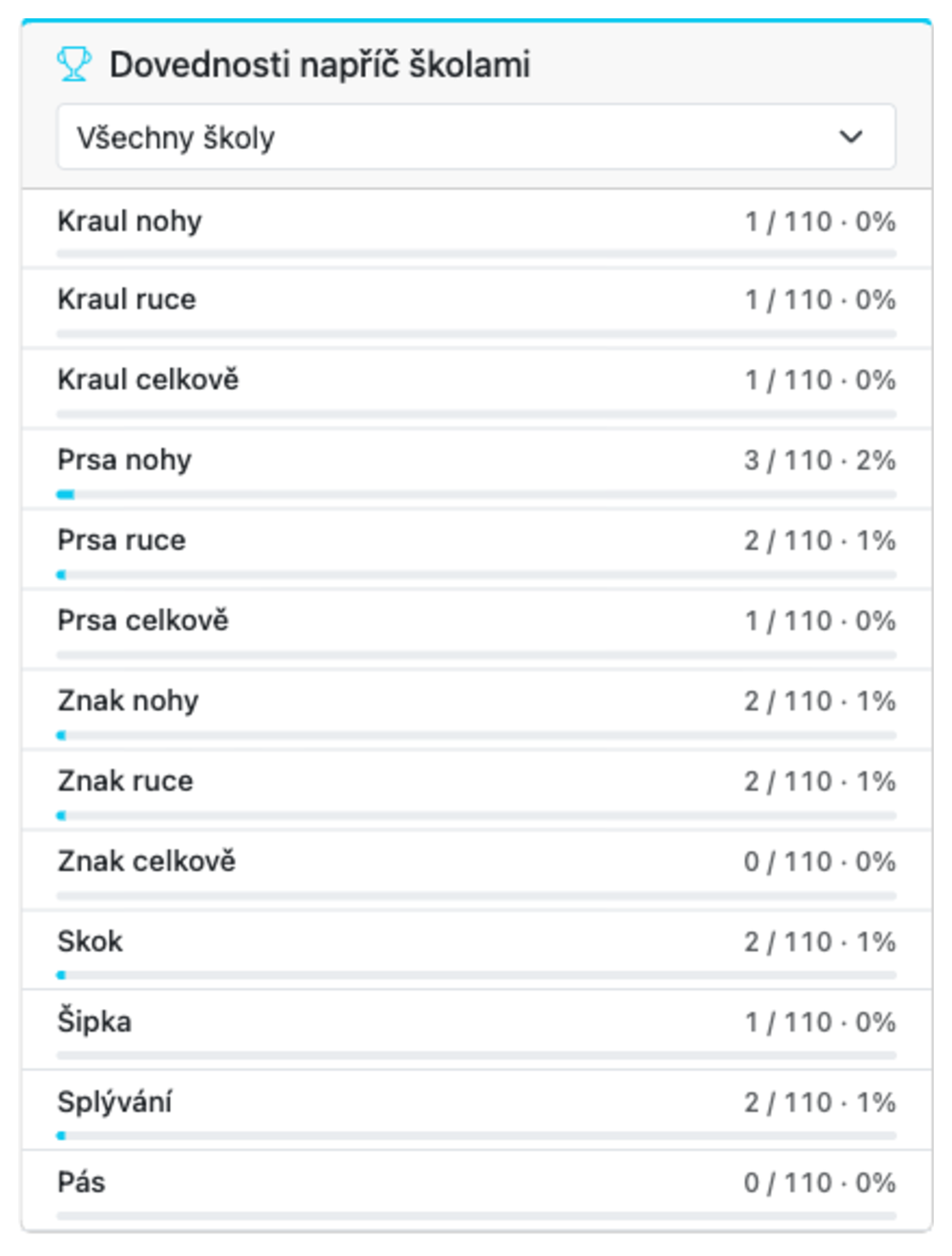
Dovednosti napříč školami
Vedle karty Top školy najdete kartu Dovednosti napříč školami — přehled, kolik dětí ze škol už zvládlo jednotlivé dovednosti za aktuální školní rok. Karta iteruje přímo katalog dovedností nastavený v Nastavení dovedností pro školy — kolik dovedností v katalogu je, tolik řádků se v kartě zobrazí, v pořadí, v jakém jsou v katalogu seřazené.
V záhlaví karty je rozbalovací nabídka Škola, kterou omezíte přehled na jednu konkrétní školu (výchozí volba „Všechny školy“). Výběrem se karta ihned přefiltruje.
Pro každou dovednost z katalogu vidíte její název, počet a procento dětí (v aktuálně zvoleném filtru), které danou dovednost mají zaznamenanou z výstupního zkoušení, a tenký posuvník znázorňující poměr. Vstupní zkoušení se do tohoto přehledu nezapočítává.
Karta rozlišuje dva prázdné stavy:
-
Pokud v katalogu dovedností pro školy ještě nemáte nastavenou žádnou dovednost, zobrazí se zpráva s odkazem Přejít do nastavení dovedností.
-
Pokud katalog dovednosti obsahuje, ale ve zvoleném filtru (nebo v celém účtu) nejsou žádné děti, zobrazí se tichý prázdný stav s informací, že se dovednosti začnou počítat, jakmile budou děti zapsané.
Dovednosti napříč kurzy
Pokud máte aktivní modul Kurzy, zobrazí se mezi grafovými kartami ještě jedna karta: Dovednosti napříč kurzy — obdoba karty Dovednosti napříč školami, ale pro kurzy. Karta se načítá asynchronně; po otevření nástěnky se v ní na okamžik zobrazí načítací kolečko, než se data dopočítají.
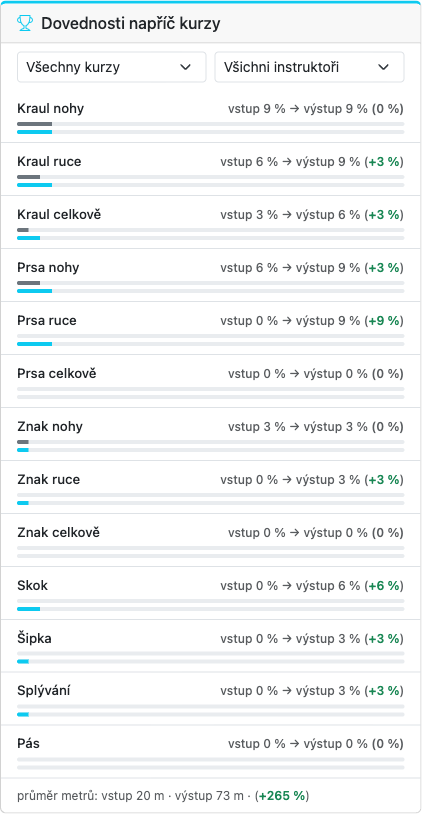
V záhlaví karty jsou dvě rozbalovací nabídky:
-
Kurz — omezí přehled na jeden konkrétní kurz (výchozí volba „Všechny kurzy“).
-
Instruktor — omezí přehled na kurzy vyučované konkrétním instruktorem (výchozí volba „Všichni instruktoři“).
Výběrem z kteréhokoli seznamu se karta ihned přefiltruje — nemusíte klikat na žádné tlačítko ani opouštět nástěnku.
Pro každou dovednost z katalogu kurzu vidíte:
-
název dovednosti,
-
procenta ve formátu „vstup X % → výstup Y % (Z %)“ — kolik procent přihlášených dětí (v aktuálně zvoleném filtru) má u dané dovednosti zaznamenaný výsledek při vstupním, respektive výstupním testování, a v závorce rozdíl mezi oběma čísly. Číslo v závorce je barevně odlišené — zelené se znaménkem „+”, pokud dovednost oproti vstupu přibyla, červené, pokud ubyla, a šedé „(0 %)“, pokud se nezměnila; samotné závorky zůstávají vždy šedé,
-
dva tenké ukazatele průběhu pod procenty — šedý pro vstupní testování, tyrkysový pro výstupní.
Pozor: Rozdíl v závorce je prostý rozdíl mezi vstupním a výstupním procentem ze stejného počtu přihlášek ve filtrovaném výběru — nejde o porovnání téže skupiny dětí testovaných v obou fázích. Pokud vstupním testováním prošly jiné děti než výstupním, toto číslo tento rozdíl nerozlišuje.
V patě karty najdete průměr uplavaných metrů za vstupní a výstupní testování v aktuálně zvoleném filtru, například „průměr metrů: vstup 120 m · výstup 180 m“, a stejně barevně zvýrazněnou procentuální změnu vedle (zelenou/červenou/šedou podle toho, zda se průměr zvýšil, snížil, nebo zůstal stejný; je-li vstupní průměr nulový, změna se nezobrazuje).
Karta rozlišuje dva prázdné stavy:
-
Pokud v katalogu kurzu ještě nemáte nastavenou žádnou dovednost, zobrazí se zpráva „Zatím nemáte nastavené žádné dovednosti pro kurzy.“
-
Pokud katalog dovednosti obsahuje, ale ve zvoleném filtru (nebo v celém účtu) nejsou žádné přihlášené děti, zobrazí se — stejným tichým prázdným stavem, jaký nástěnka používá i u ostatních karet — zpráva „Zatím zde nejsou žádné děti — dovednosti se začnou počítat až budou zapsané.“
Prodejní grafy a analytika
Na konci sekce Admin najdete osm grafových karet. Nahrazují starší přehledy prodejů po školních rocích (počty prodaných kurzů, školních dětí a samoplatců) — ty jsou nyní součástí první karty, „Prodáno po letech“. Najetím myší na sloupec grafu se zobrazí přesná hodnota.
| Graf | Co ukazuje |
|---|---|
| Prodáno po letech | Vodorovné sloupce za kurzy, školní děti a samoplatce po jednotlivých školních rocích. Odznak s procenty u každé kategorie porovnává aktuální rok se stejným obdobím loňského roku (sloupce samotné zůstávají za celé roky). |
| Prodáno po měsících | Porovnání počtu nových přihlášek do kurzů po měsících za poslední dva školní roky — ukáže, ve kterých měsících se prodává nejvíc (sezónnost). |
| Naplněnost kurzů | Celkové procento obsazenosti aktivních kurzů s omezenou kapacitou v aktuálním roce a seznam aktivních kurzů s nejvíce volnými místy. Neaktivní kurzy (třeba skončený letní tábor) se nezapočítávají. |
| Fakturováno po měsících | Součet vystavených faktur za posledních 12 kalendářních měsíců (podle data vystavení, ne úhrady). |
| Konverze náhradníků | Kolik procent přihlášek na čekací listinu skončilo schválením do kurzu, plus rozpad na čekající, schválené a zamítnuté. |
| Nové vs. vracející se děti | Poměr dětí, které se do kurzů přihlásily poprvé, oproti těm, které pokračují z předchozích let. |
| Vytíženost instruktorů | Všichni instruktoři s odpracovanými (schválenými) hodinami v aktuálním školním roce, seřazení podle počtu hodin. Vidí ho jen uživatel s oprávněním Správa docházky. |
| Docházka | Celkové procento docházky v kurzech za aktuální rok (kolik dětí přišlo z těch, které nebyly omluvené), s rozpadem na přítomné, omluvené a nepřítomné. |
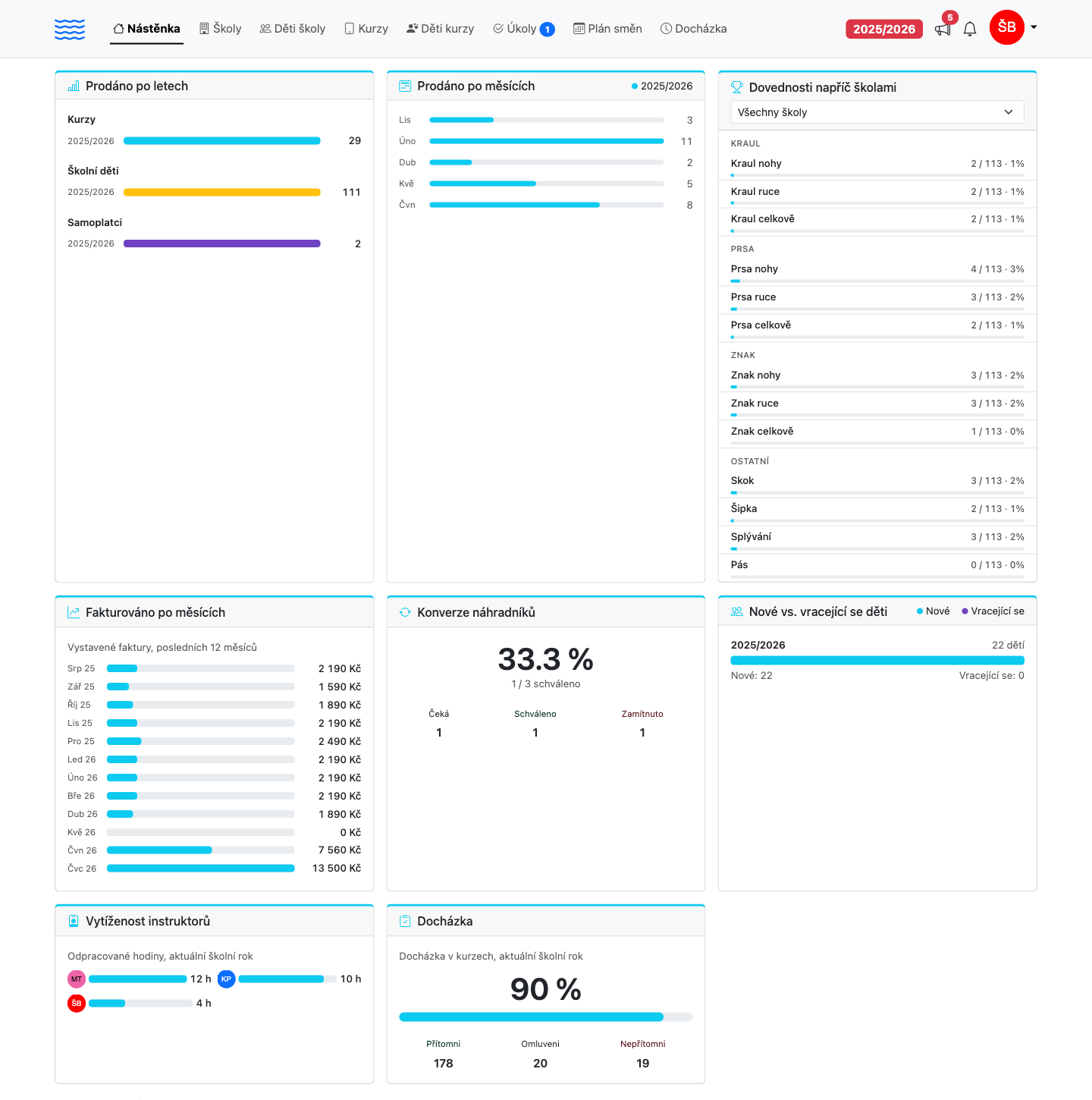
Každý graf se zobrazí jen tehdy, pokud pro něj existují data — např. graf naplněnosti kurzů se skryje, pokud žádný aktivní kurz nemá nastavenou kapacitu.
Sekce pohledu instruktora
Administrátor vidí pod sekcí Admin i tzv. pohled instruktora — stejný panel, jaký mají instruktoři. Tato sekce je označena modrým pruhem „Instruktor · můj pohled“ a rozbaluje/sbaluje se nezávisle na sekci Admin (viz výše).
Záhlaví (pozdrav a přehled dne)
Záhlaví zobrazuje personalizovaný pozdrav (Dobré ráno / Dobrý den / Dobrý večer), vaše jméno, aktuální datum a počet lekcí na dnešní den. Tlačítka Rozvrh škol a Rozvrh kurzů odkazují na celkový rozvrh.
Informační baner (modrý)
Informační baner (zobrazuje se pod KPI kartami) kombinuje tři druhy informací — zobrazí se pouze tehdy, je-li alespoň jedna z nich relevantní:
| Ikona | Co sděluje |
|---|---|
| Trofej | Pořadí vašeho týmu v daném oddělení (třídě) a průměr splněných dovedností. |
| Blesk | Nejsilnější dovednost týmu a dovednost, která se blíží k cíli. |
| Červený kruh / hodiny / hvězdy | Aktuální stav dne: lekce právě probíhá / kdy je příští lekce / žádné lekce dnes. |
4 KPI karty
| Karta | Co ukazuje |
|---|---|
| Mé týmy · <školní rok> | Celkový počet školních týmů a kurzů, do nichž jste přiřazen/a. |
| Účastníci pod mými týmy | Počet dětí ve škole a účastníků v kurzech pod vašimi týmy. |
| Lekce bez docházky / tento týden | Počet lekcí tohoto týdne, ke kterým chybí zápis docházky. Žlutý odznak varuje, že je nutné ji doplnit. |
| Mé hodiny · <měsíc> | Celkový počet hodin v aktuálním měsíci; s rozlišením na schválené a čekající (pouze pro evidované zaměstnance). |
Dnešní lekce
Tabulka zobrazuje lekce vašich týmů naplánované na dnešní den. Řádek aktuálně probíhající lekce je zvýrazněn modrou barvou. Sloupec „Stav docházky“ ukazuje jeden ze čtyř stavů:
| Stav | Barva odznaku |
|---|---|
| Zapsáno | Zelená |
| Probíhá nyní | Červená |
| Za X minut/hodin (čeká) | Šedá |
| Bez docházky | Žlutá |
Tlačítko Zapsat (žluté) nebo ikona zápisníku (šedá — již zapsáno) vpravo v řádku otevírá přímo docházkový list.
Osnova lekce
Panel zobrazuje přehled naplánovaných lekcí vašeho týmu v rámci aktuálního rozvrhu. Každý řádek obsahuje pořadové číslo lekce, datum a čas konání a tlačítko Otevřít, které vás přenese přímo na detail dané lekce. Panel se zobrazuje, pokud jsou k vašemu týmu přiřazeny budoucí nebo probíhající lekce.
Vyžaduje moji pozornost
Panel vpravo agreguje všechny položky, které vyžadují akci. Zobrazuje se vždy (i při prázdném stavu — pak se zobrazí zelená zpráva „Všechno máte zapsané“).
| Položka | Podmínka zobrazení |
|---|---|
| Nezapsaná docházka (za dnešek / konkrétní dny) | Instruktor má lekce bez zapsané docházky. |
| Žádosti o výměnu směny | Existují čekající žádosti o výměnu; vyžaduje oprávnění Zobrazení směn. |
| Mé úkoly po termínu | Alespoň jeden přiřazený úkol má překročený termín. |
| Hodiny čekající na schválení | Zaměstnanec má evidované hodiny čekající na schválení vedoucím. |
| Lekce bez docházky tento týden | Rozbalitelný seznam lekcí bez zapsané docházky v tomto týdnu. |
Pozor: Položka „Lekce bez docházky tento týden“ je rozbalovací. Kliknutím na ni se rozbalí seznam s odkazem na příslušný tým. Starší lekce, ke kterým lze zapsat docházku pouze ručně přes editaci dítěte, jsou uvedeny bez odkazu.
Nadcházející směny
Tabulka zobrazuje směny přiřazené vám v příštích 7 dnech. Volné dny jsou zvýrazněny červeně. Stav směny může být: Naplánováno (šedý odznak), Probíhá (červený odznak), nebo Žádost čeká (modrý odznak — otevřená žádost o výměnu).
Rychlé akce
Panel se čtyřmi (nebo více) tlačítky pro nejčastější operace:
| Tlačítko | Cíl |
|---|---|
| Otevřít aktivní lekci | Přechod přímo na docházkový list právě probíhající lekce. Nedostupné (šedé), pokud žádná lekce neprobíhá. |
| Mé úkoly | Seznam úkolů přiřazených vám. |
| Mé odpracované hodiny | Evidence pracovních hodin (viditelné pouze pro evidované zaměstnance). |
| Plán směn | Otevře plán směn (viditelné pouze s oprávněním Zobrazení směn). |
| Soubory účtu | Sdílené soubory a dokumenty přiložené k účtu. |
Mini kalendář
Kalendář aktuálního měsíce zvýrazňuje:
-
modrá tečka pod číslem — den, kdy máte lekci,
-
červená tečka nad číslem — státní svátek nebo volný den,
-
modrý kruh s číslem — dnešní datum.
Najetím myší na den s lekcí nebo volnem se zobrazí vyskakovací okénko s detailem (čas, název skupiny, tým, název svátku).
Mé úkoly
Seznam vašich otevřených úkolů s barevným označením termínu: červená = po termínu, žlutá = termín do 7 dní, šedá = vzdálenější nebo bez termínu. Kliknutím na úkol otevřete jeho detail.
A co dál
Jakmile nástěnka upozorní na faktury po splatnosti, otevřete Faktury – přehled a vystavení a proveďte potřebné kroky přímo tam. Chcete-li, aby systém klientům odesílal upomínky automaticky, nastavte pravidla v Upomínky plateb. Položky v panelu „Vyžaduje pozornost“ navazují na Vytváření a správa úkolů — v ní si rozplánujete, co je potřeba dokončit a do kdy. Upozorní-li nástěnka na e-mailové adresy k vyřízení, další postup najdete v Co dělat, když zákazníkovi nechodí e-maily.