Uživatelské nastavení
Přehled
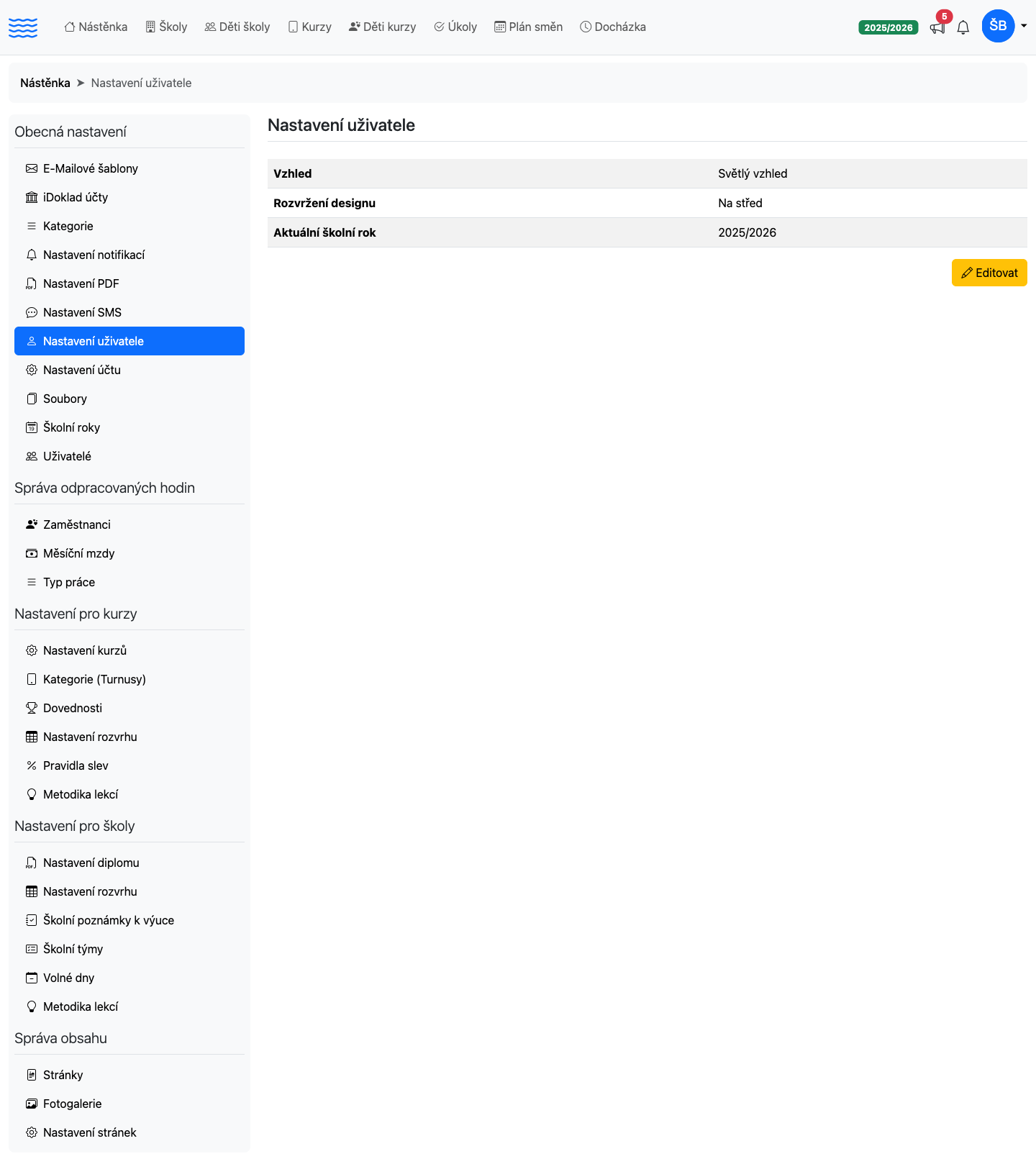
Každý uživatel systému ProPlav si může přizpůsobit vzhled aplikace a nastavit školní rok, ve kterém primárně pracuje. Tato nastavení jsou uložena samostatně pro každého uživatele — změna tedy neovlivní ostatní kolegy přihlášené do stejného účtu.
Na stejné stránce jsou zobrazena také vaše aktuální oprávnění v systému.
Předpoklady
-
Musíte být přihlášeni jako uživatel s rolí Administrátor, Instruktor nebo jinou rolí s přístupem do aplikace.
-
Každý přihlášený uživatel má přístup ke svému vlastnímu nastavení bez omezení.
Jak otevřít uživatelské nastavení
-
Klikněte na ikonu svého profilu (kroužek s iniciálami) v pravém horním rohu obrazovky.
-
V rozevíracím menu vyberte položku Můj profil.
-
Zobrazí se přehled aktuálního nastavení. Pro úpravu klikněte na tlačítko Editovat (žluté, vpravo nahoře).
Alternativně lze přejít přímo na stránku úprav přes menu Nastavení → Nastavení uživatele.
Pole formuláře
| Pole | Popis | Dostupné možnosti |
|---|---|---|
| Vzhled | Barevné schéma celé aplikace | Světlý vzhled / Tmavý vzhled |
| Rozvržení designu | Šířka hlavního obsahu stránky | Na střed / Na celou šířku |
| Aktuální školní rok | Školní rok, ve kterém aplikace zobrazuje data (kurzy, docházku, faktury apod.) | seznam všech školních roků v účtu |
Pozor: Změna Aktuálního školního roku ihned přepne pohled na data celého systému. Pokud po přihlášení nevidíte kurzy nebo děti, které očekáváte, zkontrolujte nejprve toto pole — je pravděpodobné, že máte nastaven nesprávný školní rok.
Postup úpravy nastavení
-
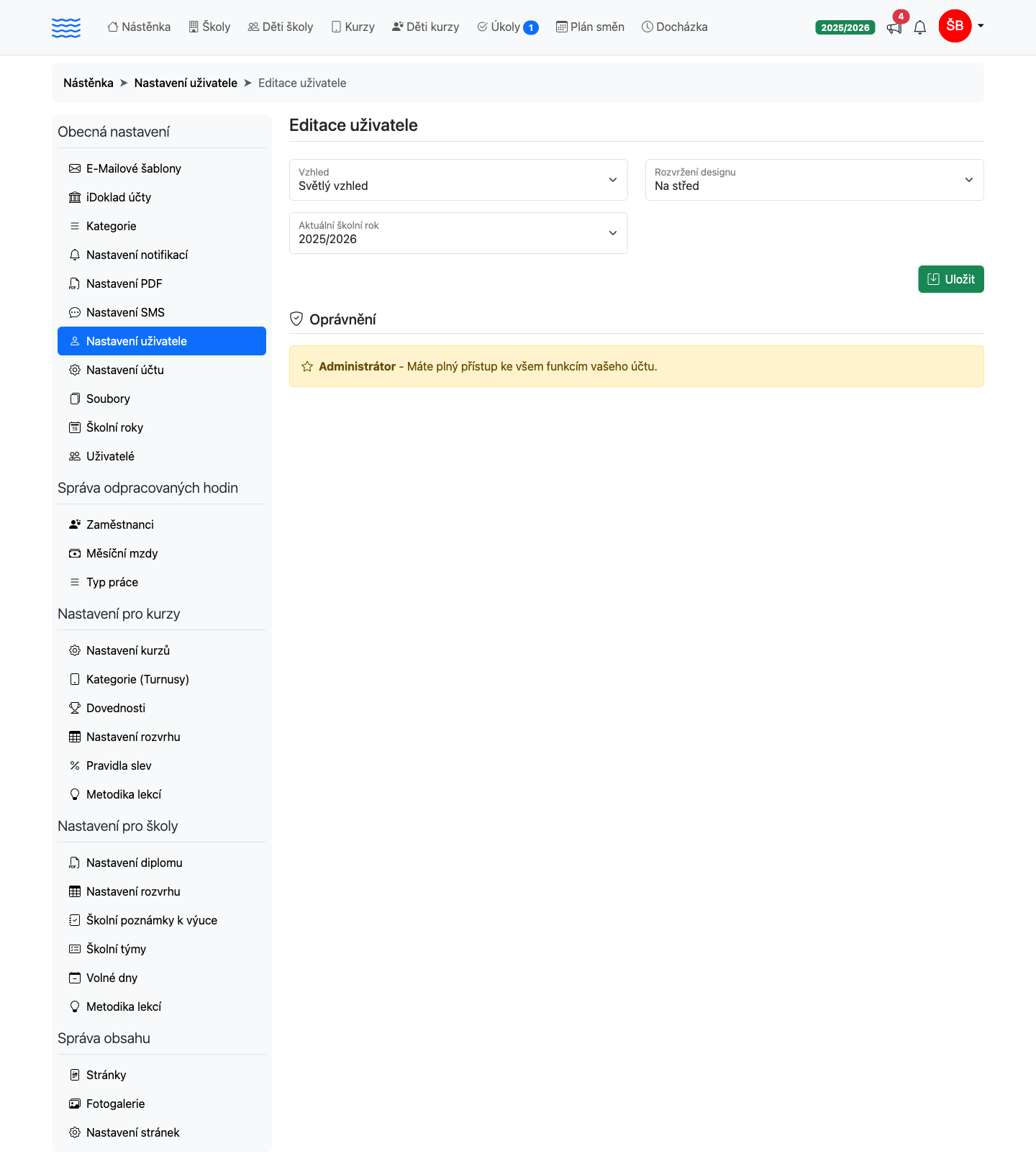
Otevřete formulář dle postupu výše (tlačítko Editovat).
-
V poli Vzhled vyberte preferované barevné schéma — Světlý vzhled nebo Tmavý vzhled.
-
V poli Rozvržení designu zvolte, zda má být obsah zarovnán Na střed (užší sloupec) nebo roztažen Na celou šířku obrazovky.
-
V poli Aktuální školní rok vyberte školní rok, ve kterém chcete pracovat.
-
Klikněte na tlačítko Uložit.
-
Aplikace vás přesměruje zpět na přehled a zobrazí potvrzení: Nastavení uživatele bylo úspěšně upraveno.
Sekce Oprávnění
Pod formulářem nastavení je zobrazena přehledová sekce Oprávnění, která informuje o vašich přístupových právech v systému:
-
Super Administrátor — červený banner; plný přístup ke všem funkcím systému.
-
Administrátor — žlutý banner; plný přístup ke všem funkcím vašeho účtu.
-
Ostatní uživatelé vidí buď název své systémové role (např.
Instruktor), nebo název přiřazené vlastní role (zobrazený jako štítek), a dále seznam konkrétních oprávnění rozdělených do skupin (Školy, Kurzy, Docházka, Plán směn, Faktury, Reporty, Nastavení).
Tato sekce je pouze informativní — oprávnění nelze měnit zde, ale v modulu Uživatelé a role.
A co dál
Pokud pracujete střídavě v několika školních rocích, vše potřebné o jejich správě — včetně přidání roku nebo přejmenování — najdete v článku Školní roky. Chcete-li přidat nového kolegu do systému nebo mu přiřadit jinou roli, přejděte do sekce Uživatelé a role. Jak přizpůsobit příchozí upozornění a co vás aplikace notifikuje, najdete v průvodci notifikacemi.