Přihlášení do aplikace
Aplikace ProPlav je dostupná prostřednictvím webového prohlížeče. Pro přístup ke správě kurzů, docházky nebo nastavení je nutné se přihlásit pomocí e-mailové adresy a hesla přiřazených ke konkrétnímu uživatelskému účtu.
Předpoklady
-
Musíte mít vytvořený uživatelský účet s rolí admin, instruktor nebo vlastní rolí. Uživatelské účty zakládá správce organizace v sekci Uživatelé.
-
Potřebujete znát svou e-mailovou adresu a heslo.
-
Používejte moderní webový prohlížeč (Chrome, Firefox, Edge, Safari).
Přihlášení
-
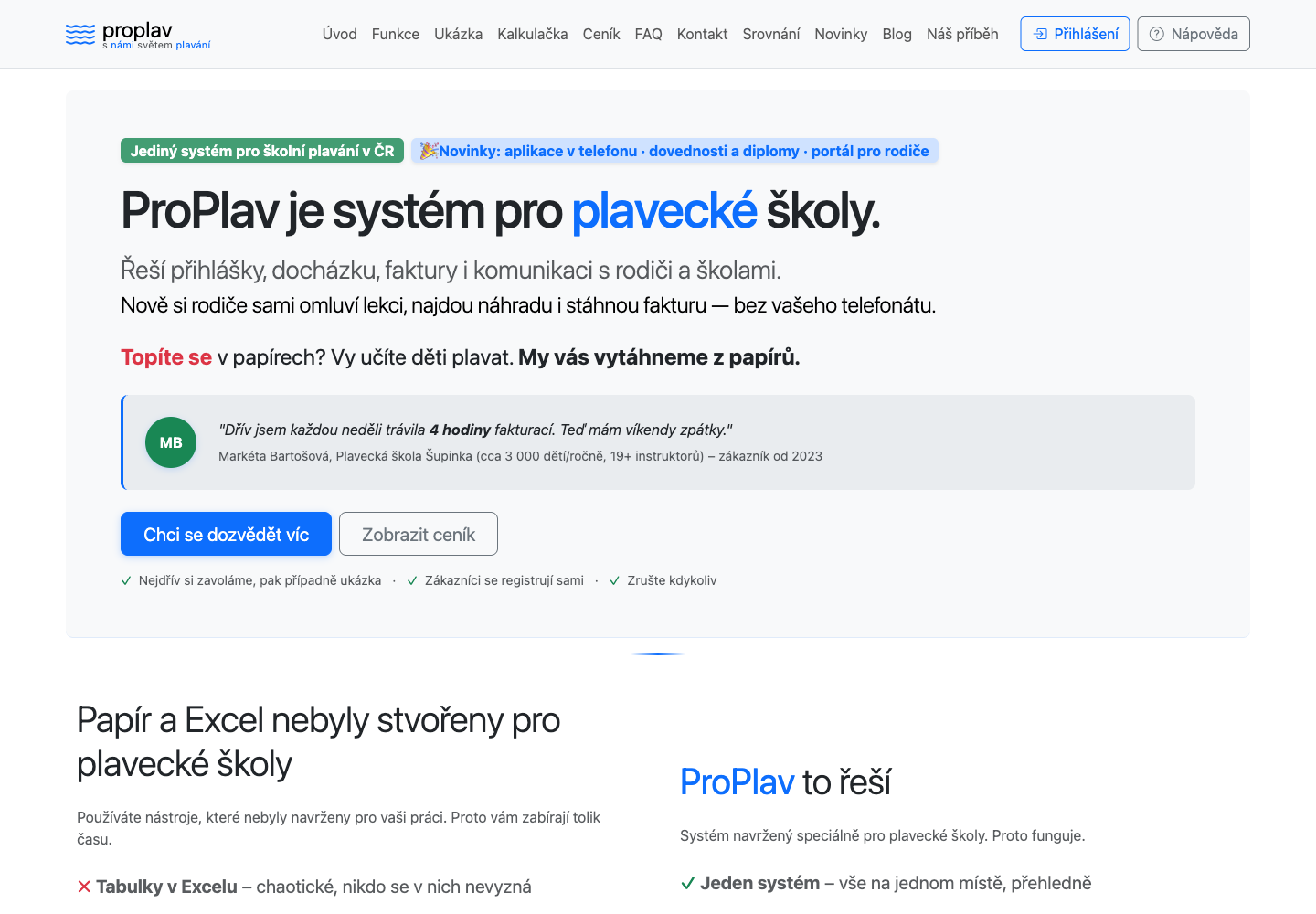
Otevřete adresu www.proplav.com ve webovém prohlížeči. Zobrazí se úvodní stránka ProPlavu — je to hlavní adresa aplikace, ne web vaší plavecké školy; administrátorské přihlášení je vždy na této adrese, i když má vaše škola vlastní web na jiné adrese.
-
V pravé horní části stránky klikněte na tlačítko Přihlášení (ikona šipky u dveří, vedle tlačítka Nápověda).
-
Do pole E-Mail zadejte svou e-mailovou adresu.
-
Do pole Heslo zadejte své heslo.
-
Políčko Pamatuj si mě nechte zaškrtnuté nebo ho odškrtněte — zaškrtnuté políčko způsobí, že prohlížeč si uloží přihlášení a nebude vyžadovat heslo při příštím otevření aplikace na stejném zařízení.
-
Klikněte na zelené tlačítko Přihlásit.
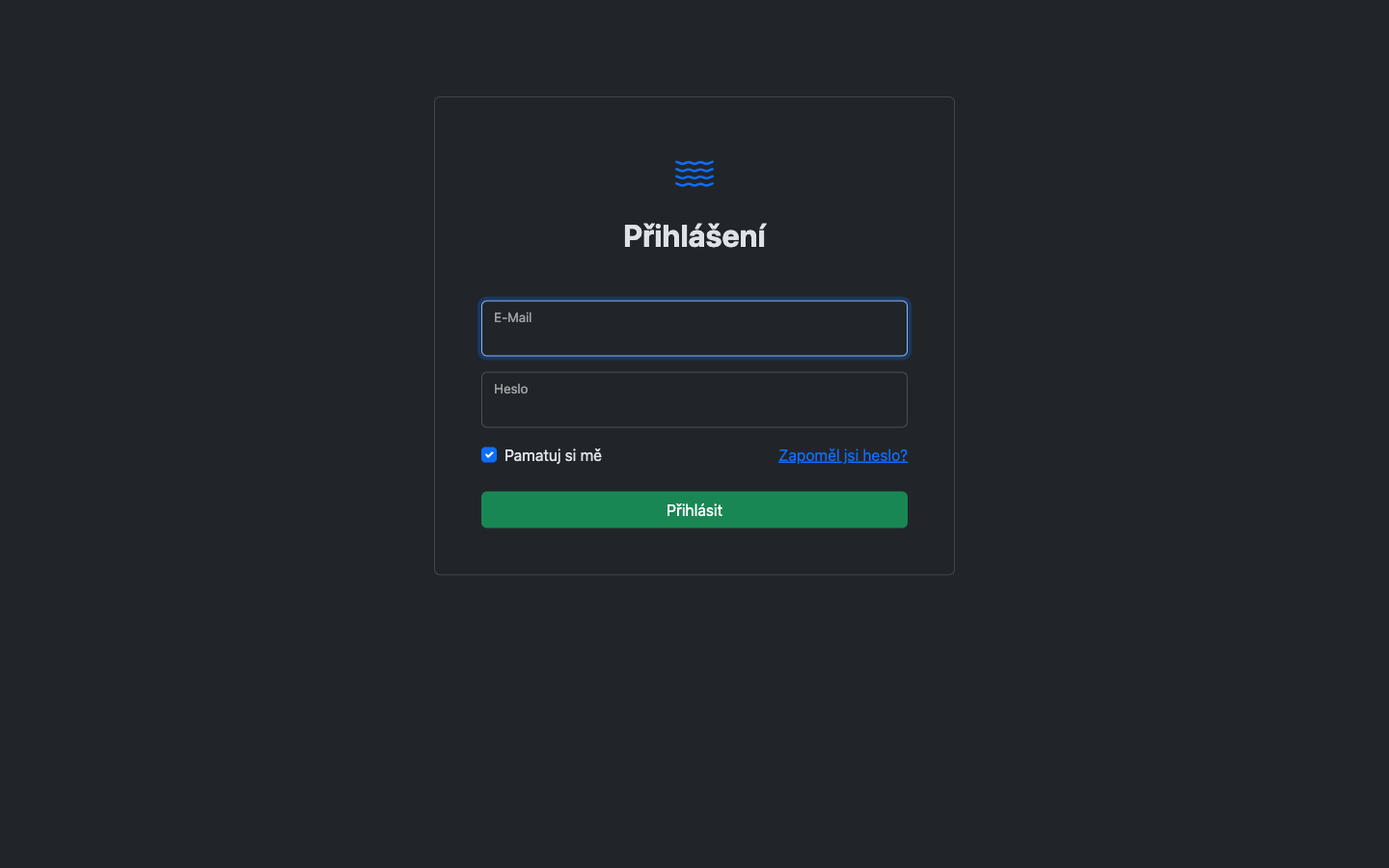
Po úspěšném přihlášení budete přesměrováni na Nástěnku (administrátoři a instruktoři) nebo na přehled účtů (super administrátor).
Pozor: Přihlašovací údaje jsou citlivé. Heslo nikomu nesdělujte. Na sdílených nebo veřejných počítačích zaškrtávací políčko Pamatuj si mě nechte nezaškrtnuté.
Zapomenuté heslo
Pokud si heslo nepamatujete, lze si nechat zaslat odkaz pro obnovení hesla e-mailem.
-
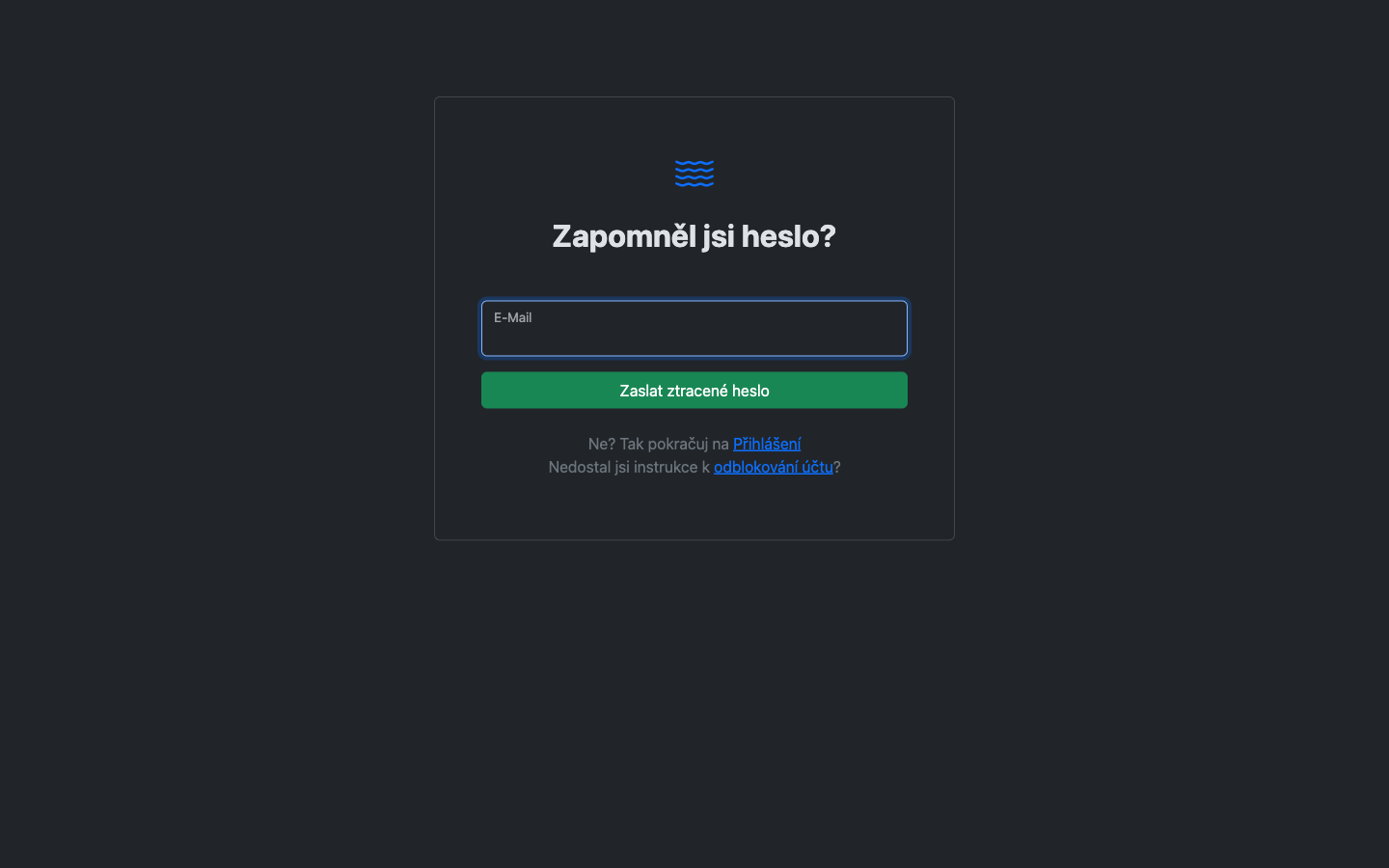
Na přihlašovací stránce klikněte na odkaz Zapomněl jsi heslo? (vpravo nahoře od tlačítka Přihlásit).
-
Do pole E-Mail zadejte e-mailovou adresu spojenou s vaším účtem.
-
Klikněte na zelené tlačítko Zaslat ztracené heslo.
-
Zkontrolujte svou e-mailovou schránku — obdržíte zprávu s odkazem Změnit heslo.
-
Klikněte na odkaz v e-mailu. Odkaz je platný 6 hodin od odeslání.
-
Na nové stránce zadejte Nové heslo a v poli Nové heslo znova ho potvrďte.
-
Klikněte na zelené tlačítko Změnit heslo.
Po úspěšné změně budete automaticky přihlášeni.
Pozor: Pokud e-mail s odkazem nepřijde do několika minut, zkontrolujte složku nevyžádané pošty (spam). Odkaz lze použít pouze jednou; pokud vyprší nebo byl použit, zopakujte celý postup.
Pole formuláře pro nové heslo
| Pole | Popis |
|---|---|
| Nové heslo | Heslo musí mít 6–128 znaků. |
| Nové heslo znova | Opis nového hesla pro potvrzení; obě pole musejí být shodná. |
Uzamčený účet
Z bezpečnostních důvodů se účet automaticky uzamkne po 20 neúspěšných pokusech o přihlášení.
Po uzamčení jsou k dispozici dvě možnosti odblokování:
-
Automaticky — účet se sám odemkne po 1 hodině od uzamčení.
-
E-mailem — okamžité odemčení pomocí odkazu zaslaného na e-mailovou adresu účtu.
Odblokování e-mailem
-
Na přihlašovací stránce klikněte na odkaz Zapomněl jsi heslo? — přejdete na stránku Zapomněl jsi heslo?
-
Na stránce Zapomněl jsi heslo? klikněte na odkaz Nedostal jsi instrukce k odblokování účtu? (zobrazí se pod formulářem).
-
Do pole E-Mail zadejte svou e-mailovou adresu.
-
Klikněte na zelené tlačítko Zaslat instrukce k odblokování účtu.
-
Otevřete e-mail od aplikace a klikněte na odkaz Odemknout můj účet.
Po kliknutí na odkaz je účet okamžitě odblokován a lze se přihlásit standardním způsobem.
Pozor: Pokud dochází k opakovanému uzamykání účtu, které jste nezpůsobili vy, informujte správce organizace. Může jít o pokus o neoprávněný přístup.
Příliš mnoho pokusů po sobě
Vedle uzamčení účtu existuje ještě druhá, mírnější ochrana. Pokud z jednoho připojení odejde více než 10 pokusů o přihlášení za 30 minut, aplikace další pokusy dočasně odmítne a zobrazí zprávu „Odeslali jste hodně požadavků rychle za sebou. Zkuste to prosím znovu za …“ s odhadem, kdy to zkusit znovu.
Od uzamčení účtu se liší ve dvou věcech:
-
Netýká se účtu, ale připojení. Účet zůstává v pořádku a nikde se neodemyká — jen je potřeba chvíli počkat.
-
Uvolní se samo. Žádný e-mail ani zásah správce není potřeba.
Pozor: Ve škole nebo kanceláři sdílí všichni jedno připojení k internetu. Pokud se ve stejnou chvíli přihlašuje více kolegů a někdo z nich opakovaně chybuje, může se hlášení objevit i ostatním. Stačí počkat uvedenou dobu.
Přehled přihlašovacích akcí
| Situace | Co dělat |
|---|---|
| Zapomenuté heslo | Odkaz Zapomněl jsi heslo? na přihlašovací stránce |
| Účet uzamčen po chybných pokusech | Počkat 1 hodinu, nebo na stránce Zapomněl jsi heslo? použít odkaz Nedostal jsi instrukce k odblokování účtu? |
| Hlášení o příliš mnoha požadavcích | Počkat dobu uvedenou ve zprávě; účet uzamčený není a nic dalšího dělat netřeba |
| Odkaz pro reset hesla vypršel | Zopakovat postup pro zapomenuté heslo |
| Přístup odepřen po přihlášení | Ověřit přiřazenou roli u správce (sekce Uživatelé) |
A co dál
Po úspěšném přihlášení vás aplikace přivítá na Nástěnce administrátora, která nabízí rychlý přehled kurzů, přihlášek a dalších klíčových informací. Pokud teprve zahajujete práci s ProPlavem, projděte si První nastavení účtu, kde nastavíte organizaci, kurzy a vše potřebné pro spuštění provozu. Vlastní profil, heslo nebo předvolby zobrazení si kdykoli upravíte v Uživatelském nastavení.