První nastavení účtu
Nastavení účtu je místo, kde vyplníte název organizace, kontaktní údaje, sídlo, IČ/DIČ a nahrajete logo. Tato data se zobrazují na fakturách, diplomech a v klientském portálu, proto doporučujeme je vyplnit správně hned při prvním spuštění.
Předpoklady
-
Přihlášení jako administrátor s oprávněním
Nastavení účtu. -
Připravené logo v jednom z povolených formátů: PNG, JPEG, WebP nebo GIF.
Kde nastavení najdete
-
Klikněte na iniciály (avatar) v pravém horním rohu a v rozbalovacím menu zvolte Nastavení aplikace.
-
V levém postranním panelu vyberte sekci Obecná nastavení → Nastavení účtu.
Přehled účtu (zobrazení)
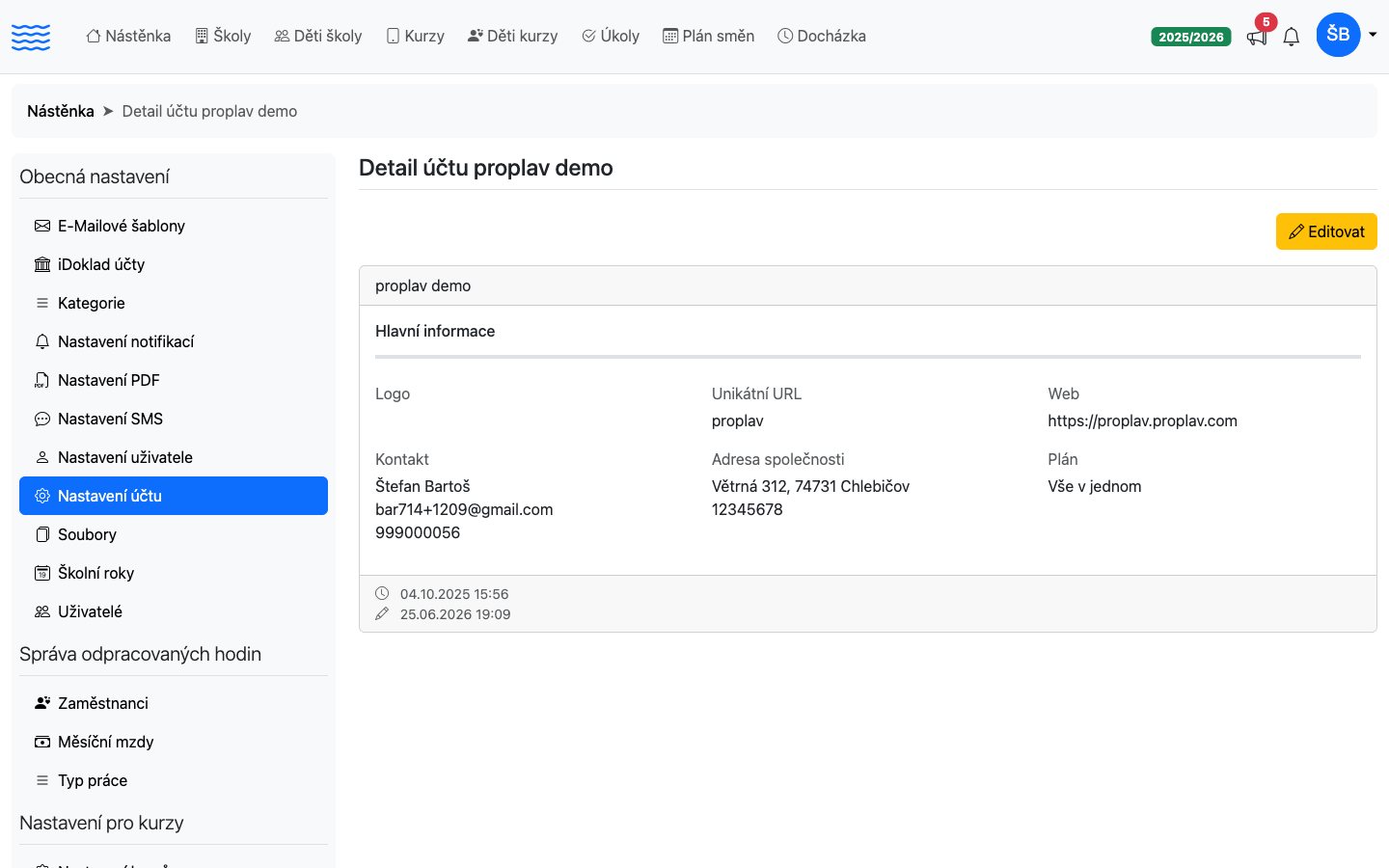
Po otevření stránky uvidíte přehledovou kartu s aktuálními hodnotami.
stránka nastavení účtu s postranním panelem
Karta obsahuje oddíl Hlavní informace:
| Pole | Popis |
|---|---|
| Logo | Miniatura nahraného loga (zobrazí se, pokud existuje). |
| Unikátní URL | Subdoména vašeho účtu – nastavuje se automaticky při zakládání účtu a nelze ji zde měnit. |
| Web | Webová adresa vaší organizace. |
| Kontakt | Jméno, e-mail a telefon kontaktní osoby. |
| Adresa společnosti | Ulice, město, PSČ a IČ/DIČ. |
| Plán | Typ předplatného: Vše v jednom / Kurzy / Školy. |
Pro přechod do editačního formuláře klikněte na tlačítko Editovat (žluté tlačítko v pravém horním rohu karty).
Úprava nastavení účtu
pro úpravu nastavení účtu
Formulář je rozdělen do několika sekcí:
Základní informace o účtu
| Pole | Popis | Povinné |
|---|---|---|
| Název | Název vaší organizace (plavecké školy). Zobrazuje se v aplikaci i na dokumentech. | Ano |
| Web URL | Webová adresa vaší organizace (např. https://www.moje-skola.cz). |
Ano |
Logo
-
Klikněte na tlačítko pro výběr souboru.
-
Vyberte soubor ve formátu PNG, JPEG, WebP nebo GIF.
-
Pokud je logo již nahráno, zobrazí se jeho náhled vlevo od pole.
-
Stávající logo odstraníte kliknutím na ikonu koše vpravo od náhledu.
Pozor: Po nahrání nového loga se předchozí soubor nenávratně přepíše.
Kontaktní osoba
| Pole | Příklad | Popis |
|---|---|---|
| Jméno | Jana | Křestní jméno kontaktní osoby. |
| Příjmení | Nováková | Příjmení kontaktní osoby. |
Hlavní e-mail a telefon
| Pole | Příklad | Popis |
|---|---|---|
| ukazka@gmail.com | Hlavní kontaktní e-mail organizace. | |
| Telefon | 605 123 123 nebo 605111222 | Telefonní číslo (bez předvolby nebo s ní). |
IČ a DIČ
| Pole | Příklad | Popis |
|---|---|---|
| IČ | 12345678 | Identifikační číslo organizace. |
| DIČ | CZ0123456789 | Daňové identifikační číslo (vyplňte, jen pokud jste plátcem DPH). |
Adresa společnosti
| Pole | Popis |
|---|---|
| Ulice | Název ulice včetně čísla popisného. |
| Město | Název obce nebo města. |
| PSČ | Poštovní směrovací číslo (např. 74731). |
Uložení změn
-
Po vyplnění všech potřebných polí klikněte na tlačítko Uložit (vpravo dole).
-
Po úspěšném uložení budete přesměrováni zpět na přehledovou kartu účtu a zobrazí se potvrzovací zpráva Účet byl úspěšně upraven.
-
Pokud chcete změny zrušit, klikněte na odkaz zrušit vlevo od tlačítka Uložit.
Pozor: Pole Název a Web URL jsou povinná. Pokud je necháte prázdná, formulář se neuloží a zobrazí se chybová hlášení přímo u příslušných polí.
A co dál
Jakmile máte základní firemní údaje uloženy, pokračujte napojením na fakturační systém — v Napojení na iDoklad najdete postup, jak propojit ProPlav s iDokladem, aby se fakturační adresa a IČ/DIČ přenášely automaticky. Paralelně doporučujeme nastavit Školní roky, které tvoří základ pro organizaci kurzů, skupin a výuky v celé aplikaci. Zbytek nastavení — e-mailové šablony, SMS, diplomy nebo uživatelé — najdete v Nastavení účtu.